
Bỏ dấu Sheet
Vị trí trên ribbon: Tab DVD Addin → Nhóm Hiển thị và Sheet → mũi tên ▾ của nút Danh sách Sheet
ID lệnh: btnUnDiacriticsViSheets
Chức năng
Bỏ dấu tiếng Việt khỏi tên của tất cả sheet trong workbook hiện tại, đồng thời xóa luôn khoảng trắng trong tên. Ví dụ Khối lượng thân trở thành Khoiluongthan, Đài móng trở thành Daimong.
Rất cần khi hồ sơ phải chạy qua công cụ không chịu được dấu tiếng Việt: phần mềm dự toán, script xuất PDF hàng loạt, hệ thống quản lý tài liệu của chủ đầu tư, hoặc khi tên sheet bị dùng trong công thức liên kết giữa nhiều file.
Cách dùng
- Mở workbook cần xử lý (lệnh làm việc trên workbook đang hoạt động).
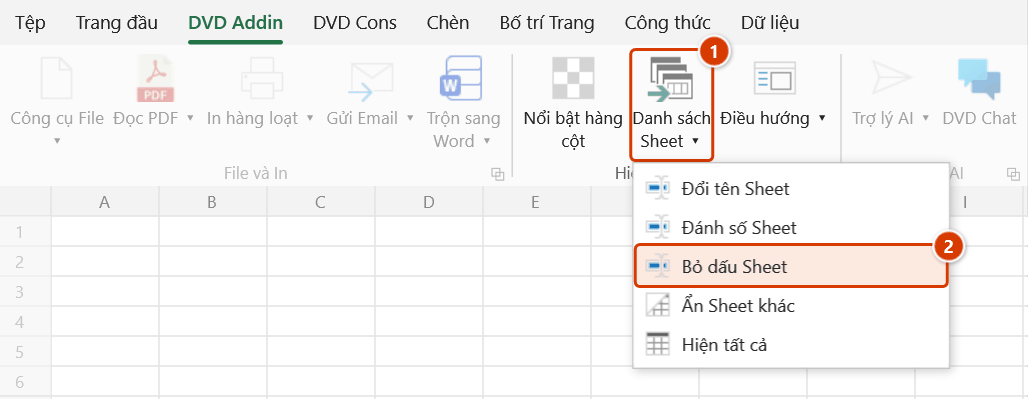
- Vào tab DVD Addin → nhóm Hiển thị và Sheet → mũi tên ▾ của Danh sách Sheet → Bỏ dấu Sheet.
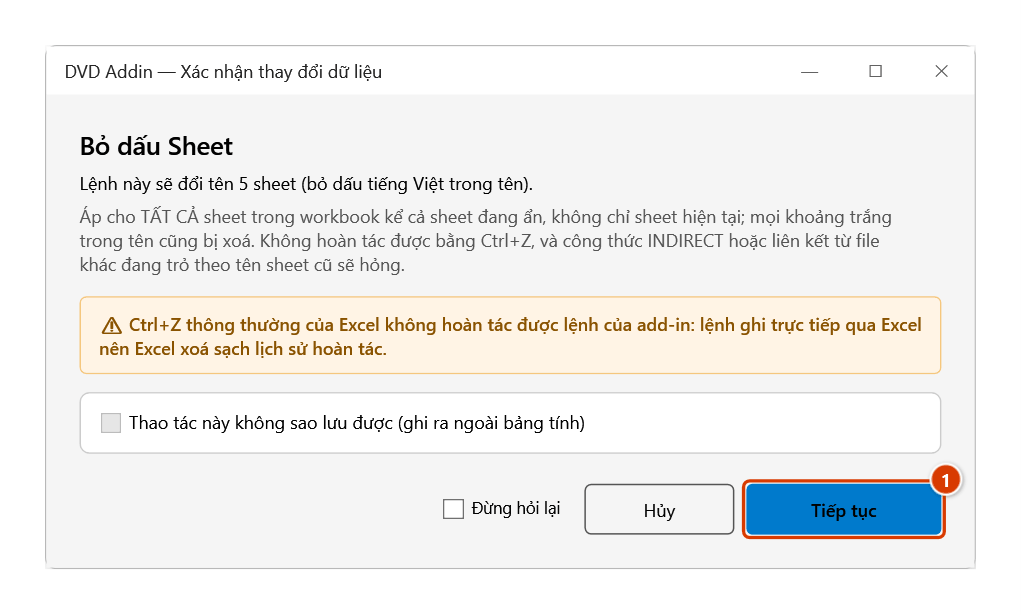
- Add-in đếm số sheet thật sự cần đổi tên (sheet nào tên đã "sạch" thì giữ nguyên) rồi mở cửa sổ Xác nhận thay đổi dữ liệu — lưu ý mọi khoảng trắng trong tên cũng bị xoá. Bấm Tiếp tục.
- Add-in bỏ dấu và bỏ khoảng trắng; thanh trạng thái báo số sheet đã bỏ dấu, sheet bị từ chối (nếu có) được liệt kê trong thông báo.
Video hướng dẫn
Đổi tên, Đánh số, Bỏ dấu Sheet · 5 phút 53 giây · 13 trường hợp · Tải video · File thực hành theo video
Lệnh trong video: Đổi tên Sheet · Đánh số Sheet · Bỏ dấu Sheet
Các chương (19)
- Giới thiệu
- Mở lệnh
- 1 · Đổi tên theo bảng
- 2 · Bảng có dòng lỗi
- 3 · Đổi chéo, nối tiếp
- 4 · Công thức theo tên mới
- 5 · Tên trùng sheet ẩn
- Lệnh Đánh số Sheet
- 6 · Đánh số theo thứ tự tab
- 7 · Thêm sheet, chạy lại
- 8 · Số cũ kiểu khác, tên dài
- Lệnh Bỏ dấu Sheet
- 9 · Bỏ dấu tên sheet
- 10 · Sheet ẩn, chữ Đ, dấu cách
- 11 · Trùng tên sau bỏ dấu
- 12 · Khi chọn sai
- 13 · Hoàn tác, đổi ngược
- Mẹo
- Kết thúc
Hướng dẫn bằng hình
Thực hành
Tải file mẫu của lệnh này — dữ liệu y như hình dưới (sheet Tổng hợp), mở ra là làm theo được ngay từng bước.
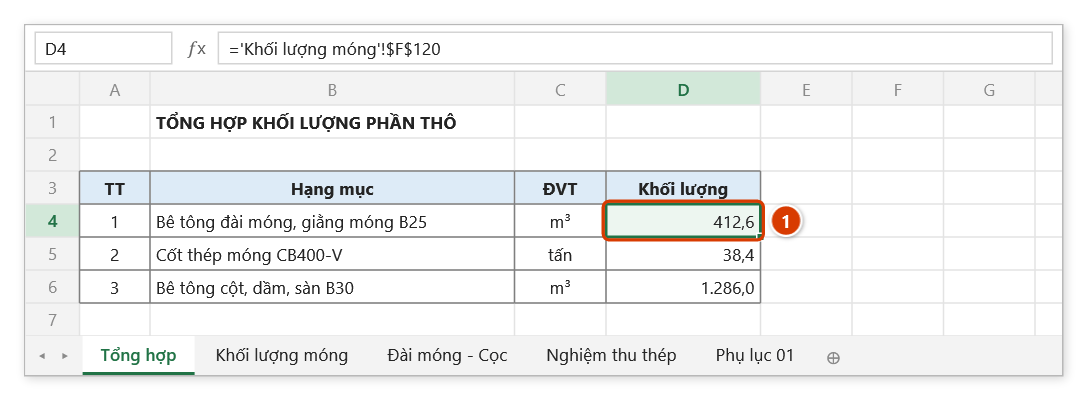
Bước 1. Mở workbook có tên sheet tiếng Việt có dấu. Lệnh xử lý mọi sheet của workbook đang hoạt động, kể cả sheet ẩn. Ô D4 (1) đang tham chiếu sang sheet Khối lượng móng.
Bước 2. Trên ribbon, mở tab DVD Addin → nhóm Hiển thị và Sheet → mở Danh sách Sheet → chọn Bỏ dấu Sheet.
Bước 3. Add-in đếm số sheet thật sự cần đổi tên rồi hỏi lại — lưu ý mọi khoảng trắng trong tên cũng bị xoá. Bấm Tiếp tục (1).
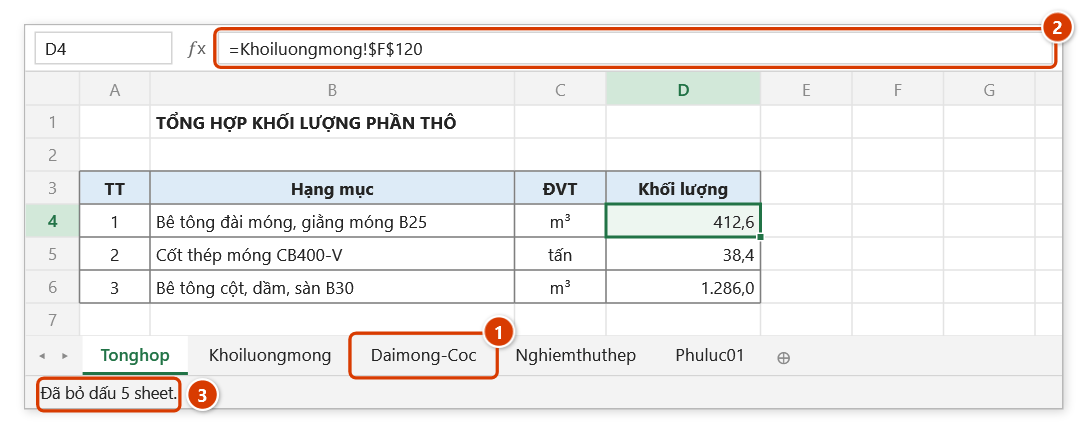
Bước 4. Tên sheet không còn dấu và khoảng trắng: Khối lượng móng → Khoiluongmong, Đài móng - Cọc → Daimong-Coc (1). Công thức trong cùng workbook tự cập nhật theo tên mới (2); thanh trạng thái báo số sheet đã bỏ dấu (3).
Ví dụ
Hồ sơ nghiệm thu phần thô của một dự án nhà ở:
| Trước | Sau |
|---|---|
Tổng hợp | Tonghop |
Khối lượng móng | Khoiluongmong |
Đài móng - Cọc | Daimong-Coc |
Nghiệm thu thép | Nghiemthuthep |
Phụ lục 01 | Phuluc01 |
Sau khi bỏ dấu, các công thức liên kết ='Khoiluongmong'!$F$120 trong file tổng hợp không còn lỗi font khi mở trên máy khác.
Lưu ý
- Lệnh bỏ cả khoảng trắng, không chỉ dấu —
Khối lượng móngraKhoiluongmongchứ không phảiKhoi luong mong. - Ký tự
đ/Đđược chuyển thànhd/D; các ký tự đặc biệt khác như-,_, số được giữ nguyên. - Lệnh chạy trên mọi sheet của workbook, kể cả sheet đang ẩn.
- Nếu hai sheet sau khi bỏ dấu ra cùng một tên (ví dụ
Tầng 1vàTang 1đều thànhTang1), một sheet bị từ chối, giữ nguyên tên cũ và được liệt kê trong thông báo cuối — đổi tay một trong hai rồi chạy lại. - Công thức tham chiếu trong cùng workbook tự cập nhật, nhưng liên kết từ file khác hoặc macro VBA gọi tên sheet cũ sẽ đứt. Lệnh không hoàn tác được bằng Ctrl+Z.
Liên quan
- Bỏ dấu — bỏ dấu cho nội dung trong ô, không phải tên sheet.
- Bỏ dấu thư mục — bỏ dấu tên file và thư mục trên ổ đĩa.
- Đổi tên Sheet — đổi tên có kiểm soát bằng bảng ánh xạ.
- Đánh số Sheet — đánh số sau khi tên đã chuẩn hóa.