
Đánh số Sheet
Vị trí trên ribbon: Tab DVD Addin → Nhóm Hiển thị và Sheet → mũi tên ▾ của nút Danh sách Sheet
ID lệnh: btnSheetAutoNumber
Chức năng
Thêm tiền tố số thứ tự vào tên của mọi sheet đang hiển thị, theo đúng thứ tự tab từ trái sang phải: 1_, 2_, 3_… Nếu tên sheet đã có sẵn tiền tố dạng số kèm gạch dưới, add-in cắt bỏ tiền tố cũ trước khi đánh lại, nên chạy nhiều lần vẫn ra dãy số liên tục.
Dùng khi cần khóa thứ tự tài liệu trong một file hồ sơ nhiều sheet — thuyết minh, bảng khối lượng, phụ lục — để người nhận biết ngay trình tự đọc và in.
Cách dùng
- Sắp xếp thứ tự các tab theo đúng trình tự mong muốn (kéo thả tab trong Excel).
- Ẩn những sheet phụ trợ không muốn đánh số (sheet ẩn sẽ bị bỏ qua).
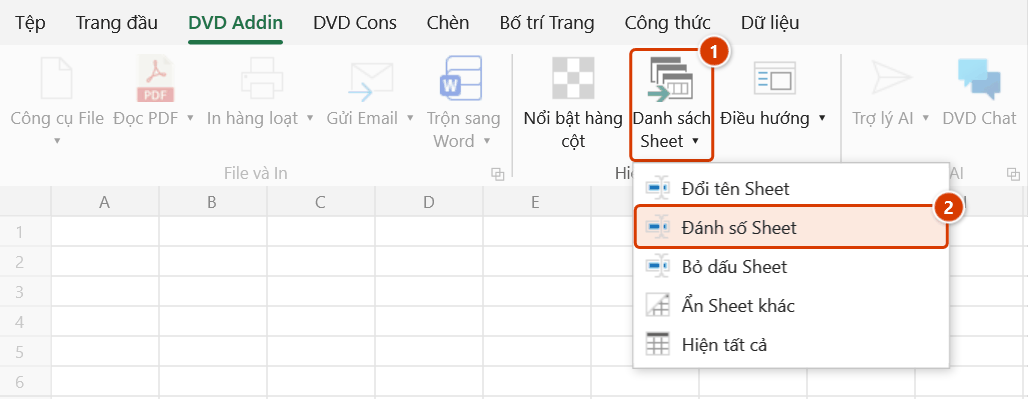
- Vào tab DVD Addin → nhóm Hiển thị và Sheet → mũi tên ▾ của Danh sách Sheet → Đánh số Sheet.
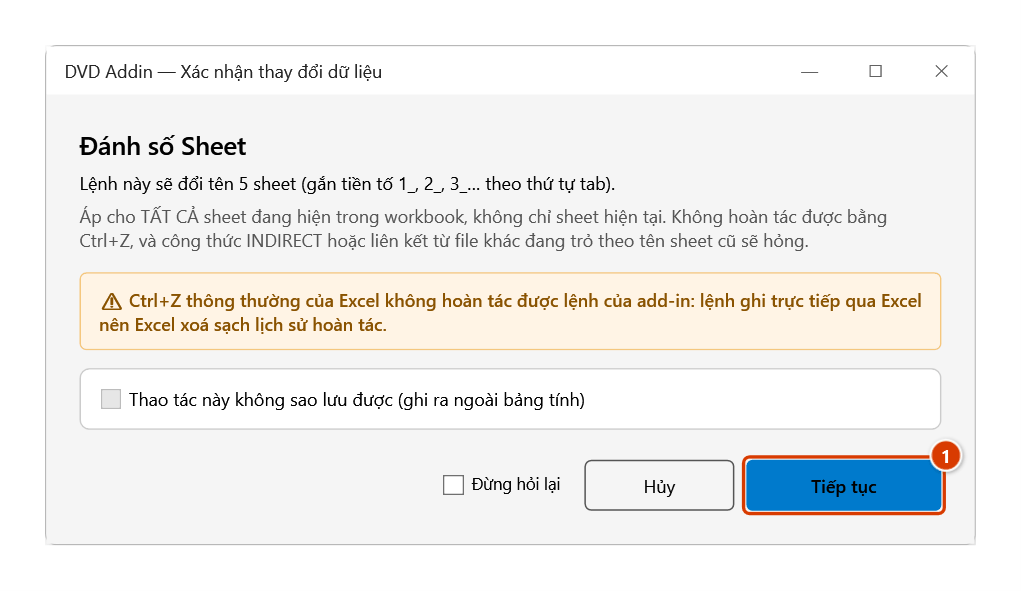
- Add-in tính trước tên mới rồi mở cửa sổ Xác nhận thay đổi dữ liệu báo số sheet sẽ đổi tên (lệnh áp cho mọi sheet đang hiện, không hoàn tác được bằng Ctrl+Z). Bấm Tiếp tục: thanh trạng thái báo số sheet đã đánh số; sheet nào không đổi tên được thì add-in hiện thông báo liệt kê.
- Kiểm tra lại tab bar; nếu thứ tự chưa đúng, kéo thả lại rồi chạy lệnh lần nữa.
Video hướng dẫn
Đổi tên, Đánh số, Bỏ dấu Sheet · 5 phút 53 giây · 13 trường hợp · Tải video · File thực hành theo video
Lệnh trong video: Đổi tên Sheet · Đánh số Sheet · Bỏ dấu Sheet
Các chương (19)
- Giới thiệu
- Mở lệnh
- 1 · Đổi tên theo bảng
- 2 · Bảng có dòng lỗi
- 3 · Đổi chéo, nối tiếp
- 4 · Công thức theo tên mới
- 5 · Tên trùng sheet ẩn
- Lệnh Đánh số Sheet
- 6 · Đánh số theo thứ tự tab
- 7 · Thêm sheet, chạy lại
- 8 · Số cũ kiểu khác, tên dài
- Lệnh Bỏ dấu Sheet
- 9 · Bỏ dấu tên sheet
- 10 · Sheet ẩn, chữ Đ, dấu cách
- 11 · Trùng tên sau bỏ dấu
- 12 · Khi chọn sai
- 13 · Hoàn tác, đổi ngược
- Mẹo
- Kết thúc
Hướng dẫn bằng hình
Thực hành
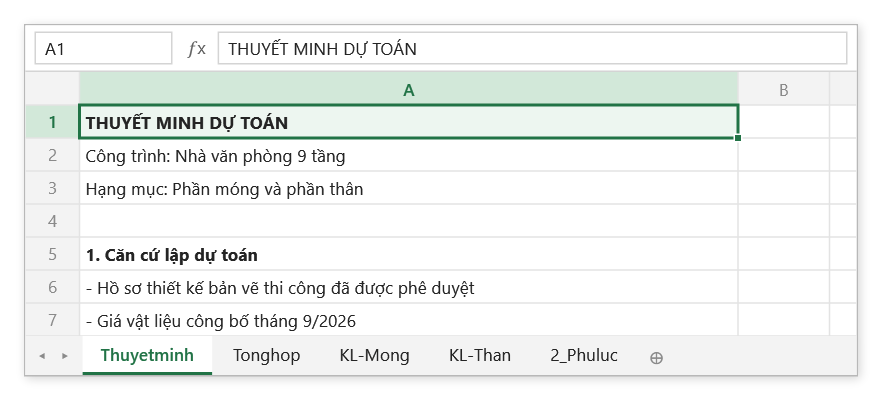
Tải file mẫu của lệnh này — dữ liệu y như hình dưới (sheet Thuyetminh), mở ra là làm theo được ngay từng bước.
Bước 1. Kéo các tab về đúng trình tự đọc/in mong muốn. Sheet phụ không muốn đánh số thì ẩn đi — sheet ẩn được bỏ qua và không chiếm số.
Bước 2. Trên ribbon, mở tab DVD Addin → nhóm Hiển thị và Sheet → mở Danh sách Sheet → chọn Đánh số Sheet.
Bước 3. Add-in tính trước tên mới của từng sheet rồi hỏi lại số sheet sẽ đổi tên, vì lệnh áp cho mọi sheet đang hiện và không hoàn tác được bằng Ctrl+Z. Bấm Tiếp tục (1).
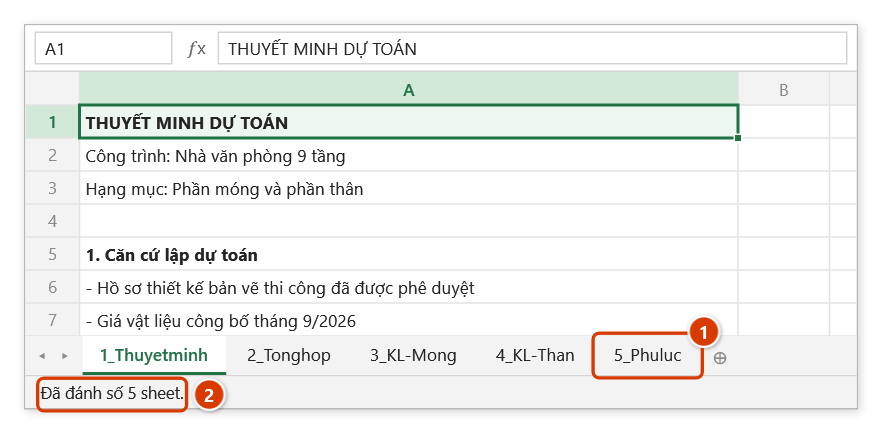
Bước 4. Mọi tab mang tiền tố theo thứ tự 1_, 2_, 3_…; tiền tố số cũ được thay, nên 2_Phuluc thành 5_Phuluc (1). Thanh trạng thái báo số sheet đã đánh số (2).
Ví dụ
Hồ sơ dự toán một hạng mục, tab bar trước và sau khi chạy lệnh:
| Trước | Sau |
|---|---|
Thuyetminh | 1_Thuyetminh |
Tonghop | 2_Tonghop |
KL-Mong | 3_KL-Mong |
KL-Than | 4_KL-Than |
2_Phuluc | 5_Phuluc |
Sheet 2_Phuluc vốn đã mang số cũ; add-in cắt 2_ rồi gắn lại 5_ cho đúng vị trí mới.
Lưu ý
- Tiền tố luôn là số đếm thường (
1_,2_, …10_), không có số 0 đứng đầu; lệnh không có tùy chọn chọn kiểu đánh số. Nếu muốn01_bạn phải đổi tên thủ công hoặc dùng lệnh Đổi tên Sheet với bảng ánh xạ. - Chỉ sheet đang hiển thị được đánh số; sheet ẩn không được đổi tên và cũng không chiếm số.
- Chỉ tiền tố số nguyên đứng trước dấu gạch dưới đầu tiên mới bị thay; tên như
KL_Thangiữ nguyên và trở thành3_KL_Than. - Tên mới dài quá giới hạn 31 ký tự của Excel được cắt bớt cho vừa 31 ký tự.
- Lệnh đổi tên qua các tên tạm, nên đổi
Xthành1_Xvẫn được ngay cả khi lúc đó đang có một sheet tên1_X. - Sheet nào không đổi tên được sẽ giữ tên cũ và được liệt kê trong thông báo cuối.
- Lệnh không hoàn tác được bằng Ctrl+Z.
Liên quan
- Đổi tên Sheet — đổi tên theo bảng ánh xạ khi cần quy tắc riêng.
- Danh sách Sheet — lập mục lục sau khi đã đánh số cho đúng trình tự.
- Bỏ dấu Sheet — chuẩn hóa tên sheet trước khi đánh số.
- Điều hướng — sắp xếp lại thứ tự tab trước khi chạy lệnh.