
Đổi tên Sheet
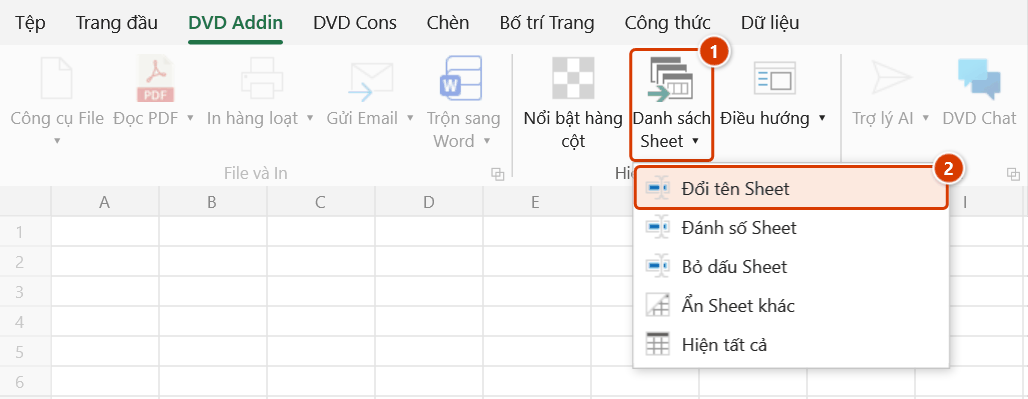
Vị trí trên ribbon: Tab DVD Addin → Nhóm Hiển thị và Sheet → mũi tên ▾ của nút Danh sách Sheet
ID lệnh: btnRenameSheets
Chức năng
Đổi tên hàng loạt các sheet trong workbook theo một bảng ánh xạ hai cột: cột trái là tên sheet hiện tại, cột phải là tên mới. Add-in đọc từng dòng của bảng, tìm sheet trùng tên và đổi tên.
Dùng khi phải chuẩn hóa tên hàng chục sheet cùng lúc: đổi Sheet1, Sheet2… thành tên hạng mục, thêm mã gói thầu vào đầu tên, hay đổi bộ tên tiếng Việt có dấu sang mã ngắn trước khi phát hành hồ sơ.
Cách dùng
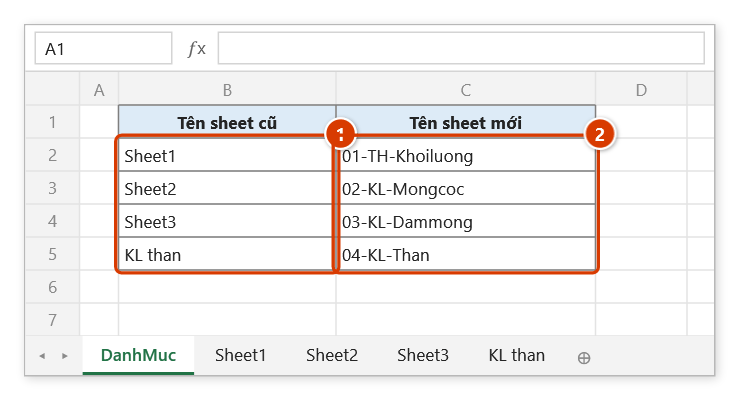
- Trên một sheet bất kỳ, lập bảng hai cột liền nhau: cột 1 ghi tên sheet cũ, cột 2 ghi tên sheet mới. Không cần dòng tiêu đề.
- Vào tab DVD Addin → nhóm Hiển thị và Sheet → mũi tên ▾ của Danh sách Sheet → Đổi tên Sheet.
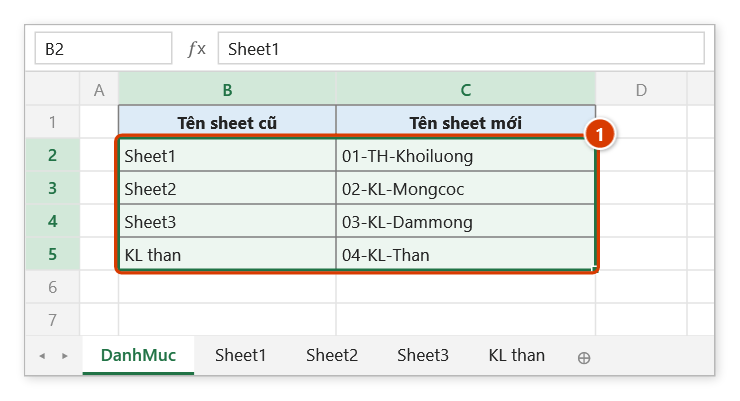
- Hộp chọn vùng hiện ra, yêu cầu chọn vùng dữ liệu gồm 2 cột: 1) Tên sheet cũ, 2) Tên sheet mới.
- Quét chọn đúng hai cột dữ liệu (ví dụ
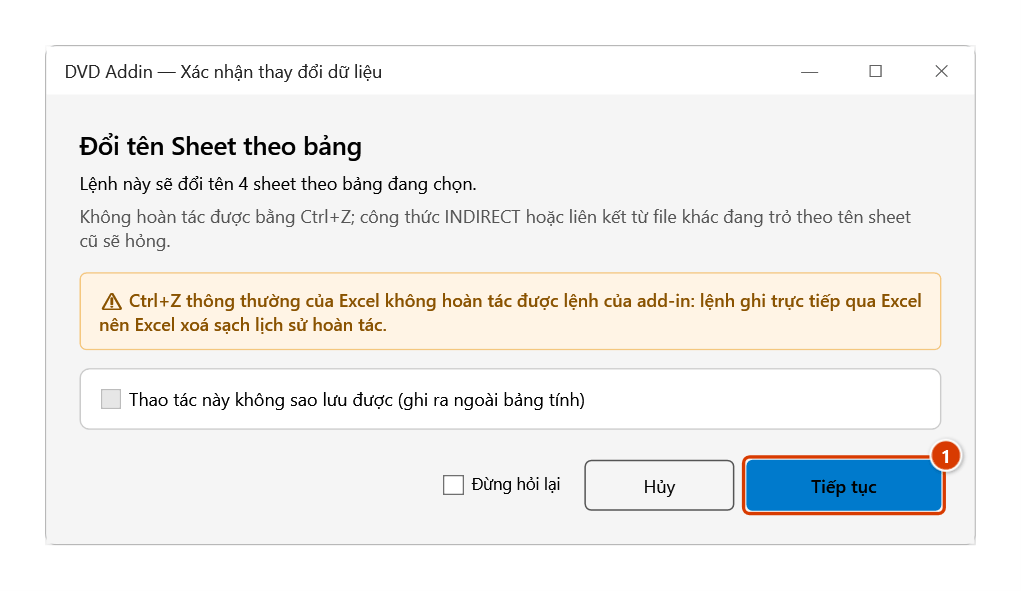
B4:C25) rồi bấm OK. Nếu vùng chọn không đúng 2 cột, add-in báo lỗi và dừng. - Add-in đếm trước số sheet khớp tên rồi mở cửa sổ Xác nhận thay đổi dữ liệu (không có tuỳ chọn sao lưu vì đổi tên sheet không hoàn tác được bằng Ctrl+Z). Bấm Tiếp tục.
- Add-in kiểm tra cả bảng, bỏ qua dòng có ô trống, đổi tên các dòng hợp lệ; thanh trạng thái báo số sheet đã đổi. Nếu có sheet không tìm thấy hoặc dòng bị từ chối, add-in hiện thông báo liệt kê kèm lý do.
Video hướng dẫn
Đổi tên, Đánh số, Bỏ dấu Sheet · 5 phút 53 giây · 13 trường hợp · Tải video · File thực hành theo video
Lệnh trong video: Đổi tên Sheet · Đánh số Sheet · Bỏ dấu Sheet
Các chương (19)
- Giới thiệu
- Mở lệnh
- 1 · Đổi tên theo bảng
- 2 · Bảng có dòng lỗi
- 3 · Đổi chéo, nối tiếp
- 4 · Công thức theo tên mới
- 5 · Tên trùng sheet ẩn
- Lệnh Đánh số Sheet
- 6 · Đánh số theo thứ tự tab
- 7 · Thêm sheet, chạy lại
- 8 · Số cũ kiểu khác, tên dài
- Lệnh Bỏ dấu Sheet
- 9 · Bỏ dấu tên sheet
- 10 · Sheet ẩn, chữ Đ, dấu cách
- 11 · Trùng tên sau bỏ dấu
- 12 · Khi chọn sai
- 13 · Hoàn tác, đổi ngược
- Mẹo
- Kết thúc
Hướng dẫn bằng hình
Thực hành
Tải file mẫu của lệnh này — dữ liệu y như hình dưới (sheet DanhMuc), mở ra là làm theo được ngay từng bước.
Bước 1. Trên một sheet bất kỳ, lập bảng hai cột liền nhau: cột trái là tên sheet hiện tại (1), cột phải là tên mới (2).
Bước 2. Trên ribbon, mở tab DVD Addin → nhóm Hiển thị và Sheet → mở Danh sách Sheet → chọn Đổi tên Sheet.
Bước 3. Hộp chọn vùng hiện ra (Chọn vùng dữ liệu gồm 2 cột: 1) Tên sheet cũ, 2) Tên sheet mới). Quét chọn đúng hai cột dữ liệu (1), không lấy dòng tiêu đề, rồi bấm OK.
Bước 4. Add-in đếm trước số sheet khớp tên rồi hỏi lại, vì đổi tên sheet không hoàn tác được bằng Ctrl+Z. Bấm Tiếp tục (1).
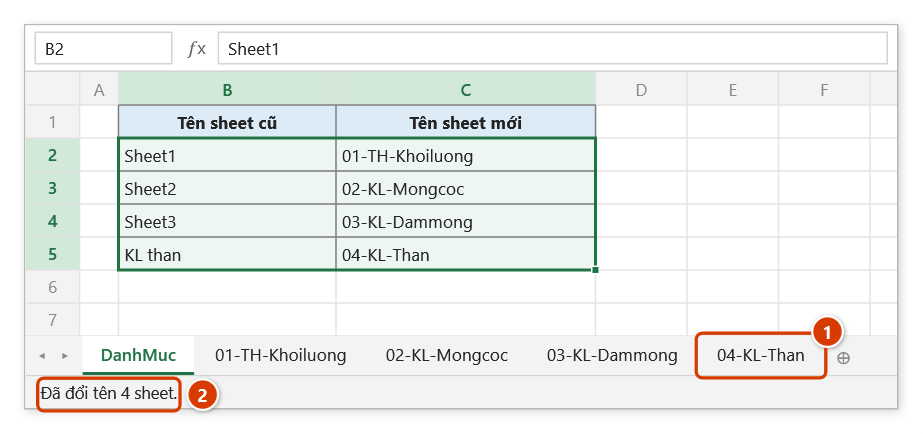
Bước 5. Bốn sheet mang tên mới theo cột C, ví dụ KL than thành 04-KL-Than (1); thanh trạng thái báo số sheet đã đổi (2). Nếu có tên không tìm thấy hoặc tên mới không hợp lệ (trùng, quá 31 ký tự, chứa : \ / ? * [ ]), add-in hiện thông báo liệt kê từng dòng kèm lý do thay vì dòng trạng thái.
Ví dụ
Bảng ánh xạ đặt trên sheet DanhMuc:
| Trước (cột B) | Sau (cột C) |
|---|---|
Sheet1 | 01-TH-Khoiluong |
Sheet2 | 02-KL-Mongcoc |
Sheet3 | 03-KL-Dammong |
KL than | 04-KL-Than |
Quét chọn B2:C5, bấm OK → Tiếp tục — bốn sheet được đổi tên theo cột C, tab bar hiện thứ tự tên chuẩn để nộp hồ sơ.
Lưu ý
- Vùng chọn phải có đúng 2 cột; chọn 1 hay 3 cột sẽ bị từ chối kèm thông báo.
- Đối chiếu tên cũ không phân biệt hoa/thường, nhưng khoảng trắng thừa hai đầu được cắt bỏ — tên sai chính tả được liệt kê trong nhóm "không tìm thấy".
- Tên mới được kiểm tra trước khi đổi: dài từ 1 đến 31 ký tự, không chứa
: \ / ? * [ ], không trùng một sheet đang có mà không đổi tên trong cùng bảng, và không lặp lại ở hai dòng của bảng. Dòng không đạt bị từ chối (thông báo ghi rõ lý do), sheet giữ nguyên tên cũ. - Đổi chỗ tên hai sheet (
A→BvàB→A) hay đổi nối chuỗi (A→B,B→C: sheetAlấy tênB, sheetBcũ thànhC) đều chạy được trong một lần, không cần tên tạm. - Không hoàn tác được bằng Ctrl+Z, và công thức tham chiếu chéo file khác tới tên sheet cũ sẽ đứt liên kết.
- Hộp chọn vùng không khoá Excel: trong lúc hộp mở vẫn cuộn, đổi sheet, đổi sổ để chọn vùng ở đó. Chọn xong bấm OK hoặc Enter trên sheet; Hủy hoặc Esc để thôi.
Liên quan
- Đánh số Sheet — thêm tiền tố số thứ tự mà không cần lập bảng ánh xạ.
- Bỏ dấu Sheet — bỏ dấu tiếng Việt cho toàn bộ tên sheet.
- Danh sách Sheet — xuất danh sách tên sheet hiện có để làm cột "tên cũ".
- Đổi tên File — thao tác tương tự nhưng cho tên file trong thư mục.