
Đánh số Shape
Vị trí trên ribbon: Tab DVD Addin → Nhóm Đồ họa → mũi tên ▾ của nút Tô màu Shape
ID lệnh: btnNumberShapes
Chức năng
Lệnh đổi tên các shape đang được chọn thành 1, 2, 3… theo thứ tự đọc: trái → phải trong một hàng, hàng trên trước hàng dưới. Tuỳ chọn ghi luôn số ấy vào giữa shape.
Dùng khi dựng mặt bằng móng, cột, khu vực… mà mỗi hình cần một số hiệu để bảng theo dõi và lệnh Gắn nhãn liên kết tra theo tên. Đánh tay 57 móng vừa lâu vừa dễ sót, dễ trùng.
Cách dùng
- Chọn các shape cần đánh số: giữ Ctrl và bấm từng cái. Nếu tất cả nằm trong một nhóm (bản vẽ dán từ CAD thường vậy), chỉ cần bấm chọn nhóm — lệnh đánh số các shape con bên trong. Muốn kéo khung quanh chúng thì phải bật Trang đầu → Tìm & Chọn → Chọn Đối tượng trước (kéo chuột thường chỉ chọn ô), hoặc dùng Ngăn Chọn (Selection Pane).
- Shape nền hoặc khung bao (khung chứa tâm của từ 2 shape khác trở lên — ví dụ ảnh bản vẽ dán vào nhóm) và đường kẻ tự được bỏ qua; hộp thoại ghi rõ tên chúng.
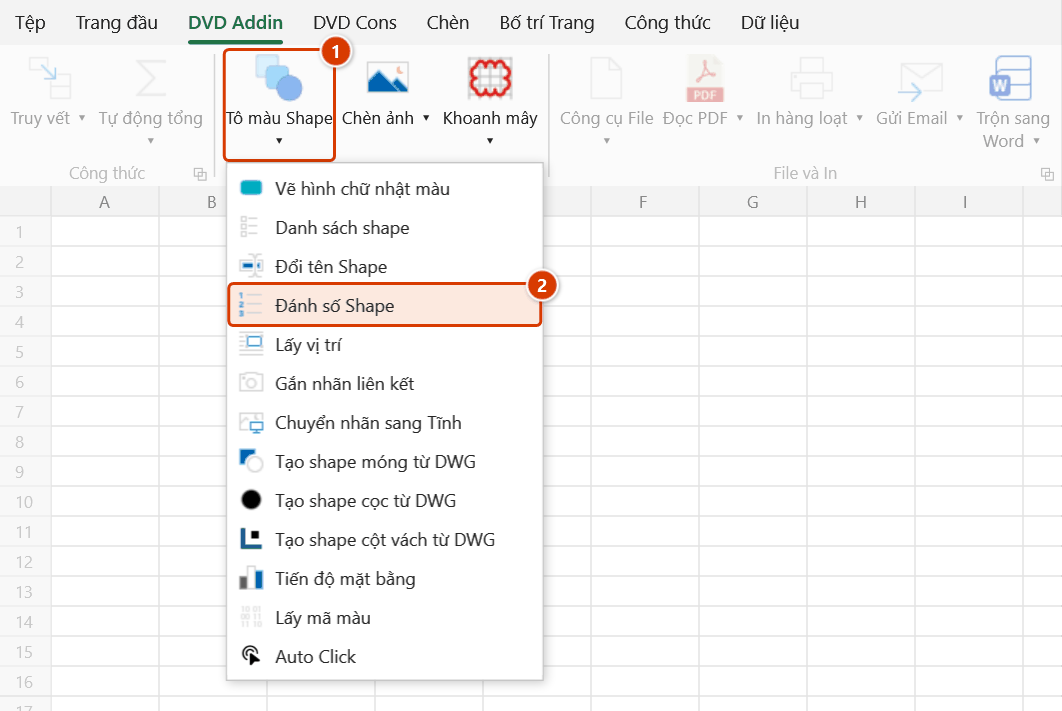
- Vào tab DVD Addin → nhóm Đồ họa → mũi tên ▾ của Tô màu Shape → Đánh số Shape.
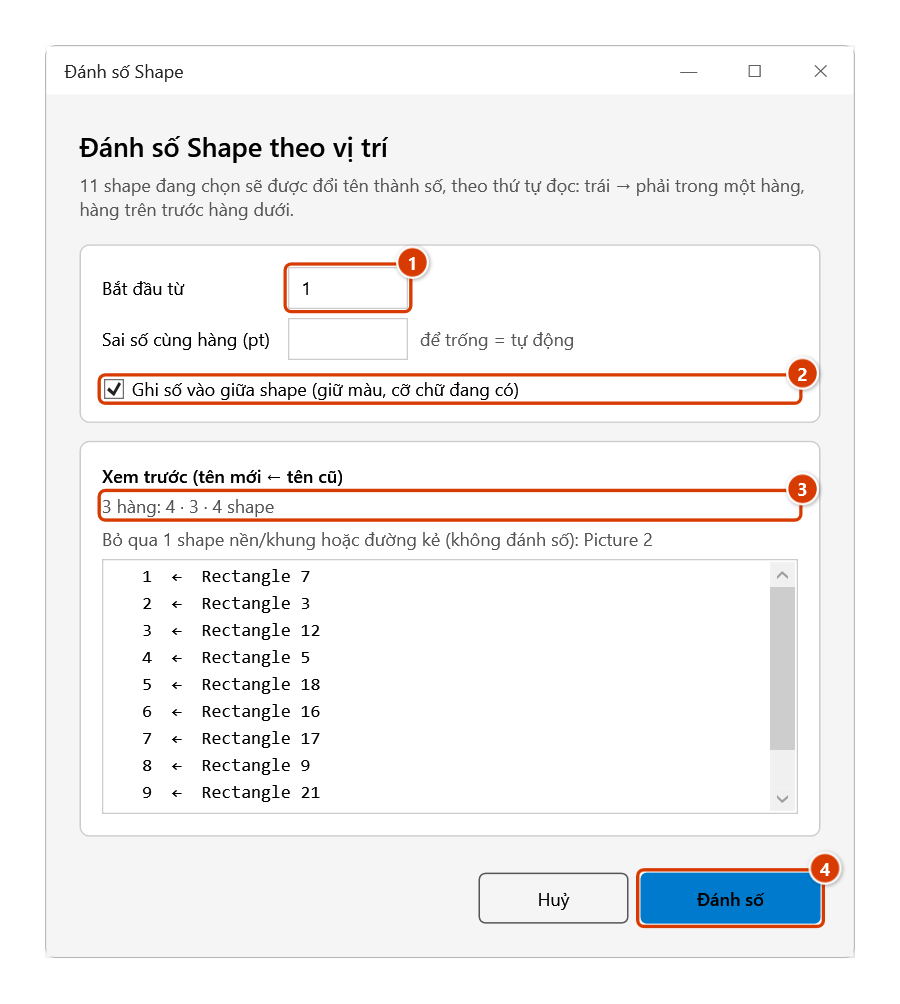
- Hộp thoại hiện xem trước từng dòng
tên mới ← tên cũvà số hàng lệnh đã gom (ví dụ 8 hàng: 9 · 3 · 8 · 8 · 1 · 9 · 4 · 15). Có ba tuỳ chọn:- Bắt đầu từ — mặc định
1; đặt số khác khi đánh tiếp một khu vực. - Sai số cùng hàng (pt) — để trống là tự động. Chỉ cần đặt khi thứ tự xem trước chưa đúng ý (xem Lưu ý).
- Ghi số vào giữa shape — thay chữ trong shape bằng số mới, giữ nguyên màu và cỡ chữ đang có. Shape chưa có chữ mà không tô nền thì số được ghi màu đen cho nhìn thấy.
- Bắt đầu từ — mặc định
- Kiểm tra xem trước rồi bấm Đánh số.
Video hướng dẫn
Danh sách, Đổi tên, Đánh số, Lấy vị trí Shape · 7 phút 11 giây · 18 trường hợp · Tải video · File thực hành theo video
Lệnh trong video: Danh sách shape · Đánh số Shape · Đổi tên Shape · Lấy vị trí
Các chương (22)
- Giới thiệu
- Mở lệnh
- 1 · Shape trong nhóm
- 2 · Tên dạng số, nhãn liên kết
- 3 · Ảnh, biểu đồ, nút, shape ẩn
- 4 · Tên trùng
- 5 · Đổi tên theo bảng
- 6 · Dòng bị bỏ qua, bị từ chối
- 7 · Thứ tự dòng: dời số, đổi chéo
- 8 · Cả nhóm, bỏ ảnh nền
- 9 · Hàng chéo, shape xoay
- 10 · Sai số cùng hàng
- 11 · Bắt đầu từ, tên đã có
- 12 · Nhiều nhóm, ảnh
- 13 · Lấy toạ độ Top;Left
- 14 · Tên sai, ô trống
- 15 · Dời lại bằng dvdMoveShape
- 16 · Ghi đè và hoàn tác
- 17 · Sheet đang bảo vệ
- 18 · Khi chọn sai
- Mẹo
- Kết thúc
Hướng dẫn bằng hình
Bước 1. Chọn các shape cần đánh số: giữ Ctrl và bấm từng cái, hoặc — nếu tất cả nằm trong một nhóm (bản vẽ dán từ CAD thường vậy) — chỉ cần bấm chọn nhóm. Ảnh nền, khung bao và đường kẻ trong nhóm tự được bỏ qua.
Bước 2. Trên ribbon, mở tab DVD Addin → nhóm Đồ họa → mở Tô màu Shape → chọn Đánh số Shape.
Bước 3. Đặt Bắt đầu từ khi đánh tiếp một khu vực (1) và tick Ghi số vào giữa shape nếu muốn số hiện trên hình (2). Khung xem trước liệt kê từng dòng tên mới ← tên cũ theo thứ tự đọc (trái → phải, hàng trên trước) kèm số hàng đã gom (3) — ở đây 3 hàng 4 · 3 · 4 móng, ảnh nền Picture 2 được bỏ qua. Kiểm tra xong bấm Đánh số (4).
Bước 4. Các shape được đổi tên thành 1 … 11 (và ghi số vào giữa, giữ nguyên màu và cỡ chữ đang có); hộp thông báo xác nhận Đã đánh số 11 shape (1 → 11). Lệnh không hoàn tác được bằng Ctrl+Z — vì vậy mới có xem trước. Tên số này dùng ngay cho Gắn nhãn liên kết hay Tô màu Shape.
Ví dụ
Mặt bằng móng nhà phụ trợ có 57 móng cùng ảnh bản vẽ nền nằm chung một nhóm, xếp thành 8 hàng không thẳng tắp: móng nhỏ 10, 11, 12 nằm thấp hơn móng 1, 2, 3 một chút; móng 19 rộng gấp đôi móng bên cạnh, móng 28 cao hơn hẳn các móng cùng hàng.
Bấm chọn nhóm, chạy lệnh: hộp thoại báo đã bỏ qua ảnh nền, gom 8 hàng và đánh 1 → 57 trùng khít với bộ số kỹ sư đã đánh tay — kể cả móng 10–12 được xếp thành một hàng riêng sau hàng đầu, và móng 29 đứng một mình một hàng. Ảnh nền giữ nguyên tên.
Lưu ý
- Cách gom hàng tự động: lệnh duyệt từ shape có tâm cao nhất xuống. Một shape vào hàng đang mở khi nó cùng hàng với shape gần nó nhất theo chiều ngang đã có trong hàng ấy — tức tâm của cái này nằm trong chiều cao của cái kia. Hàng nối dần từ láng giềng sang láng giềng, nên hàng hơi chéo (bản vẽ CAD hơi xoay) vẫn đúng thứ tự, móng to nhỏ lẫn lộn vẫn đúng hàng, và móng cao đứng cạnh hai hàng móng nhỏ không làm hai hàng xen kẽ. Shape bị xoay được tính theo hình nhìn thấy sau khi xoay.
- Sai số cùng hàng: khi đặt một số, một shape có tâm lệch với láng giềng gần nhất trong hàng không quá ngần ấy point (theo chiều dọc) thì coi là cùng hàng. Tăng lên nếu một hàng bị tách đôi; giảm xuống nếu hai hàng bị gộp làm một. Xem trước tính lại ngay khi đổi.
- Lệnh không hoàn tác được bằng Ctrl+Z — vì vậy mới có xem trước. Tên shape là khoá để bảng theo dõi tra, nên kiểm kỹ trước khi bấm.
- Lệnh từ chối chạy khi vùng chọn có shape thuộc bộ shape cọc / móng / cột vách tạo từ DWG (Tạo shape cọc từ DWG, Tạo shape móng từ DWG, Tạo shape cột vách từ DWG): tên của chúng (
P1,M1,C1…) là khoá để bảng tiến độ, nhãn liên kết và hàmdvdColorShapestra. Bỏ chọn các shape ấy, hoặc muốn đặt tên khác thì tạo lại bộ từ DWG. - Nếu một shape không được chọn đang mang sẵn một trong các tên mới, hộp thoại cảnh báo trước khi đổi: đánh số xong sheet sẽ có hai shape cùng tên. Nên đổi tên nó trước, hoặc chọn luôn nó vào.
- Shape không chứa được chữ (ảnh…) vẫn được đổi tên, chỉ bỏ qua phần ghi số; lệnh báo lại số shape như vậy.
- Khi bạn chọn nhiều nhóm, mỗi nhóm được đổi tên nhưng không ghi số vào — ghi vào một nhóm sẽ đè chữ của mọi shape con bên trong. Lệnh báo riêng các nhóm này.
- Sheet đang bảo vệ đối tượng vẽ: shape đã mở khoá vẫn được đổi tên bình thường; shape bị khoá không đổi tên được — lệnh báo tên chúng và các số bị bỏ trống, kèm gợi ý bỏ bảo vệ sheet.
Liên quan
- Đổi tên Shape — đổi tên theo bảng tên cũ → tên mới do bạn tự lập.
- Gắn nhãn liên kết — gắn ô ngày/trạng thái lên shape theo tên vừa đánh số.
- Danh sách Shape — liệt kê tên các shape trên sheet, kể cả shape con trong nhóm (tên nhóm, ví dụ "Group 88", rồi tới từng shape con).
- Tô màu Shape — tô màu hàng loạt theo tên shape.