
Đổi tên Shape
Vị trí trên ribbon: Tab DVD Addin → Nhóm Đồ họa → mũi tên ▾ của nút Tô màu Shape
ID lệnh: btnRenameShapes
Chức năng
Lệnh đổi tên hàng loạt các Shape trên sheet hiện hành theo một bảng ánh xạ hai cột: cột trái là tên cũ, cột phải là tên mới. Add-in duyệt từng dòng và đổi tên Shape tương ứng.
Shape do Excel tự đặt tên (Rectangle 27, Oval 143…) thì không thể dùng cho các lệnh làm việc theo tên. Đặt lại tên có quy tắc — theo trục lưới, theo phân khu, theo mã công tác — là điều kiện để sau đó tô màu theo tiến độ, lấy tọa độ hay điều khiển Shape bằng công thức.
Cách dùng
- Mở sheet chứa các Shape (lệnh chỉ tác động lên sheet hiện hành).
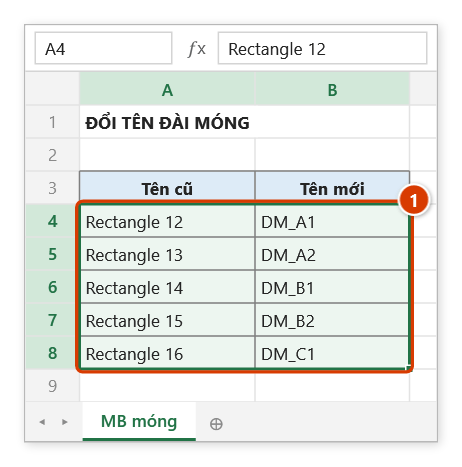
- Dựng bảng hai cột trên bảng tính: cột trái = tên cũ, cột phải = tên mới.
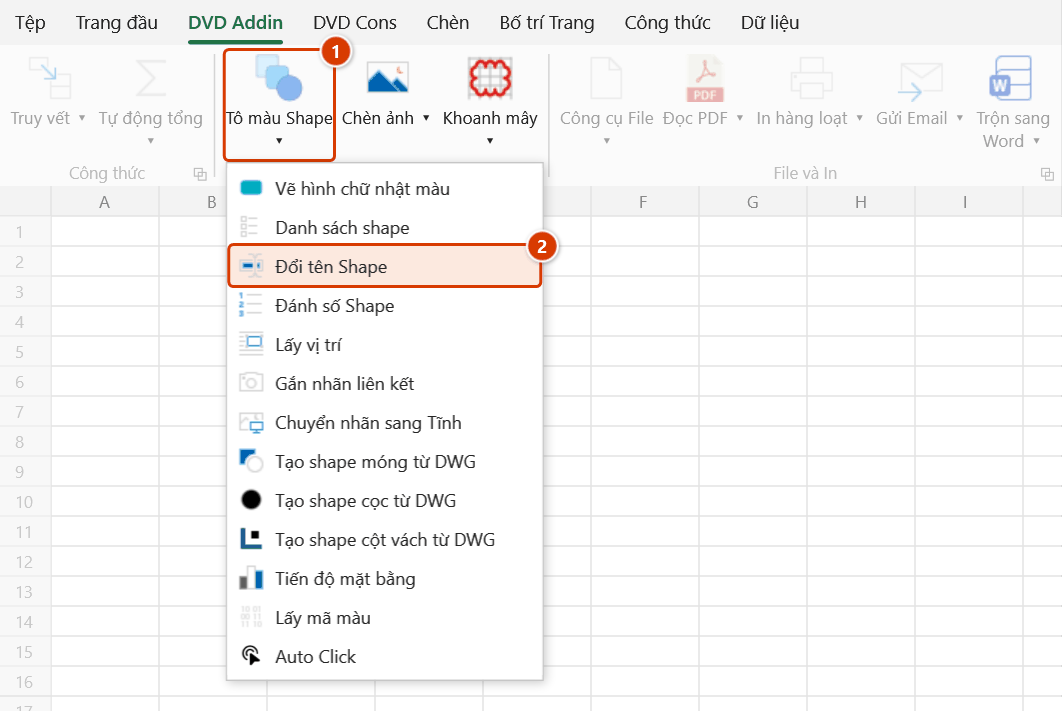
- Vào tab DVD Addin → nhóm Đồ họa → mũi tên ▾ của Tô màu Shape → bấm Đổi tên Shape.
- Hộp chọn vùng hiện lên với dòng nhắc "Chọn vùng 2 cột: tên shape cũ (trái), tên shape mới (phải)". Quét vùng bảng rồi bấm OK.
- Add-in xử lý lần lượt từ trên xuống dưới; nhấn ESC để dừng giữa chừng.
- Kết thúc, thông báo cho biết số Shape đã đổi tên và liệt kê các tên cũ không tìm thấy cùng các dòng bị từ chối.
Video hướng dẫn
Danh sách, Đổi tên, Đánh số, Lấy vị trí Shape · 7 phút 11 giây · 18 trường hợp · Tải video · File thực hành theo video
Lệnh trong video: Danh sách shape · Đánh số Shape · Đổi tên Shape · Lấy vị trí
Các chương (22)
- Giới thiệu
- Mở lệnh
- 1 · Shape trong nhóm
- 2 · Tên dạng số, nhãn liên kết
- 3 · Ảnh, biểu đồ, nút, shape ẩn
- 4 · Tên trùng
- 5 · Đổi tên theo bảng
- 6 · Dòng bị bỏ qua, bị từ chối
- 7 · Thứ tự dòng: dời số, đổi chéo
- 8 · Cả nhóm, bỏ ảnh nền
- 9 · Hàng chéo, shape xoay
- 10 · Sai số cùng hàng
- 11 · Bắt đầu từ, tên đã có
- 12 · Nhiều nhóm, ảnh
- 13 · Lấy toạ độ Top;Left
- 14 · Tên sai, ô trống
- 15 · Dời lại bằng dvdMoveShape
- 16 · Ghi đè và hoàn tác
- 17 · Sheet đang bảo vệ
- 18 · Khi chọn sai
- Mẹo
- Kết thúc
Hướng dẫn bằng hình
Thực hành
Tải file mẫu của lệnh này — dữ liệu y như hình dưới (sheet MB móng), mở ra là làm theo được ngay từng bước.
Bước 1. Trên sheet chứa các Shape, lập bảng hai cột: cột trái = tên cũ, cột phải = tên mới (1). Cột tên cũ lấy nhanh bằng lệnh Danh sách shape.
Bước 2. Trên ribbon, mở tab DVD Addin → nhóm Đồ họa → mở Tô màu Shape → chọn Đổi tên Shape.
Bước 3. Hộp chọn vùng hiện lên với dòng nhắc Chọn vùng 2 cột: tên shape cũ (trái), tên shape mới (phải): quét A4:B8 rồi bấm OK. Các dòng được xử lý lần lượt từ trên xuống; nhấn ESC để dừng giữa chừng.
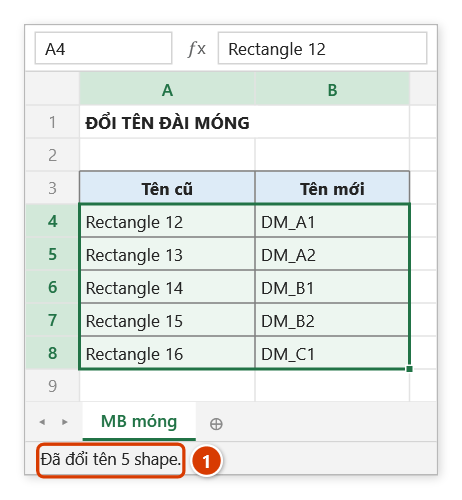
Bước 4. Thanh trạng thái báo số Shape đã đổi tên (1). Nếu có tên cũ không tìm thấy, hoặc tên mới đã thuộc một Shape khác (dòng bị từ chối, Shape giữ tên cũ), hộp cảnh báo liệt kê từng dòng.
Ví dụ
Mặt bằng móng dán vào Excel gồm các hình do Excel đặt tên mặc định. Sau khi chạy Danh sách shape để lấy cột tên cũ, bạn điền cột tên mới theo mã đài móng:
| P (Tên cũ) | Q (Tên mới) |
|---|---|
| Rectangle 12 | DM_A1 |
| Rectangle 13 | DM_A2 |
| Rectangle 14 | DM_B1 |
Chọn P5:Q40 khi hộp thoại hỏi, bấm OK — toàn bộ hình được đặt tên theo mã đài móng và sẵn sàng cho lệnh Tô màu Shape.
Lưu ý
- Tên cũ phải khớp chính xác với tên Shape trên sheet hiện hành; tên không tìm thấy được liệt kê trong thông báo cuối.
- Dòng có ô tên cũ hoặc tên mới để trống sẽ bị bỏ qua.
- Lệnh từ chối dòng có tên mới đã thuộc về một Shape khác trên sheet (kể cả Shape nằm trong nhóm): tên trùng khiến tô màu, gắn nhãn hay dời hình theo tên rơi nhầm vào Shape khác. Dòng bị từ chối được liệt kê, Shape giữ tên cũ.
- Các dòng được xử lý từ trên xuống, nên muốn đổi chỗ tên hai Shape thì đi qua một tên tạm, ví dụ ba dòng:
DM_A1→TAM,DM_A2→DM_A1,TAM→DM_A2. - Nhấn phím
ESCđể dừng giữa chừng; các Shape đã đổi tên vẫn giữ tên mới. - Thao tác không hoàn tác được bằng
Ctrl+Z— nên giữ lại cột tên cũ để đảo ngược khi cần. - Hộp chọn vùng không khoá Excel: trong lúc hộp mở vẫn cuộn, đổi sheet, đổi sổ để chọn vùng ở đó. Chọn xong bấm OK hoặc Enter trên sheet; Hủy hoặc Esc để thôi.
Liên quan
- Danh sách shape — xuất tên Shape hiện có ra sheet để làm cột "tên cũ".
- Tô màu Shape — bước tiếp theo: ánh xạ tên vừa đặt sang mã màu theo tiến độ.
- Lấy vị trí — lấy tọa độ theo tên Shape sau khi đã chuẩn hóa tên.