
Tô màu Shape
Vị trí trên ribbon: Tab DVD Addin → Nhóm Đồ họa
ID lệnh: btnColorShapes
Cần đăng nhập license
Lệnh cần tài khoản DVDAddin còn hạn (Standard hoặc PRO). Trong thời gian dùng thử (Trial) dùng được đầy đủ.
Chức năng
Lệnh tô màu hàng loạt các Shape trên sheet hiện hành theo một bảng ánh xạ hai cột: cột thứ nhất là tên Shape, cột thứ hai là mã màu (số RGB kiểu Excel hoặc chuỗi #RRGGBB). Mỗi Shape khớp tên được đổ màu tương ứng với độ trong suốt 50%.
Đây là cách dựng sơ đồ trạng thái trực quan mà không phải click từng hình: mặt bằng thi công vẽ bằng các Shape đặt tên theo trục/ô sàn, một bảng Excel bên cạnh tính màu theo tiến độ (xanh = đã đổ bê tông, vàng = đang thi công, xám = chưa triển khai), bấm một lần là cả mặt bằng đổi màu.
Cách dùng
Mở sheet chứa các Shape cần tô màu (lệnh chỉ làm việc trên sheet hiện hành).
Chuẩn bị bảng: cột thứ nhất = tên Shape, cột thứ hai = mã màu — số RGB kiểu Excel hoặc chuỗi
#RRGGBB.Vào tab DVD Addin → nhóm Đồ họa → bấm Tô màu Shape.
Hộp chọn vùng hiện lên. Chọn theo một trong hai cách rồi bấm OK:
- quét một khối liền nhau — cột thứ nhất là tên, cột thứ hai là màu;
- hoặc chọn hai cột rời nhau (giữ Ctrl khi quét cột thứ hai): cột nằm bên trái là cột tên, quét cột nào trước cũng được.
Chọn nguyên cột (ví dụ
G:H) cũng được — lệnh chỉ đọc tới hết vùng đang có dữ liệu.Add-in duyệt từng dòng, tìm Shape theo tên và đổ màu. Kết thúc, thông báo cho biết số Shape đã tô và liệt kê: tên Shape không tìm thấy, các dòng không có mã màu hợp lệ (ô trống,
#N/A, chữ) và các Shape không tô màu được.
Video hướng dẫn
Tô màu Shape, Vẽ hình chữ nhật màu, Lấy mã màu · 5 phút 28 giây · 14 trường hợp · Tải video · File thực hành theo video
Lệnh trong video: Tô màu Shape · Vẽ hình chữ nhật màu · Lấy mã màu
Các chương (20)
- Giới thiệu
- Mở lệnh
- Hộp chọn vùng
- Mã màu
- 1 · Mặt bằng theo tiến độ
- 2 · Mã HEX, mã dạng chữ
- 3 · Khớp theo tên shape
- 4 · Shape trong nhóm
- 5 · Mã màu ở cột xa
- 6 · Báo cáo cuối lệnh
- 7 · Lấy mã màu chuẩn
- 8 · Ô không tô, màu điều kiện
- 9 · Ô có chữ bị ghi đè
- 10 · Lưới tiến độ thành khối màu
- 11 · Ô chữ, ô trống, ô ngày
- 12 · Ô chỉ có màu nền
- 13 · Sheet đang bảo vệ
- 14 · Hoàn tác và chạy lại
- Mẹo
- Kết thúc
Hướng dẫn bằng hình
Thực hành
Tải file mẫu của lệnh này — dữ liệu y như hình dưới (sheet MB tầng 3), mở ra là làm theo được ngay từng bước.
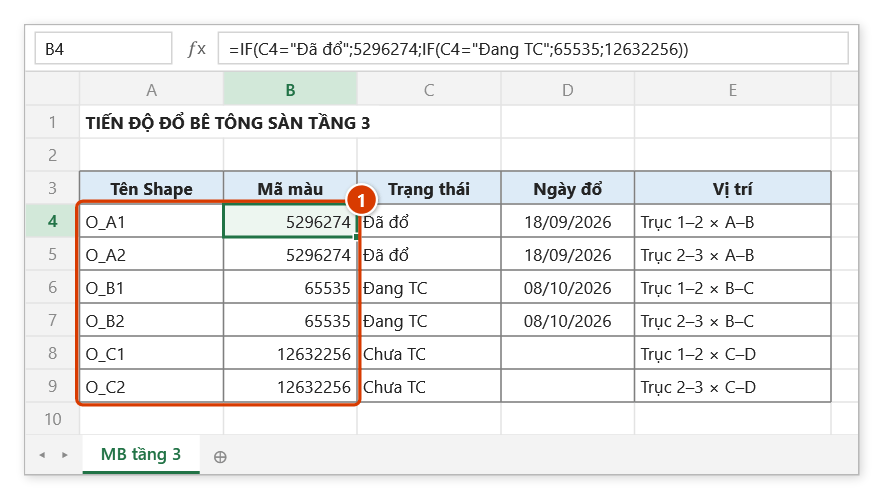
Bước 1. Trên sheet có mặt bằng vẽ bằng các Shape đã đặt tên (O_A1, O_A2…), lập bảng ánh xạ: cột thứ nhất = tên Shape, cột thứ hai = mã màu (số RGB kiểu Excel hoặc #RRGGBB) — ở đây mã màu do công thức tính theo cột trạng thái (1).
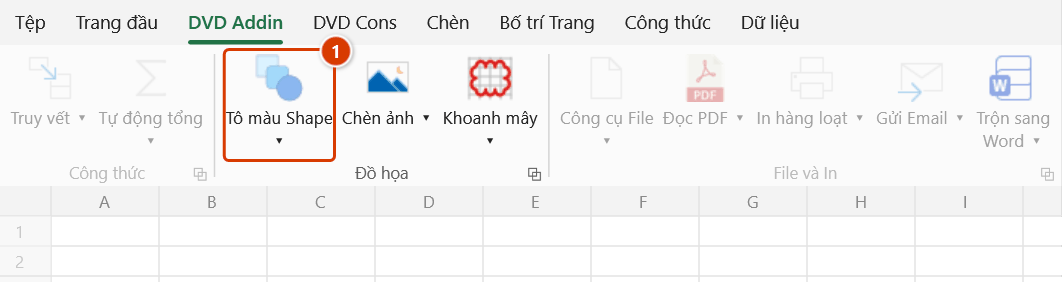
Bước 2. Trên ribbon, mở tab DVD Addin → nhóm Đồ họa → bấm vào nửa trên của nút lớn Tô màu Shape (1) — mũi tên ▾ bên dưới chỉ mở menu các lệnh Shape khác.
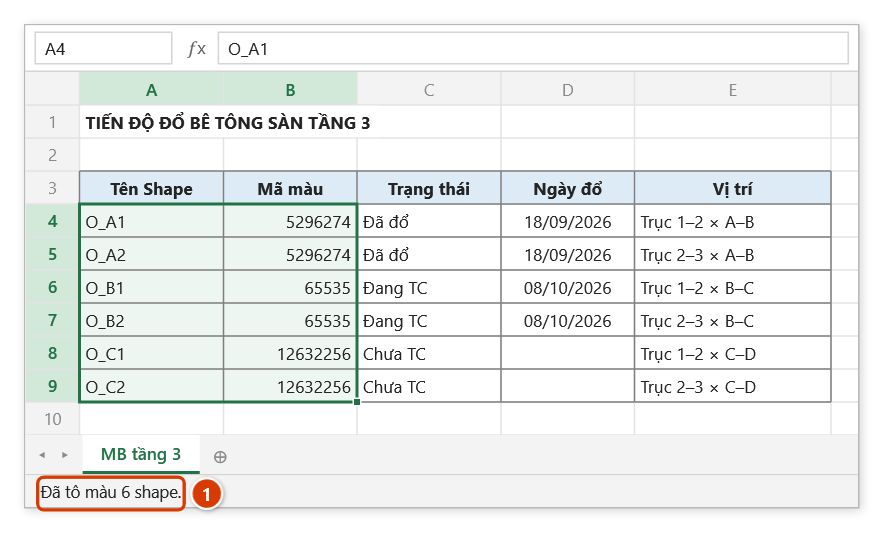
Bước 3. Hộp chọn vùng hiện lên (Chọn vùng (cột trái = tên Shape, cột phải = mã RGB)): quét khối A4:B9 rồi bấm OK. Cũng có thể giữ Ctrl để chọn hai cột rời nhau — cột bên trái là cột tên.
Bước 4. Mỗi Shape khớp tên trên sheet hiện hành được đổ màu tương ứng với độ trong suốt 50% (xanh = đã đổ, vàng = đang thi công, xám = chưa triển khai). Thanh trạng thái báo số Shape đã tô (1); nếu có tên không tìm thấy hay dòng không có mã màu hợp lệ, một hộp thông báo liệt kê chúng.
Ví dụ
Mặt bằng tầng 3 vẽ bằng các Shape tên O_A1, O_A2, O_B1… Bên cạnh là bảng theo dõi:
| G (Tên Shape) | H (Mã RGB) |
|---|---|
| O_A1 | 5296274 |
| O_A2 | 65535 |
| O_B1 | 12632256 |
Trong đó cột H được tính bằng công thức theo cột trạng thái, ví dụ =IF(F5="Đã đổ";5296274;IF(F5="Đang TC";65535;12632256)). Chọn vùng G5:H40 khi hộp thoại hỏi, bấm OK — toàn bộ mặt bằng đổi màu theo tiến độ tuần đó.
Lưu ý
- Cột màu nhận số RGB kiểu Excel (
Đỏ + Xanh lá×256 + Xanh dương×65536) hoặc mã HEX dạng#RRGGBB. Dòng có ô màu trống,#N/Ahay chữ bị bỏ qua (Shape giữ màu cũ) và được liệt kê trong thông báo cuối. - Tên Shape phải khớp chính xác với tên trên sheet hiện hành; tên không tìm thấy được liệt kê trong thông báo cuối để bạn sửa.
- Mọi Shape được tô đều nhận độ trong suốt 50% — đây là giá trị cố định của lệnh, không có tùy chọn. Cần độ trong suốt khác thì dùng hàm
dvdColorShapes. - Giữ phím
ESCđể dừng giữa chừng; những Shape đã tô trước đó vẫn giữ nguyên màu mới. - Lệnh sửa trực tiếp thuộc tính Shape, không hoàn tác được bằng
Ctrl+Z. - Hộp chọn vùng không khoá Excel: trong lúc hộp mở vẫn cuộn, đổi sheet, đổi sổ để chọn vùng ở đó. Chọn xong bấm OK hoặc Enter trên sheet; Hủy hoặc Esc để thôi.
Liên quan
- Danh sách shape — xuất danh sách tên Shape ra sheet để dựng cột trái của bảng ánh xạ.
- Lấy mã màu — đọc mã màu nền của ô có sẵn để lấy giá trị RGB cho cột phải.
- Đổi tên Shape — chuẩn hóa tên Shape trước khi ánh xạ màu.
- Vẽ hình chữ nhật màu — tạo mới hình chữ nhật màu thay vì tô lại Shape có sẵn.