
Danh sách shape
Vị trí trên ribbon: Tab DVD Addin → Nhóm Đồ họa → mũi tên ▾ của nút Tô màu Shape
ID lệnh: btnListShapes
Chức năng
Lệnh duyệt toàn bộ Shape trên sheet hiện hành — kể cả các Shape nằm trong nhóm — và ghi tên của từng Shape xuống bảng tính, mỗi Shape một dòng, bắt đầu từ ô bạn đang chọn.
Có được danh sách tên là bước đầu bắt buộc cho mọi thao tác hàng loạt với Shape: dựng bảng ánh xạ để tô màu theo tiến độ, chuẩn bị bảng đổi tên, hoặc đơn giản là kiểm đếm xem bản vẽ mặt bằng dán vào Excel còn thiếu ký hiệu nào.
Cách dùng
- Mở sheet chứa các Shape (lệnh chỉ đọc sheet hiện hành).
- Chọn ô trống làm điểm bắt đầu — danh sách sẽ chạy dọc xuống từ ô này.
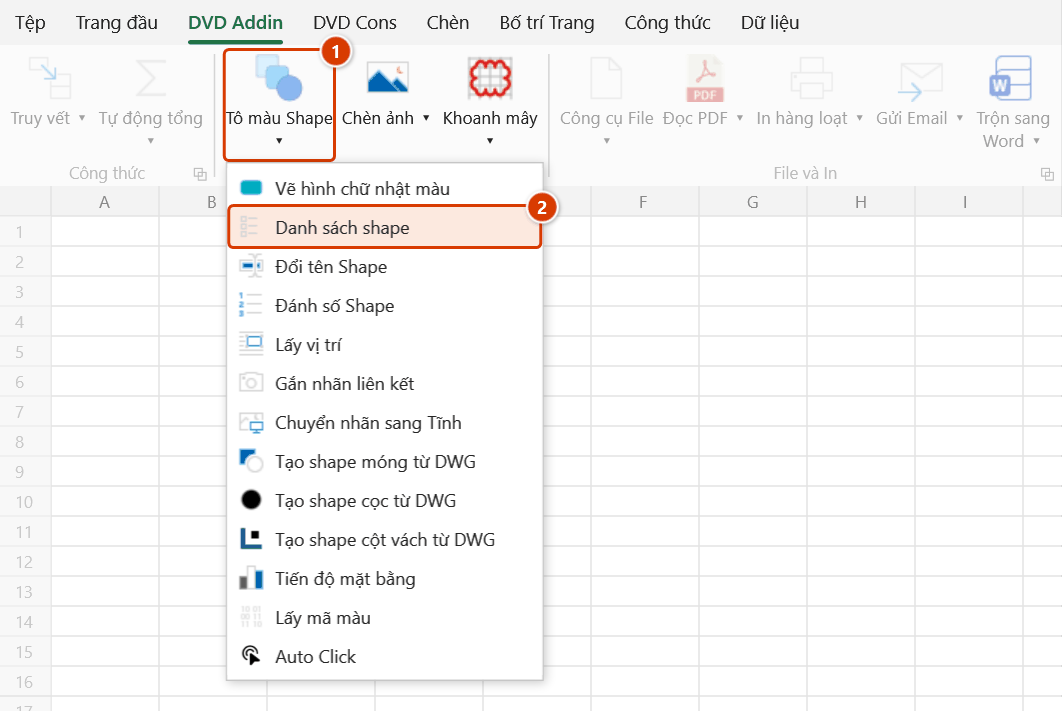
- Vào tab DVD Addin → nhóm Đồ họa → mũi tên ▾ của Tô màu Shape → bấm Danh sách shape.
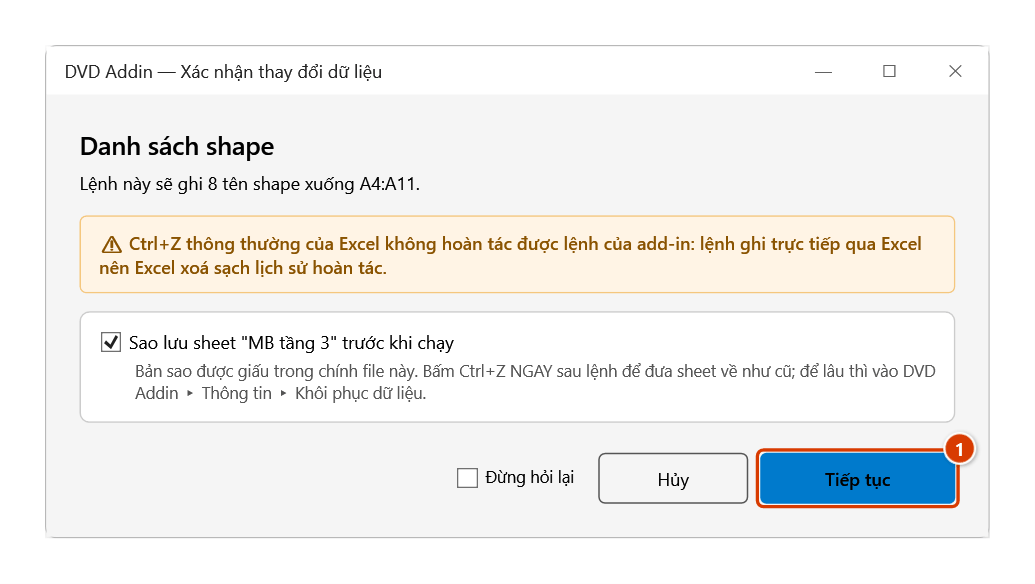
- Trước khi ghi, cửa sổ Xác nhận thay đổi dữ liệu cho biết vùng sẽ ghi và số ô trong vùng ấy đang có dữ liệu. Bấm Tiếp tục để ghi; bấm Hủy thì lệnh dừng mà chưa ghi gì.
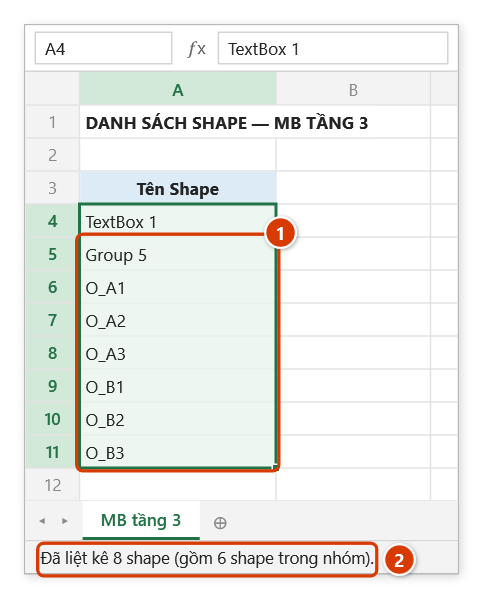
- Add-in ghi tên từng Shape vào các ô liên tiếp theo cột, bắt đầu ngay tại ô đã chọn. Với một nhóm, dòng tên nhóm đứng trước, tiếp theo là từng Shape con bên trong.
- Kết thúc, thông báo cho biết số Shape đã liệt kê; nếu sheet có tên trùng nhau, thông báo cảnh báo và liệt kê các tên ấy.
- Nếu chưa chọn ô nào (đang chọn một Shape hay biểu đồ), lệnh nhắc "Vui lòng chọn ô bắt đầu".
Video hướng dẫn
Danh sách, Đổi tên, Đánh số, Lấy vị trí Shape · 7 phút 11 giây · 18 trường hợp · Tải video · File thực hành theo video
Lệnh trong video: Danh sách shape · Đánh số Shape · Đổi tên Shape · Lấy vị trí
Các chương (22)
- Giới thiệu
- Mở lệnh
- 1 · Shape trong nhóm
- 2 · Tên dạng số, nhãn liên kết
- 3 · Ảnh, biểu đồ, nút, shape ẩn
- 4 · Tên trùng
- 5 · Đổi tên theo bảng
- 6 · Dòng bị bỏ qua, bị từ chối
- 7 · Thứ tự dòng: dời số, đổi chéo
- 8 · Cả nhóm, bỏ ảnh nền
- 9 · Hàng chéo, shape xoay
- 10 · Sai số cùng hàng
- 11 · Bắt đầu từ, tên đã có
- 12 · Nhiều nhóm, ảnh
- 13 · Lấy toạ độ Top;Left
- 14 · Tên sai, ô trống
- 15 · Dời lại bằng dvdMoveShape
- 16 · Ghi đè và hoàn tác
- 17 · Sheet đang bảo vệ
- 18 · Khi chọn sai
- Mẹo
- Kết thúc
Hướng dẫn bằng hình
Thực hành
Tải file mẫu của lệnh này — dữ liệu y như hình dưới (sheet MB tầng 3), mở ra là làm theo được ngay từng bước.
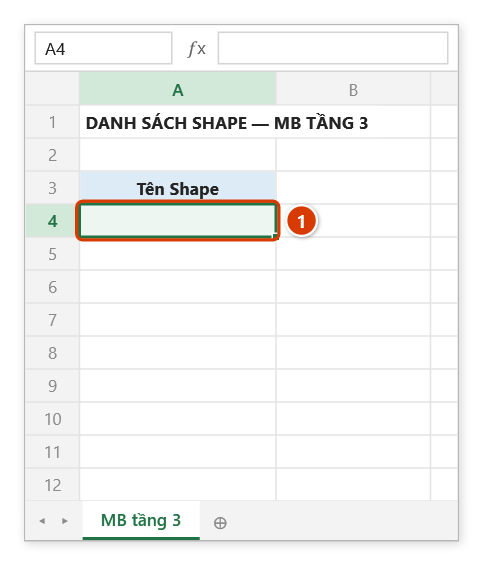
Bước 1. Mở sheet chứa các Shape (ở đây: mặt bằng tầng 3 có khung tiêu đề và một nhóm 6 ô sàn) và chọn một ô trống làm điểm bắt đầu (1) — danh sách chạy dọc xuống từ ô này.
Bước 2. Trên ribbon, mở tab DVD Addin → nhóm Đồ họa → mở Tô màu Shape → chọn Danh sách shape.
Bước 3. Trước khi ghi, add-in cho biết vùng sẽ ghi (A4:A11) và số ô trong đó đang có dữ liệu. Bấm Tiếp tục (1).
Bước 4. Tên từng Shape được ghi xuống cột, mỗi Shape một dòng; với nhóm, dòng tên nhóm đứng trước rồi tới từng Shape con (1). Thanh trạng thái báo số Shape đã liệt kê (2) — nếu sheet có tên trùng, hộp cảnh báo liệt kê các tên ấy để bạn đổi tên.
Ví dụ
Sheet MAT BANG có 24 khối hình đại diện các phân khu thi công. Chọn ô trống K5, bấm Danh sách shape:
| K | |
|---|---|
| 5 | O_A1 |
| 6 | O_A2 |
| 7 | O_B1 |
| 8 | O_B2 |
| … | … |
Nếu 24 khối ấy nằm chung một nhóm Group 88, dòng K5 là Group 88, các dòng tiếp theo là từng khối con O_A1, O_A2…
Từ cột này, thêm cột L tính mã màu theo tiến độ rồi chạy Tô màu Shape để đổ màu cả mặt bằng.
Lưu ý
- Danh sách chỉ gồm tên Shape; tọa độ và kích thước không được ghi ra — nếu cần vị trí, dùng lệnh Lấy vị trí.
- Lệnh hỏi trước khi ghi và cho biết bao nhiêu ô trong vùng đích đang có dữ liệu; đồng ý thì nội dung cũ của các ô ấy bị ghi đè — nên chọn vùng trống.
- Shape thường (nút bấm, ảnh chèn, khung văn bản…) đều được liệt kê, cả Shape con trong nhóm. Lệnh bỏ qua nhãn liên kết (Shape tên
DVDLBL_…), khung comment và ảnh nền của bộ shape cọc / móng tạo từ DWG. - Tên trông giống số hay ngày (
1,57,3-1…) được ghi dưới dạng văn bản, nên Excel không tự đổi thành số hay ngày tháng. - Excel cho phép nhiều Shape trùng tên, nhưng mọi lệnh và hàm tìm theo tên chỉ thấy Shape đầu tiên. Lệnh cảnh báo và liệt kê các tên trùng — hãy đổi tên chúng (ví dụ bằng Đổi tên Shape) trước khi tô màu hay gắn nhãn.
Ctrl+Zngay sau lệnh đưa sheet về như trước (nhờ bản sao lưu); xem Khôi phục dữ liệu.
Liên quan
- Đổi tên Shape — dùng chính danh sách này làm cột "tên cũ" cho bảng đổi tên hàng loạt.
- Tô màu Shape — ánh xạ tên Shape sang mã màu để tô hàng loạt theo tiến độ.
- Lấy vị trí — lấy tọa độ của các Shape theo danh sách tên vừa liệt kê.