
Gắn nhãn liên kết
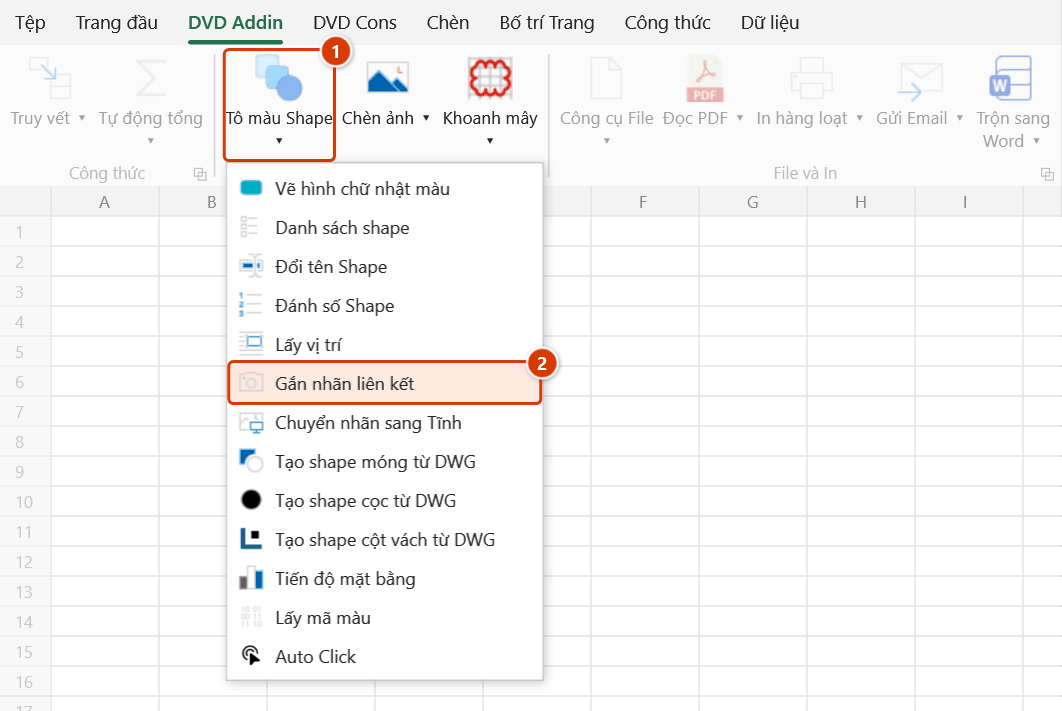
Vị trí trên ribbon: Tab DVD Addin → Nhóm Đồ họa → mũi tên ▾ của nút Tô màu Shape
ID lệnh: btnLinkedLabels
Cần đăng nhập license
Lệnh cần tài khoản DVDAddin còn hạn (Standard hoặc PRO). Trong thời gian dùng thử (Trial) dùng được đầy đủ.
Chức năng
Lệnh đặt một nhãn lên từng Shape trên bản vẽ: nhãn là ảnh liên kết của một ô Excel (đúng thứ Excel gọi là Paste Special ▸ Linked Picture), có nền trắng, nằm bên trên, bên dưới, bên trái, bên phải hoặc chính giữa Shape cùng tên. Vì là ảnh liên kết, nhãn tự cập nhật mỗi khi ô nguồn đổi — sửa ngày trong bảng là ngày trên bản vẽ đổi theo.
Việc này trước đây phải làm tay từng cái một: chuột phải ô ▸ Paste Special ▸ Linked Picture ▸ Format Picture ▸ Solid fill trắng ▸ kéo lên đúng chỗ. Một mặt bằng 38 móng là 38 lần như thế; lệnh làm hết trong một lượt.
Cách dùng
- Đặt tên cho các Shape trên bản vẽ (ví dụ các móng tên
1,2,3…). Dùng Đổi tên Shape nếu cần. - Lập một bảng: một cột chứa tên Shape, một cột chứa nội dung muốn gắn (ngày, trạng thái, khối lượng…).
- Quét chọn vùng: cột đầu tiên là tên Shape, cột cuối cùng là ô cần gắn. Các cột ở giữa được bỏ qua, nên bảng
Móng | Mã màu | Ngàyquét luôn cả ba cột là được. Hoặc giữ Ctrl để chọn hai cột rời nhau. - Vào tab DVD Addin → nhóm Đồ họa → mũi tên ▾ của Tô màu Shape → Gắn nhãn liên kết.
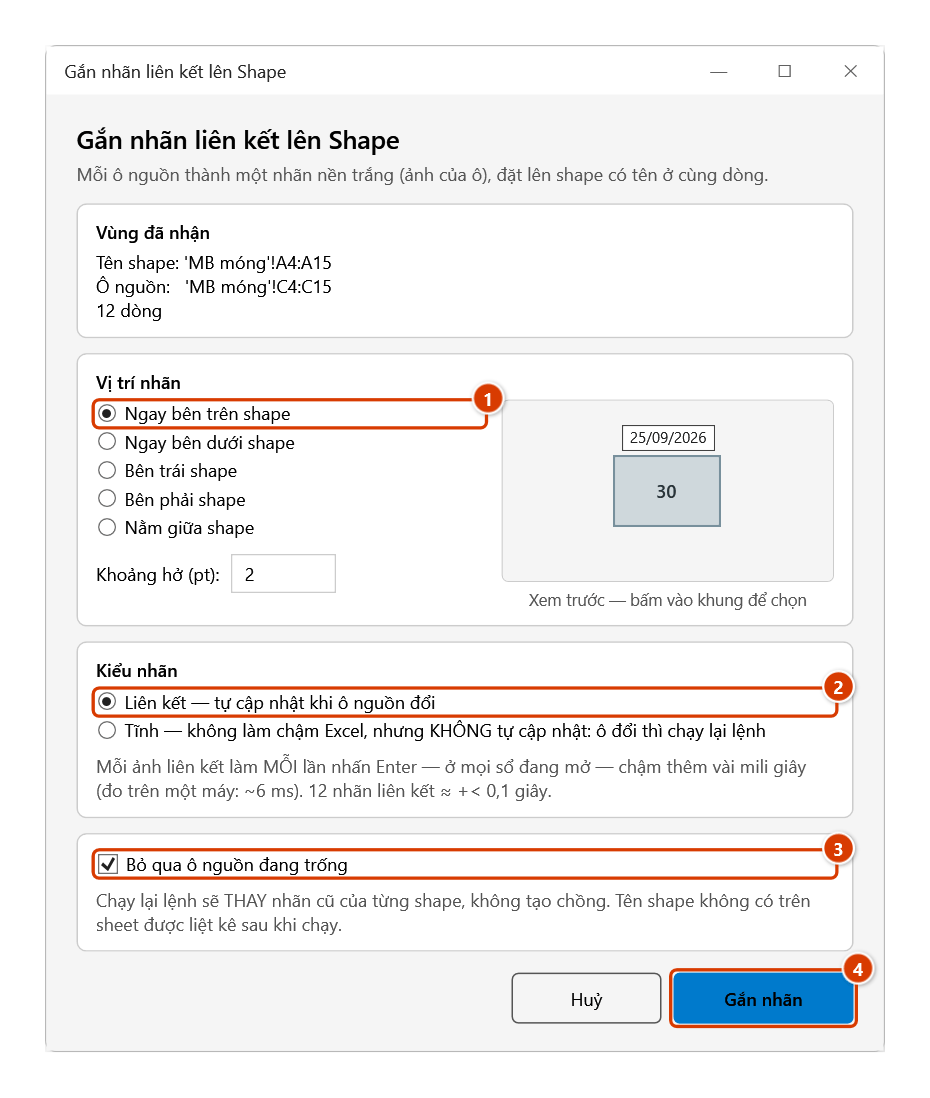
- Hộp thoại hiện ra vùng lệnh đã nhận (để bạn kiểm tra đúng cột chưa) và các tuỳ chọn:
Vị trí nhãn — một trong năm chỗ:
- Ngay bên trên shape — căn giữa theo chiều ngang (mặc định).
- Ngay bên dưới shape — căn giữa theo chiều ngang.
- Bên trái shape / Bên phải shape — sát cạnh trái / cạnh phải shape, căn giữa theo chiều dọc.
- Nằm giữa shape — tâm nhãn trùng tâm shape, nhãn nằm đè lên shape.
Khoảng hở (tính bằng point) là khoảng cách từ mép shape tới nhãn, áp dụng cho trên, dưới, trái và phải; nằm giữa thì khoảng hở không có tác dụng. Khung xem trước trong hộp thoại vẽ nhãn quanh một shape mẫu — bấm thẳng vào khung cũng chọn được vị trí.
Bỏ qua ô nguồn đang trống — bật thì không tạo hộp trắng rỗng.
Kiểu nhãn: Liên kết — nhãn tự cập nhật khi ô nguồn đổi; hoặc Tĩnh — chụp nội dung ô lúc chạy, không tự cập nhật (ô đổi thì chạy lại lệnh) nhưng không làm chậm Excel. Hộp thoại cho biết sổ đang có bao nhiêu ảnh liên kết (bao nhiêu là nhãn đã gắn, bao nhiêu nằm trong bản sao lưu ẩn) và ước lượng thô mỗi lần nhấn Enter chậm thêm bao lâu.
Chuyển ảnh liên kết trong bản sao lưu ẩn thành ảnh tĩnh — chỉ hiện khi sổ có bản sao lưu cũ còn ảnh liên kết; nên để bật. Khôi phục bản sao lưu vẫn liên kết lại được. Xong nhớ Ctrl+S.
- Bấm Gắn nhãn. Xong lệnh báo số nhãn đã gắn và liệt kê tên nào không tìm thấy Shape.
Video hướng dẫn
Gắn nhãn liên kết và Chuyển nhãn sang Tĩnh · 6 phút 07 giây · 14 trường hợp · Tải video · File thực hành theo video
Lệnh trong video: Gắn nhãn liên kết · Chuyển nhãn sang Tĩnh
Các chương (18)
- Giới thiệu
- Mở lệnh
- 1 · Bảng và bản vẽ cùng sheet
- 2 · Nhãn tự cập nhật
- 3 · Chạy lại để đổi vị trí
- 4 · Nhãn nằm giữa shape
- 5 · Ô nguồn còn trống
- 6 · Tên không khớp, tên trùng
- 7 · Bảng đang lọc
- 8 · Ô nguồn là ô gộp
- 9 · Shape xoay, sát mép sheet
- 10 · Shape nằm trong nhóm
- 11 · Bảng ở sheet khác
- 12 · Nhãn Tĩnh
- 13 · Chuyển nhãn sang Tĩnh
- 14 · Khi lệnh từ chối
- Mẹo
- Kết thúc
Hướng dẫn bằng hình
Thực hành
Tải file mẫu của lệnh này — dữ liệu y như hình dưới (sheet MB móng), mở ra là làm theo được ngay từng bước.
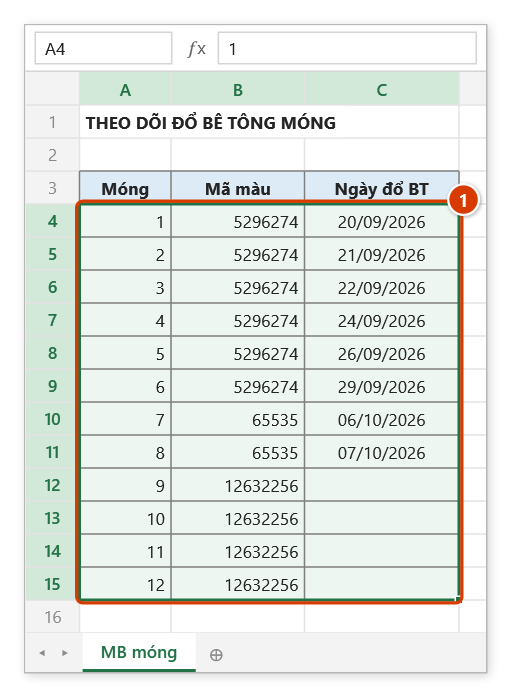
Bước 1. Các móng trên bản vẽ là Shape tên 1, 2, 3… (đặt nhanh bằng Đánh số Shape). Bên cạnh là bảng theo dõi: quét chọn vùng có cột đầu = tên Shape và cột cuối = ô cần gắn (ở đây ngày đổ bê tông) — cột ở giữa được bỏ qua (1).
Bước 2. Trên ribbon, mở tab DVD Addin → nhóm Đồ họa → mở Tô màu Shape → chọn Gắn nhãn liên kết.
Bước 3. Kiểm tra Vùng đã nhận (cột tên và cột ô nguồn). Chọn Vị trí nhãn (1) — bấm thẳng vào khung xem trước cũng được; Khoảng hở là khoảng cách từ mép shape tới nhãn. Chọn Kiểu nhãn (2): Liên kết tự cập nhật theo ô, Tĩnh không làm chậm Excel. Giữ tick Bỏ qua ô nguồn đang trống (3) để móng chưa đổ không có hộp trắng rỗng, rồi bấm Gắn nhãn (4).
Bước 4. Mỗi móng có ngày đổ nhận một nhãn nền trắng ngay phía trên; hộp thông báo xác nhận Đã gắn nhãn liên kết cho 8 shape. (kèm danh sách tên không tìm thấy Shape, nếu có). Hôm sau sửa ngày trong bảng là nhãn trên bản vẽ đổi theo. Muốn đổi vị trí thì chạy lại lệnh — nhãn cũ được thay, không chồng thêm. Bản vẽ nhiều nhãn làm Excel chậm thì chọn kiểu Tĩnh hoặc dùng Chuyển nhãn sang Tĩnh.
Ví dụ
Bản vẽ mặt bằng móng nhà phụ trợ có 38 móng, mỗi móng là một Shape tên từ 1 đến 38. Bảng theo dõi ở bên phải có cột Móng (AA) và cột Ngày (AC) ghi ngày đổ bê tông.
Quét AA7:AC44, chọn Ngay bên trên shape, bấm Gắn nhãn:
| Móng | Ngày | Kết quả trên bản vẽ |
|---|---|---|
| 1 | 20/09/2026 | ô ngày nền trắng nằm ngay trên móng 1 |
| 2 | 21/09/2026 | ô ngày nền trắng nằm ngay trên móng 2 |
| 3 | 22/09/2026 | … |
Hôm sau đổi ngày móng 2 thành 23/09/2026 trong bảng — nhãn trên bản vẽ đổi theo ngay, không phải chạy lại lệnh.
Móng xếp sát nhau theo chiều dọc, phía trên không đủ chỗ cho nhãn? Quét lại vùng, chọn Bên phải shape (hoặc Bên trái shape) và chạy lại — nhãn cũ được thay, không phải xoá tay.
Lưu ý
- Nhãn liên kết có giá. Sau MỖI lần Excel tính lại — tức mỗi lần nhấn Enter ở bất kỳ sổ nào đang mở — Excel vẽ lại mọi ảnh liên kết của mọi sổ đang mở, kể cả ảnh trên sheet ẩn: cỡ vài mili giây mỗi ảnh (một máy thử đo được ~6 ms). Trên máy ấy, mặt bằng 57 móng với 64 ảnh liên kết làm mỗi lần Enter chậm thêm khoảng 0,35 giây; toàn bộ nhãn tĩnh thì còn dưới 1 mili giây. Bản vẽ lớn hoặc sổ nhập liệu nhiều thì chọn nhãn Tĩnh, cập nhật ngày xong chạy lại lệnh.
- Chạy lại lệnh sẽ thay nhãn cũ của từng Shape (nhãn được đặt tên
DVDLBL_<tên shape>), không tạo chồng thêm. Đổi vị trí (ví dụ từ "trên" sang "phải" hay "nằm giữa") chỉ cần chạy lại. Ô nguồn nay đã trống thì nhãn cũ của nó được gỡ đi. - Bảng có thể nằm ở sheet khác với bản vẽ, miễn là cùng một tệp — nhãn liên kết đúng sang sheet bảng. Bảng ở tệp khác thì lệnh từ chối, vì liên kết sang tệp khác sẽ vỡ khi tệp ấy đóng.
- Bảng đang lọc: dòng bị ẩn được bỏ qua, chỉ gắn nhãn cho dòng đang hiện.
- Ô nguồn là ô gộp (ngang hay dọc) vẫn lấy đúng: kéo chuột qua cột ngày đang gộp, Excel tự nới vùng chọn sang cột đuôi của ô gộp, lệnh tự dời về đúng cột có chữ. Nhãn phủ cả vùng gộp, không bị cắt cụt.
- Tên Shape ghi bằng số (1, 2, 3…) vẫn khớp đúng theo tên, không bị hiểu nhầm thành thứ tự của Shape trên sheet. Tên có dấu cách thừa (
"2 ") hay ô định dạng số00(hiện"02") cũng khớp. - Tìm được cả Shape nằm trong một nhóm (group), và nhãn khớp đúng chỗ Excel vẽ Shape ấy. Nhóm bản vẽ đôi khi bị co giãn theo chiều cao dòng (ví dụ sổ dùng chung, mở trên máy có tỉ lệ màn hình khác) — khi đó toạ độ Excel báo cho Shape trong nhóm lệch khỏi chỗ nó được vẽ, lệch dần từ trên xuống dưới; lệnh tự quy đổi về đúng chỗ vẽ, nên khoảng hở giữa nhãn và shape đều nhau từ hàng đầu tới hàng cuối. Nhãn tạo bằng bản trước bị lệch thì chỉ cần chạy lại lệnh.
- Shape bị xoay: nhãn tính theo hình thật sau khi xoay, không đè lên móng.
- Không đủ chỗ ở phía đã chọn: sheet không có toạ độ âm, nên chọn Ngay bên trên shape mà shape sát mép trên sheet thì nhãn được đặt ngay dưới shape; chọn Bên trái shape mà shape sát mép trái sheet thì nhãn sang bên phải shape — thay vì bị ép vào mép và đè lên chính shape. Lệnh báo riêng số nhãn phải đổi chỗ như vậy. Phía dưới và bên phải thì sheet luôn còn chỗ.
- Nhãn đi theo kiểu "di chuyển theo ô" của chính Shape đó, nên chèn thêm dòng phía trên thì nhãn và móng vẫn đi cùng nhau.
- Lệnh không đụng tới clipboard (kể cả khi Excel đặt kiểu tham chiếu R1C1): thứ bạn đang copy dở vẫn còn nguyên sau khi chạy.
- Không tạo được ảnh cho một shape thì nhãn cũ của nó được giữ nguyên, và lệnh báo riêng tên shape ấy — không lẫn với "không tìm thấy shape".
- Sheet bảo vệ đối tượng vẽ thì không thêm được ảnh — lệnh báo rõ và dừng; bỏ bảo vệ sheet rồi chạy lại.
- Giữ ESC để dừng giữa chừng; các nhãn đã gắn vẫn giữ.
- Hộp chọn vùng không khoá Excel: trong lúc hộp mở vẫn cuộn, đổi sheet, đổi sổ để chọn vùng ở đó. Chọn xong bấm OK hoặc Enter trên sheet; Hủy hoặc Esc để thôi.
Liên quan
- Chuyển nhãn sang Tĩnh — một lần bấm đổi mọi nhãn liên kết trên sheet thành nhãn tĩnh.
- Đổi tên Shape — đặt tên cho Shape trước khi gắn nhãn.
- Danh sách Shape — xem tên chính xác của từng Shape trên sheet.
- Lấy vị trí — đọc toạ độ Shape ra ô bảng tính.
- Tô màu Shape — tô màu hàng loạt Shape theo cùng kiểu bảng tên.