
Tạo shape cọc từ DWG
Vị trí trên ribbon: Tab DVD Addin → Nhóm Đồ họa → mũi tên ▾ của nút Tô màu Shape
ID lệnh: btnPilesFromDwg
Tính năng PRO
Lệnh thuộc gói PRO. Tài khoản STANDARD kích hoạt trước 01/07/2026 vẫn dùng được tới khi hết hạn license; tài khoản Standard khác bấm vào sẽ hiện hộp thoại nâng cấp.
Chức năng
Theo dõi tiến độ ép / khoan cọc trên mặt bằng định vị cọc cần một shape cho mỗi cọc — vài trăm hình tròn, hình vuông mà vẽ tay thì vừa lâu vừa lệch. Lệnh này dựng cả bộ từ chính tệp DWG (hoặc DXF) gốc, theo cùng quy trình với Tạo shape móng từ DWG:
- đọc bản vẽ và nhận ra các cọc tròn (đường kính 200–2500 mm) và cọc vuông (cạnh 150–1200 mm) mà không cần tên lớp hay tên khối: các hình đồng tâm của một ký hiệu cọc gộp thành một cọc, cọc chia loại theo đường kính hoặc cạnh (D500, D350, □300…). Mặt bằng có cả cọc tròn lẫn cọc vuông thì một lần chạy nhận cả hai;
- cọc vuông là hình vuông khép kín vẽ bằng polyline (không có đoạn cung), vùng hatch hoặc 4 đoạn LINE rời (đường chéo và nét trang trí bên trong ký hiệu được bỏ qua), nằm trong khối hay vẽ rời đều được; bốn cạnh bằng nhau (lệch tối đa 2 %) và bốn góc vuông (lệch tối đa 1°). Cọc vẽ xoay vẫn được nhận ra. Một ký hiệu có cả vòng tròn lẫn hình vuông thì hình ngoài cùng quyết định đó là cọc tròn hay cọc vuông (trừ khung đài, xem dưới). Vòng tròn và hình vuông vẽ riêng (khối riêng hay vẽ rời) đồng tâm thì: trên mặt bằng cọc vuông — cọc vuông đứng riêng (không nằm giữa đài cọc tròn, trong khoảng hai nhịp trục) ít nhất bằng nửa số cọc có vòng vẽ thêm, hoặc từ 2 cọc trở lên khi vòng tròn nội tiếp hình vuông (vòng khoan dẫn), và hình vuông không tô đặc (hatch SOLID) — là cọc vuông (vòng tròn là vòng khoanh cọc thử, vòng khoan dẫn hay cột tròn); còn lại là cọc tròn (hình vuông là cột hay khung đài; hình vuông tô đặc luôn được coi là cột);
- không nhầm đài cọc là cọc: hình vuông bao trọn một hay nhiều ký hiệu cọc khác là đài / khung chứa cọc — vẫn hiện trong danh sách nhưng bỏ tick sẵn, ghi chú Đài cọc / khung chứa cọc — không phải cọc. Khung vuông đồng tâm bao quanh đúng một cọc (đài một cọc, quanh cọc tròn hay cọc vuông) không thành shape riêng: cọc giữ đúng kích thước, cột Nhãn ghi thêm (đài?), Alt Text ghi thêm khung □700 (đài cọc?) — kể cả khi khung vẽ chung một khối với cọc hoặc bản vẽ đã nổ, miễn cạnh khung từ 1,6 lần cỡ cọc trở lên (cạnh cọc vuông / đường kính cọc tròn); nét bê tông lót hay khung vẽ hai lần bao ngoài khung cũng được bỏ;
- không nhầm cột là cọc: hình vuông lặp lại mà không cái nào có ký hiệu cọc (cột, cổ cột tô đặc) được liệt kê nhưng bỏ tick sẵn, ghi chú (cột?), và danh sách cảnh báo nói rõ số hình đã bỏ — khi bản vẽ có ghi ký hiệu cọc (không kể
TP/CTcủa cọc thử), hoặc khi bản vẽ không ghi ký hiệu mà các hình vuông ấy nằm giữa các cọc tròn (cột giữa đài) và ít hơn cọc tròn; hình vuông đứng lẻ (cột móng đơn) tô đặc, vẽ trơn không có dấu chéo X (cọc vuông theo quy ước có dấu chéo), hay cùng khối với cột đã vẽ đè lên cọc đơn, cũng là cột dù không có ký hiệu và nhiều hơn cọc. Trên bản vẽ có ghi ký hiệu cọc, ký hiệu lặp lại có chữ riêng không phải ký hiệu cọc (HK1,BH2— lỗ khoan), hoặc không có chữ mà mỗi hình đứng riêng và nằm xa các giao trục hơn hẳn mọi cọc có ký hiệu (lỗ khoan, bệ máy giữa nhịp), cũng được bỏ tick, có câu cảnh báo. Cột vẽ đồng tâm với cọc tròn — to hơn cọc (cột trên đài một cọc) hay nhỏ hơn (đường bao cột trong cọc khoan nhồi lớn) — không giành vai cọc, kể cả khi cùng khối cột ấy còn đứng riêng ở các đài khác; cột nằm đè lên ký hiệu của cọc bên cạnh không lấy mất ký hiệu ấy (cọc vuông đơn đứng cạnh đài cọc tròn thì giữ ký hiệu chạm nó). Trên mặt bằng cọc vuông, vòng tròn lặp lại không ký hiệu nằm giữa các cọc vuông (cột tròn giữa đài) cũng bỏ tick (cột?), và cột tròn nằm đè lên ký hiệu của cọc vuông bên cạnh phải trả ký hiệu ấy lại; - gán ký hiệu cọc ghi cạnh từng cọc — họ
P,TP,CT,PT,C,Kkèm số, ví dụP12,P1-1,P12A,TP1. Lệnh lấy họ chiếm đa số (luôn cộng thêm họ cọc thử TP/CT) — riêng khi họ đông nhất làCmà các chữCghi cột (mỗi cột một chữ, sát cột; cột vẽ đồng tâm với cọc đơn không tính — chữ ở đó cũng có thể là tên cọc) và bản vẽ có từ 3 chữP…thì lấy họP; mặt bằng mà cọc ghi họCvẫn giữ họCdù có vài thẻP…của thứ khác; cột mang chữ là phần đầu ký hiệu của các cọc quanh nó (C1giữaC1-1…C1-4) là cột: bỏ ký hiệu và bỏ tick (cột?); chữCghi sát các cột ở giữa mặt bằng (mỗi cột một chữ) cũng không được tính khi chọn họ — nên ký hiệu cộtC1không bị nhận nhầm khi cọc ghiP…, kể cả khi chỉ vài cọc có ghi ký hiệu. Mặt bằng mà cọc tròn và cọc vuông ghi hai họ khác nhau thì chỉ một họ được dùng: cọc của họ kia không có ký hiệu (cọc vuông không ký hiệu bị bỏ tick như cột — tick lại trong danh sách); - bỏ qua ký hiệu ở bảng chú thích (KÝ HIỆU CỌC) nằm ngoài vùng lưới trục: chúng vẫn hiện trong danh sách nhưng bỏ tick sẵn, ghi chú Ngoài mặt bằng;
- đánh dấu cọc thử: cọc tròn có thêm một vòng tròn đồng tâm lớn hơn bao quanh (ví dụ vòng Ø1200 quanh cọc D500) vẫn giữ đúng đường kính cọc, cột Nhãn trong danh sách ghi thêm (thử?), và Alt Text ghi thêm vòng Ø1200 (cọc thử?);
- tự khớp toạ độ bản vẽ lên ảnh mặt bằng trên sheet (ảnh kéo giãn hai chiều khác nhau hay bị Crop vẫn khớp được), cho xem trước, rồi tạo shape tròn đúng đường kính cho cọc tròn và shape vuông đúng cạnh cho cọc vuông — cọc vẽ xoay thì shape xoay đúng góc như trên bản vẽ;
- tên shape = ký hiệu cọc (
P1,P2…P225), Alt Text = ký hiệu và kích thước (P17 · D500, cọc vuôngP17 · □300). Mọi công cụ tô màu và gắn nhãn của DVDAddin tìm shape theo tên, nên bảng tiến độ chỉ cần một cột ký hiệu cọc.
Shape tạo ra được gộp vào nhóm của ảnh (nhóm mới tên <tên cũ> + Cọc DWG), nên khi đổi cao dòng hay rộng cột, cọc đi theo ảnh chứ không trôi lệch.
Cách dùng
- Mở sheet có ảnh mặt bằng định vị cọc. Bấm chọn ảnh (hoặc nhóm chứa ảnh) — không chọn gì thì lệnh tự lấy ảnh lớn nhất trên sheet.
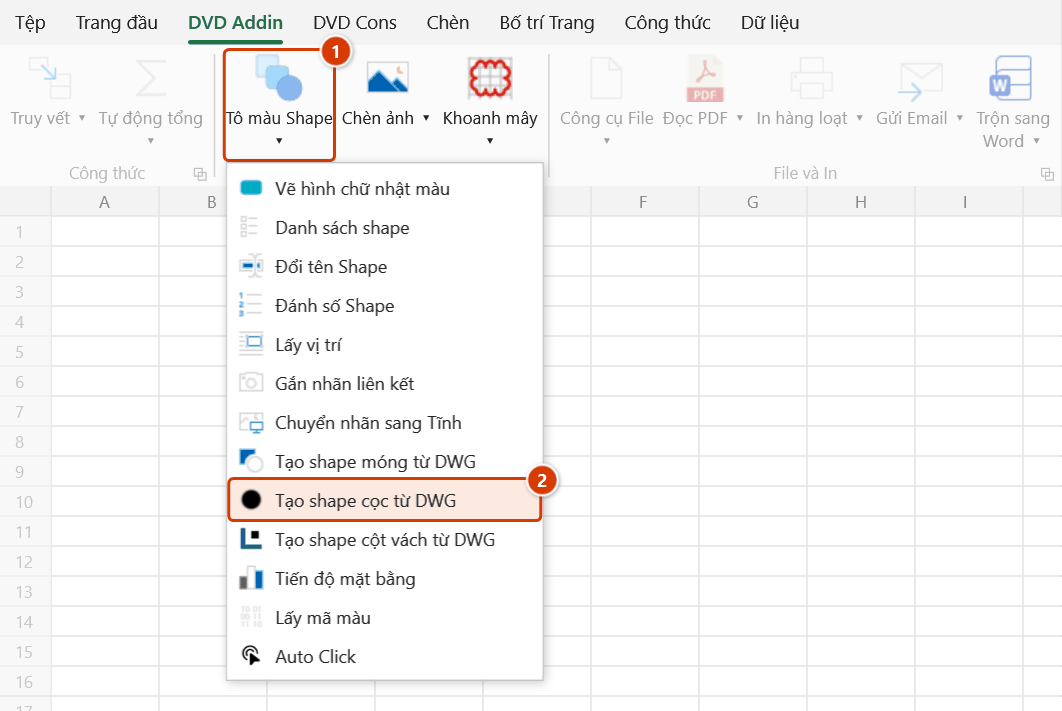
- Vào tab DVD Addin → nhóm Đồ họa → mũi tên ▾ của Tô màu Shape → Tạo shape cọc từ DWG.
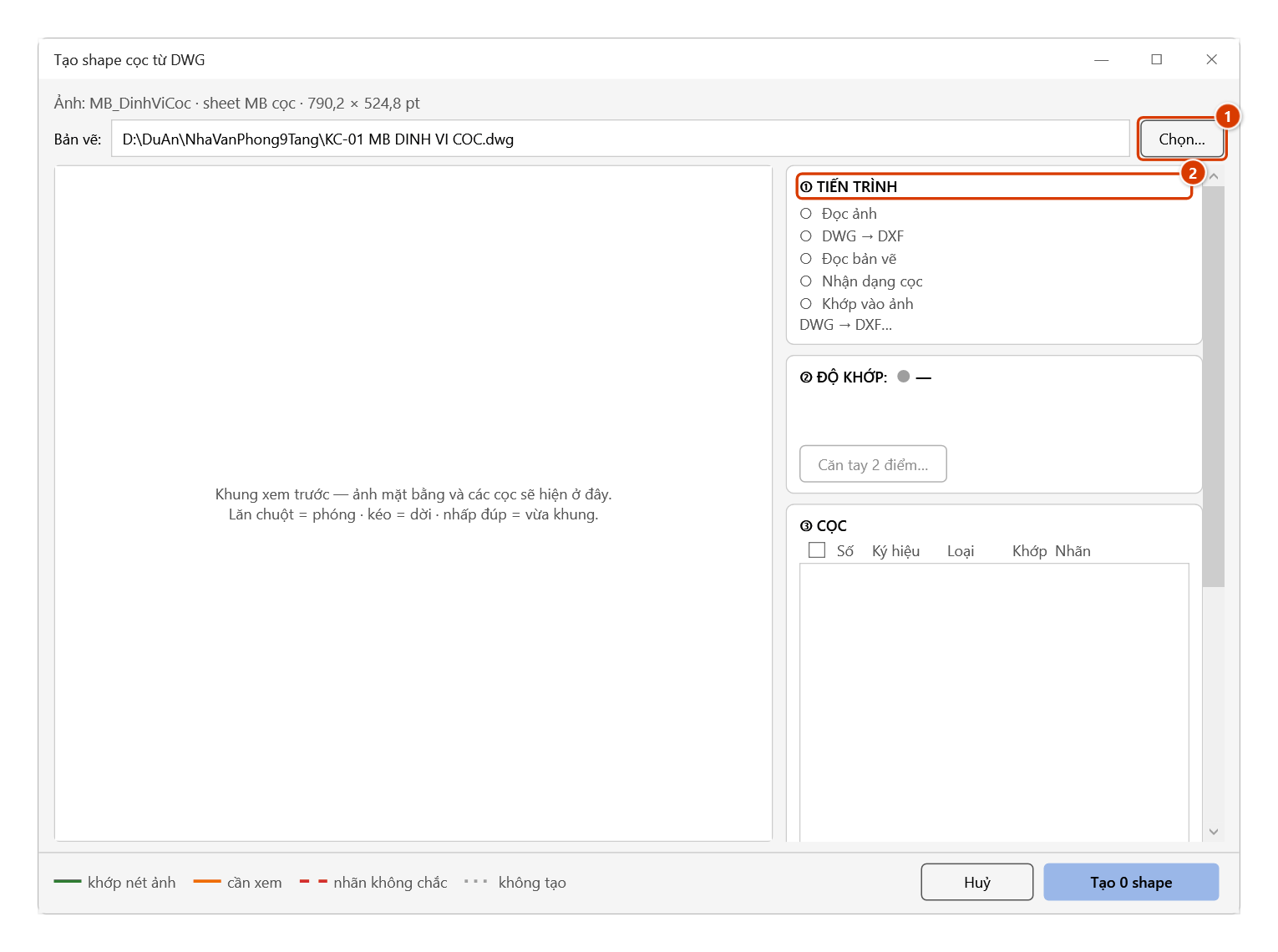
- Bấm Chọn… để chọn tệp .dwg hoặc .dxf gốc (hoặc dán đường dẫn rồi Enter, hoặc kéo-thả tệp vào hộp thoại). Lệnh cọc nhớ tệp và tuỳ chọn riêng, không dùng chung với lệnh móng — mở lệnh cọc không tự phân tích lại bản vẽ móng lần trước.
- Theo dõi bảng Tiến trình: đọc ảnh → DWG → DXF → nhận dạng → khớp. Tệp DWG được chuyển bằng AutoCAD Core Console chạy ngầm, không mở cửa sổ CAD nào.
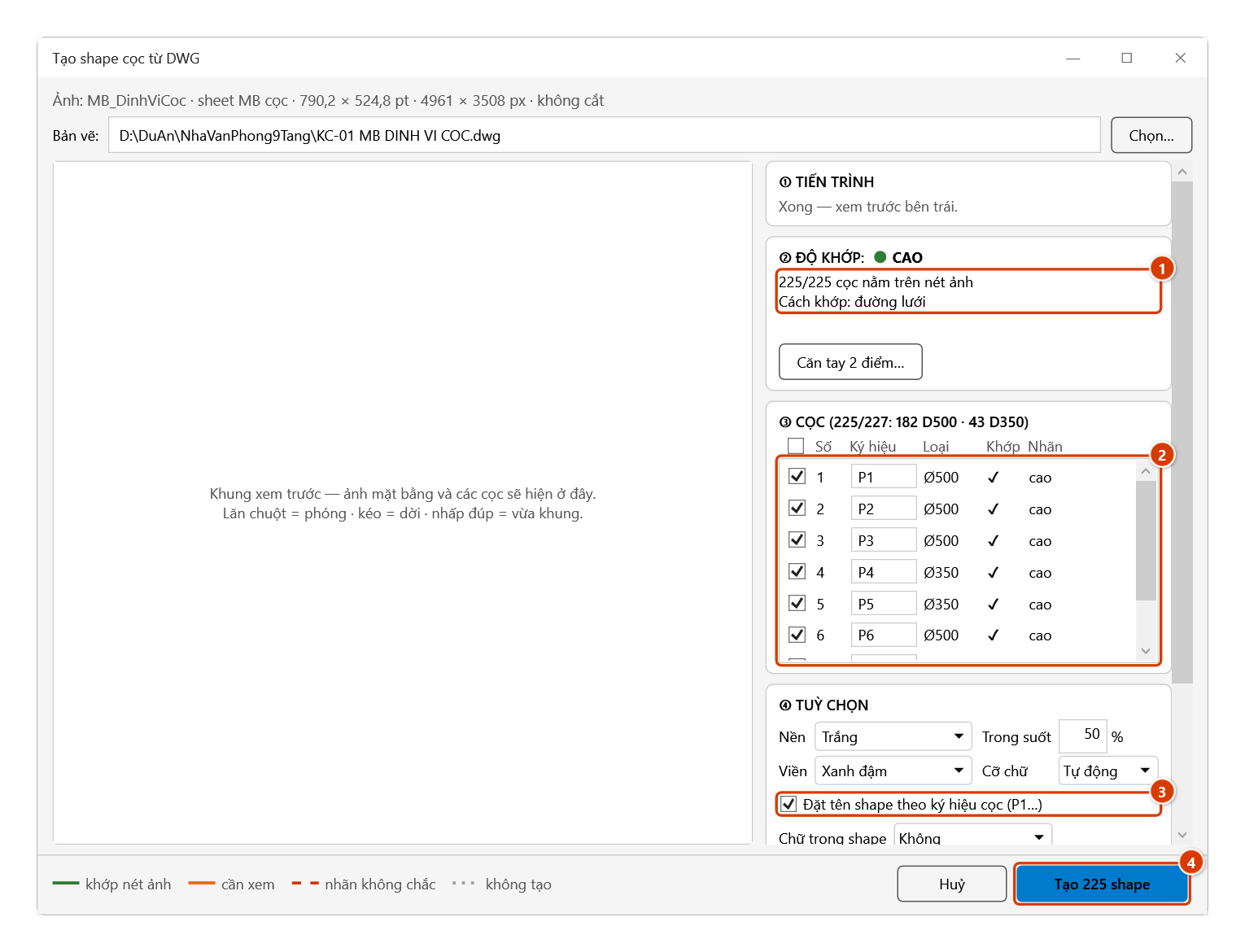
- Xem Độ khớp — Cao thì nút Tạo sáng ngay; Trung bình thì xem kỹ khung xem trước rồi tick Tôi đã xem, vị trí đúng; Thấp thì lệnh chuyển sang Căn tay 2 điểm (bấm một giao điểm trục trên ảnh rồi cùng giao điểm ấy trên DWG, hai cặp chéo góc).
- Trong danh sách Cọc: tiêu đề ghi số cọc theo từng đường kính rồi từng cạnh cọc vuông (ví dụ
③ CỌC (245/247: 182 D500 · 43 D350 · 20 □300)), cột Loại ghi đường kính cọc tròn (Ø500) hoặc cạnh cọc vuông (□300). Bỏ tick cọc không cần tạo; ô Ký hiệu sửa được — đó cũng là tên shape sẽ tạo. Cọc ngoài mặt bằng, cọc không có ký hiệu, ký hiệu lẻ không giống cọc nào và khung đài chứa cọc đều bỏ tick sẵn. Lệnh cọc không có nút Chọn mẫu… như lệnh móng. - Đặt Tuỳ chọn:
- màu nền (mặc định trắng, trong suốt 50 % — để tô màu tiến độ đè lên) và màu viền;
- Đặt tên shape theo ký hiệu cọc (P1…) — bật sẵn; tiền tố để trống thì tên đúng bằng ký hiệu;
- Chữ trong shape: Không (mặc định — cọc trên ảnh thường chỉ rộng vài point), Ký hiệu (P17) hoặc Số thứ tự. Khi có chữ, ô Cỡ chữ mới bật: Tự động (mặc định) lấy một cỡ cho cả bộ — cỡ lớn nhất trong 1–8 pt để chữ lọt trong hình cọc nhỏ nhất và không đè cọc bên cạnh; chọn cỡ cố định (1–8 pt) thì lệnh dùng đúng cỡ ấy. Excel cắt phần chữ thò ra ngoài hình, nên muốn chữ to dễ đọc thì tăng Cỡ shape;
- Cỡ shape: 100 % đường kính / cạnh — tức đúng kích thước cọc (đặt 50–300 % để cọc to hơn, dễ bấm và dễ nhìn màu; phóng tới mức các cọc chồng nhau thì kết quả có cảnh báo);
- Gộp vào nhóm của ảnh (nên để bật).
- Bấm Tạo N shape. Giữ ESC để dừng giữa chừng — lệnh gỡ hết các shape vừa tạo, không để lại nửa bộ.
Video hướng dẫn
Tạo shape cọc từ DWG · 5 phút 03 giây · 11 trường hợp · Tải video
Các chương (15)
- Giới thiệu
- Mở lệnh
- 1 · Ảnh mặt bằng cọc và bản vẽ
- 2 · Phân tích: 225 cọc, khớp Cao
- 3 · Danh sách: ký hiệu, đường kính
- 4 · Cọc thử
- 5 · Ký hiệu ở bảng thống kê
- 6 · Khổ khác trong cùng tệp
- 7 · Ký hiệu là tên shape
- 8 · Trùng tên shape đang có
- 9 · Chữ trong shape, cỡ shape
- 10 · Tạo shape, bảng tiến độ
- 11 · Chạy lại: thay bộ cũ, gỡ bộ
- Mẹo
- Kết thúc
Hướng dẫn bằng hình
Bước 1. Mở sheet có ảnh mặt bằng định vị cọc và bấm chọn ảnh (hoặc nhóm chứa ảnh). Không chọn gì thì lệnh tự lấy ảnh lớn nhất trên sheet.
Bước 2. Trên ribbon, mở tab DVD Addin → nhóm Đồ họa → mở Tô màu Shape → chọn Tạo shape cọc từ DWG.
Bước 3. Bấm Chọn… (1) để chọn tệp .dwg hoặc .dxf gốc (hoặc dán đường dẫn rồi Enter, kéo-thả tệp vào hộp thoại). Lệnh cọc nhớ tệp và tuỳ chọn riêng, không dùng chung với lệnh móng. Bảng Tiến trình (2) chạy: đọc ảnh → DWG → DXF → đọc bản vẽ → nhận dạng cọc → khớp vào ảnh; tệp DWG được chuyển bằng AutoCAD Core Console chạy ngầm.
Bước 4. Độ khớp Cao (1) thì nút Tạo sáng ngay. Danh sách Cọc (2) đếm cọc theo đường kính; cọc ngoài mặt bằng (ký hiệu ở bảng chú thích), cọc không ký hiệu và khung đài được bỏ tick sẵn; cọc có vòng khoanh lớn hơn ghi (thử?) ở cột Nhãn. Ô Ký hiệu sửa được — đó cũng là tên shape. Giữ tick Đặt tên shape theo ký hiệu cọc (P1…) (3) — tiền tố để trống thì tên đúng bằng ký hiệu. Bấm Tạo 225 shape (4).
Bước 5. Add-in tạo 225 hình tròn đúng đường kính tên P1 … P225 (cọc vuông thì shape vuông), Alt Text ghi ký hiệu và kích thước (P17 · D500), gộp vào nhóm của ảnh. Bảng tiến độ ép cọc chỉ cần một cột ký hiệu cọc để tô màu bằng Tô màu Shape hoặc lập luôn Tiến độ mặt bằng khi add-in đề nghị.
Đặt tên shape
- Mặc định tên shape là tiền tố + ký hiệu cọc, tạo theo thứ tự ký hiệu tự nhiên:
P1,P2, …,P10,P10A, …,TP1. - Lệnh chỉ đặt tên theo ký hiệu khi mọi cọc đang tick đều có ký hiệu và không trùng nhau (không phân biệt hoa/thường, như tên shape của Excel). Thiếu hay trùng ký hiệu (bản vẽ ghi ký hiệu theo loại cọc thay vì theo từng cọc) thì nút Tạo tắt và hộp thoại ghi rõ lý do ngay trên nút — lệnh không tự chuyển sang đánh số, để bảng tiến độ tra theo tên không bị lệch tên. Gõ hoặc sửa ký hiệu ở cột Ký hiệu, bỏ tick cọc ấy, hoặc bỏ ô Đặt tên shape theo ký hiệu cọc để cả bộ đặt tên tiền tố + số thứ tự đọc như lệnh móng.
- Tên mới trùng một shape đang có trên sheet (ví dụ đã có hình tên
P1vẽ tay) thì hộp thoại báo đỏ và tắt nút Tạo cho tới khi bạn đặt tiền tố (ví dụCoc_→Coc_P1). Lệnh không bao giờ đổi tên hay xoá shape của bạn. - Hai cọc chồng lên nhau (trong bản vẽ, hoặc do Cỡ shape lớn) không được đánh dấu trong danh sách — câu kết quả sau khi tạo có dòng cảnh báo ⚠ về các shape chồng nhau.
- Chạy lại với Thay bộ cũ giữ nguyên cách đặt tên và tiền tố của bộ cũ, nên bảng tiến độ tra theo tên vẫn đúng.
Tô màu tiến độ cọc
Ví dụ bảng: cột A tên cọc, cột B mã màu, cột C trạng thái (Chưa ép, Đang ép, Đã ép…), bảng màu theo trạng thái ở H3:I9.
- Cột tên. Gõ
P1vào ôA3rồi kéo nút điền (fill handle) xuống: Excel tự tăng số cuối thànhP2,P3…. Cũng có thể dùng Danh sách shape: lệnh liệt kê cả shape con trong nhóm của ảnh — dòng tên nhóm đứng trước các cọc (xoá dòng tên nhóm đi), ảnh nền của bộ cọc và nhãn liên kết không được liệt kê. - Cột màu. Ô
B3tra mã màu từ trạng thái:=VLOOKUP(C3;$H$3:$I$9;2;0), kéo xuống hết bảng. Không cần bọc IFERROR: dòng không có mã màu (ô trống,#N/A) được bỏ qua — cọc ấy giữ màu cũ — và các dòng sau vẫn được tô. Muốn cọc chưa có trạng thái tô trắng thì bọc=IFERROR(VLOOKUP(C3;$H$3:$I$9;2;0);16777215)(16777215 là màu trắng). - Tô. Gõ
=dvdColorShapes($A$3:$B$227;;50%)vào một ô trên sheet có mặt bằng cọc (bỏ trống tên sheet là sheet chứa công thức; đặt công thức ở sheet khác thì ghi tên sheet mặt bằng vào tham số thứ hai). Hàm tự tô lại mỗi khi sổ tính lại và trả về tóm tắt, ví dụĐã tô 223/225 · thiếu: P10A, P12Akhi hai tên ấy trong bảng (gõ nhầm) không có shape trên sheet. Hoặc bấm Tô màu Shape và chọn hai cột tên – màu. Cả hai đều tìm được shape nằm trong nhóm theo tên.
Ví dụ
Mặt bằng định vị cọc của một nhà xưởng: bản vẽ có 227 ký hiệu cọc — 225 cọc trong lưới trục (182 cọc D500, 43 cọc D350), ghi ký hiệu P1…P225, cộng 2 ký hiệu D500 / D350 ở bảng chú thích phía dưới mặt bằng; hai cọc P66 và P148 có thêm vòng nét đứt Ø1200 cạnh chữ CỌC THỬ.
Chọn ảnh mặt bằng, chạy lệnh, chọn tệp DWG. Danh sách hiện 227 cọc: 225 cọc trong mặt bằng được tick sẵn, 2 ký hiệu chú thích bỏ tick, P66 và P148 có (thử?) ở cột Nhãn nhưng vẫn là cọc D500. Bấm Tạo 225 shape: 225 hình tròn tên P1…P225 gộp vào nhóm của ảnh. Bảng tiến độ ép cọc 225 dòng kéo điền P1→P225 ở cột đầu là tô màu được ngay.
Lưu ý
- Tạo xong (không cảnh báo) add-in hỏi lập luôn bảng theo dõi tiến độ (Tiến độ mặt bằng) cho các shape vừa tạo; mặt bằng đã có bảng thì tự thêm dòng cho shape mới, trạng thái đã nhập giữ nguyên.
- Đọc DWG cần AutoCAD bản đầy đủ không cũ hơn định dạng của tệp (tệp lưu từ AutoCAD 2018 trở đi cần AutoCAD 2018+), hoặc ODA File Converter; không có thì lưu bản vẽ thành DXF rồi chọn tệp .dxf. Chi tiết (AutoCAD LT, GstarCAD, ZWCAD, ảnh xoay/lật, sổ .xls, sổ có mật khẩu) giống hệt lệnh móng — xem phần Lưu ý của Tạo shape móng từ DWG.
- Chưa hỗ trợ cọc chữ nhật / cọc barrette (hình chữ nhật không vuông — lệnh coi là đài hay dầm, không phải cọc), cọc tròn không vẽ bằng vòng tròn CIRCLE (DONUT, polyline cung tròn, ellipse) và cọc vuông vát góc hay bo góc (polyline nhiều hơn 4 đỉnh hoặc có đoạn cung): lệnh không nhận ra các cọc này. Cọc vuông mà mọi cọc đều có thêm một vòng tròn vẽ riêng đồng tâm (không còn cọc vuông nào đứng riêng) được đọc thành cọc tròn — chỉ một phần số cọc có vòng thì vẫn đúng. Cọc thử vẽ chung một khối với vòng khoanh được đọc theo vòng khoanh (cọc tròn cỡ vòng); vẽ vòng ở khối riêng hay vẽ rời thì đúng — trừ khi bản vẽ có cả cọc tròn lẫn cọc vuông (hay nhiều vòng tròn khác ở ngoài mặt bằng): cọc thử vuông có vòng vẽ riêng khi ấy được đọc thành cọc tròn cỡ vòng. Lưới trục vẽ bằng polyline chưa được nhận ra (lệnh coi như không có lưới). Ký hiệu cọc vuông có hình bên trong nhỏ hơn 1/1,6 cạnh (lõi rỗng, vòng nhỏ ở tâm) vẽ chung khối được đọc thành cọc cỡ hình bên trong có khung đài. Mặt bằng không có lưới trục: lệnh tìm quanh các cọc có ký hiệu rồi lần theo chuỗi ký hiệu cùng loại với các cọc có ký hiệu, bước bằng khoảng cách giữa các đài đã ghi chữ (ghi chữ khoảng một phần ba hay nửa mặt bằng, liền một khối, là đủ); chỉ một đài có ký hiệu thì lệnh chỉ tìm quanh đài ấy — vẽ lưới trục, hoặc ghi ký hiệu thêm ở một đài khác; bảng chú thích hay bản sao mặt bằng đặt gần hơn bước ấy sẽ bị tính vào. Chỉ có ký hiệu cọc thử
TP/CTthì lệnh tìm quanh mọi ký hiệu cỡ cọc — ký hiệu chú thích có thể lọt vào (có câu cảnh báo). Khung đài một cọc hẹp (cạnh dưới 1,6 lần cỡ cọc) vẽ chung khối với cọc, hoặc trên bản vẽ đã nổ, thì được đọc là một phần ký hiệu cọc — cọc ra kích thước của khung; khung vẽ ngoài khối cọc (khối cọc còn nguyên) thì không bị. Cọc chỉ ghi số (1…225không có chữ cái đầu) hay ký hiệu nằm trong thuộc tính lạ của khối vẫn được nhận ra khi loại cọc ấy lặp lại từ 3 lần, nhưng không có ký hiệu nên bỏ tick sẵn: bỏ ô Đặt tên shape theo ký hiệu cọc rồi tick các cọc ấy (ô tick ở đầu cột chọn cả danh sách cọc) để tạo với tên tiền tố + số thứ tự đọc, hoặc gõ ký hiệu ở cột Ký hiệu. - Đánh số Shape từ chối chạy khi vùng chọn có shape của bộ cọc tạo từ DWG: đổi tên thành
1,2,3… sẽ xoá mất tênP…mà bảng tiến độ, nhãn liên kết và hàmdvdColorShapesđang tra. Bỏ chọn các cọc ấy; muốn đặt tên khác thì tạo lại bộ từ DWG. - Nhãn liên kết: mỗi nhãn của Gắn nhãn liên kết làm mỗi lần nhấn Enter chậm thêm vài mili giây — 225 nhãn là hơn một giây mỗi lần Enter. Chỉ gắn nhãn cho nhóm cọc đang thi công, hoặc dùng Chuyển nhãn sang Tĩnh sau khi gắn.
- Lệnh móng và lệnh cọc không đụng nhau: Thay bộ cũ và Gỡ bộ này của lệnh cọc chỉ thấy bộ shape cọc, của lệnh móng chỉ thấy bộ shape móng — kể cả khi hai bộ nằm trên cùng sheet.
- Ảnh đã nằm trong nhóm của bộ shape móng (
… + Móng DWG): bộ cọc không lồng nhóm ấy vào trong mà gom thành nhóm riêngCọc DWG …đặt đè lên ảnh, kèm một dòng cảnh báo. Thường thì mặt bằng cọc là một ảnh riêng. - Không hoàn tác được bằng Ctrl+Z. Muốn gỡ: chạy lại lệnh và bấm Gỡ bộ này — lệnh hỏi lại một lần; chỉ các shape do lệnh cọc tạo bị gỡ, bộ nằm trong nhóm của ảnh thì nhóm ấy trở lại như cũ.
- Sheet đang khoá đối tượng vẽ (Protect Sheet) thì bỏ bảo vệ trước khi chạy.
Liên quan
- Tạo shape móng từ DWG — cùng quy trình cho mặt bằng móng: shape đúng biên dạng, đánh số theo thứ tự đọc.
- Tạo shape cột vách từ DWG — cùng quy trình cho mặt bằng cột vách: cột C1…, vách V1….
- Tô màu Shape — tô màu hàng loạt theo bảng tên cọc → mã màu.
- Gắn nhãn liên kết — gắn ô ngày ép / trạng thái lên shape cọc theo tên.
- Chuyển nhãn sang Tĩnh — đổi nhãn liên kết thành ảnh tĩnh để mặt bằng nhiều cọc không làm chậm Excel.
- Lấy vị trí — tra toạ độ
Top;Leftcủa shape cọc theo tên.