
Trộn sang Word
Vị trí trên ribbon: Tab DVD Addin → Nhóm File và In
ID lệnh: btnMergeWord
Cần đăng nhập license
Lệnh cần tài khoản DVDAddin còn hạn (Standard hoặc PRO). Trong thời gian dùng thử (Trial) dùng được đầy đủ.
Chức năng
Lệnh trộn dữ liệu từ một vùng Excel vào các file Word mẫu: mỗi dòng dữ liệu sinh ra một file Word. Trong file mẫu, bạn đặt các chỗ trống dạng [TenCot] — add-in thay chúng bằng giá trị ô của cột cùng tên trên dòng đang xử lý.
Đây là cách phát hành hàng loạt văn bản có cùng bố cục nhưng khác nội dung: biên bản nghiệm thu theo từng cấu kiện, phiếu yêu cầu nghiệm thu theo từng hạng mục, hợp đồng khoán việc theo từng tổ đội, giấy mời họp theo từng đơn vị. Có thể chọn nhiều mẫu cùng lúc để mỗi dòng dữ liệu sinh ra trọn bộ hồ sơ.
Cách dùng
- Chuẩn bị vùng dữ liệu trên sheet, dòng đầu tiên là dòng tiêu đề cột — tên tiêu đề chính là tên placeholder sẽ dùng trong Word.
- Chuẩn bị các file Word mẫu, đặt chỗ trống theo dạng
[TenCot]đúng như tiêu đề cột, và để tất cả trong một thư mục. - Vào tab DVD Addin → nhóm File và In → bấm Trộn sang Word.
- Ở dòng Folder template Word, bấm nút 📁 chọn thư mục chứa các file mẫu.
- Ở dòng Folder lưu file output, bấm 📁 chọn nơi lưu kết quả.
- Trong danh sách Chọn template Word, tick chọn mẫu cần dùng; giữ Ctrl hoặc Shift để chọn nhiều mẫu.
- Ở ô Vùng dữ liệu (có header), gõ địa chỉ vùng hoặc bấm ⤴ để quét chọn trực tiếp trên bảng tính.
- Ở Cột tên file output, chọn cột sẽ dùng làm tên cho các file Word sinh ra — mỗi file đặt tên
<tên mẫu>_<giá trị cột>.docx. - Bấm Trộn dữ liệu. Add-in kiểm tra trước rồi hỏi (số file sẽ tạo, file sẽ bị ghi đè, mã trùng, chỗ trống mẫu không có) — đồng ý thì mới trộn. Dòng trạng thái bên trái nút cho biết tiến trình; xong việc, các file Word nằm trong thư mục đầu ra.
Video hướng dẫn
Trộn sang Word · 6 phút 00 giây · 14 trường hợp · Tải video · File thực hành theo video
Lệnh trong video: Trộn sang Word · Tạo tiêu đề
Các chương (18)
- Giới thiệu
- Mở lệnh
- 1 · Mỗi dòng một file Word
- 2 · Trộn thử 1 dòng
- 3 · Số, ngày, tiền như trên sheet
- 4 · Ô nhiều dòng, chữ dài
- 5 · Trường gõ không khớp
- 6 · Đặt tên file theo cột
- 7 · Nhiều mẫu cùng lúc
- 8 · Xuất PDF, chạy lại ghi đè
- 9 · Dòng ẩn, ô gộp, dòng trống
- 10 · Chèn ảnh theo đường dẫn
- 11 · Chèn bảng từ Excel
- 12 · Tạo tiêu đề [ … ]
- 13 · Chạy Tạo tiêu đề hai lần
- 14 · Khi thiếu hoặc nhập sai
- Mẹo
- Kết thúc
Hướng dẫn bằng hình
Thực hành
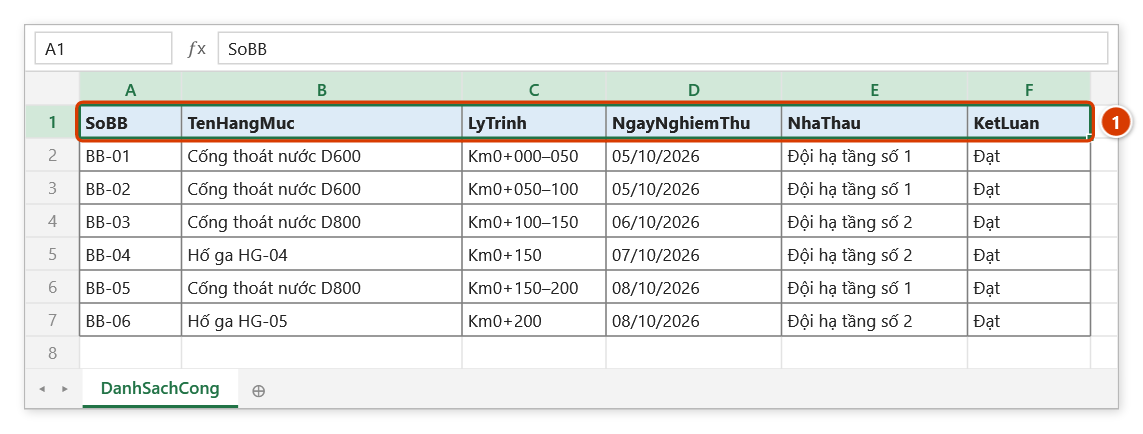
Tải file mẫu của lệnh này — dữ liệu y như hình dưới (sheet DanhSachCong), mở ra là làm theo được ngay từng bước.
Bước 1. Chuẩn bị vùng dữ liệu, dòng đầu là tiêu đề cột (1) — tên tiêu đề chính là chỗ trống trong file Word mẫu, ví dụ mẫu BBNT_Cong.docx có câu Hôm nay, ngày [NgayNghiemThu], tại lý trình [LyTrinh]…. Mỗi dòng bên dưới sinh ra một file Word.
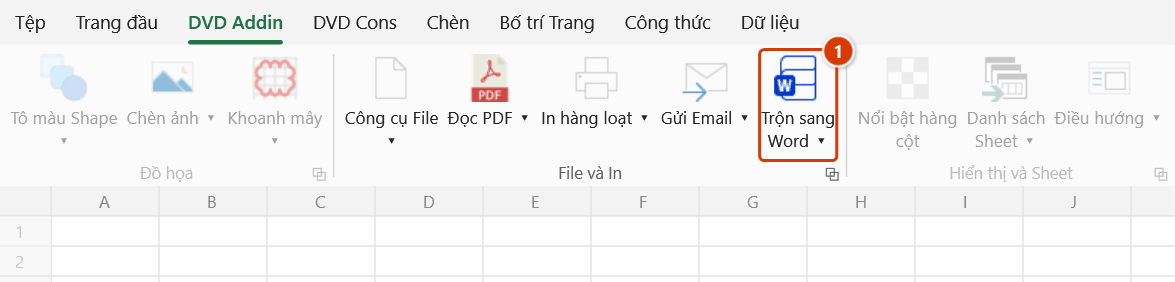
Bước 2. Trên ribbon, mở tab DVD Addin → nhóm File và In → bấm Trộn sang Word.
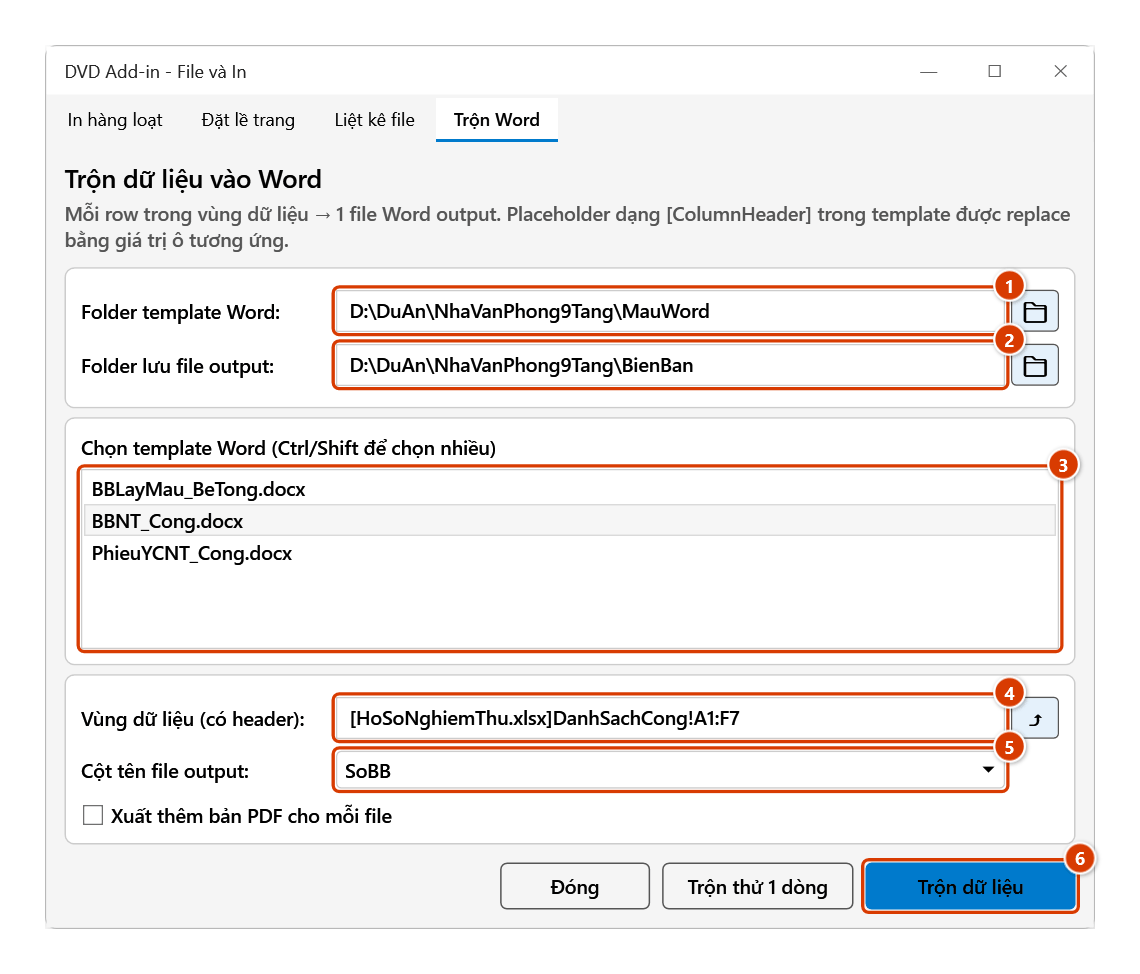
Bước 3. Thẻ Trộn Word mở ra. Bấm 📁 chọn Folder template Word (1) và Folder lưu file output (2), tick mẫu cần dùng trong danh sách (3) (Ctrl/Shift để chọn nhiều). Ở Vùng dữ liệu (có header) gõ địa chỉ hoặc bấm ⤴ quét chọn A1:F7 (4), chọn Cột tên file output (5), tick Xuất thêm bản PDF cho mỗi file nếu cần. Muốn xem trước một file thì bấm Trộn thử 1 dòng; xong bấm Trộn dữ liệu (6).
Bước 4. Add-in kiểm tra trước rồi hỏi: Sẽ tạo 6 file Word (6 dòng × 1 mẫu) trong: D:\DuAn\NhaVanPhong9Tang\BienBan, kèm cảnh báo nếu có file sẽ bị ghi đè, mã tên file trùng (thêm hậu tố _2, _3) hay chỗ trống mẫu không có. Đồng ý thì Word chạy ẩn tạo BBNT_Cong_BB-01.docx … BBNT_Cong_BB-06.docx (tên mẫu + _ + giá trị cột tên file), dòng trạng thái báo Hoàn tất — 6 file. và mở thư mục lưu.
Ví dụ
Cần phát hành 35 biên bản nghiệm thu công việc cho 35 đoạn cống thoát nước.
Trên sheet DanhSachCong, vùng A1:F36 có các cột tiêu đề SoBB, TenHangMuc, LyTrinh, NgayNghiemThu, NhaThau, KetLuan. File mẫu BBNT_Cong.docx chứa các câu như: "Hôm nay, ngày [NgayNghiemThu], tại lý trình [LyTrinh], các bên tiến hành nghiệm thu [TenHangMuc] do [NhaThau] thi công." Bạn chọn thư mục mẫu, thư mục lưu là D:\DuAn\BienBan, tick mẫu BBNT_Cong.docx, đặt vùng dữ liệu A1:F36, chọn cột tên file là SoBB, rồi bấm Trộn dữ liệu. Thư mục đầu ra nhận 35 file Word đặt tên theo số biên bản (BBNT_Cong_<SoBB>.docx), nội dung đã điền sẵn, chỉ việc in và trình ký.
Lưu ý
- Bước kiểm tra trước khi trộn: bấm Trộn → add-in cho biết sẽ tạo bao nhiêu file, file nào trong thư mục lưu sẽ bị ghi đè, cột tên file có giá trị trùng (file sau được thêm hậu tố _2, _3 thay vì đè file trước — trước đây mất file im lặng) và chỗ trống nào mẫu Word không có — rồi mới hỏi trộn.
- Trộn thử 1 dòng: trộn dòng dữ liệu đầu vào thư mục tạm rồi mở ra xem — không đụng thư mục lưu.
- Chỗ trống ở header/footer và ô chữ (text box) giờ cũng được thay; giá trị dài hơn 255 ký tự (Find/Replace của Word bỏ qua im lặng) được thay từng chỗ.
- Ô số/ngày ra đúng như hiển thị trên sheet (07/10/2026, 1.234.567) — trước đây ngày ra kèm 00:00:00, số mất phân nhóm nghìn.
- Tuỳ chọn Xuất thêm bản PDF cho mỗi file — PDF cạnh file .docx cùng tên.
- Chèn bảng (cột Bảng…) không còn đi qua clipboard — nội dung bạn đang chép được giữ nguyên.
- Vùng dữ liệu bắt buộc có dòng tiêu đề; placeholder trong Word phải trùng chính xác tên tiêu đề, kể cả dấu và khoảng trắng.
- Cột chọn làm tên file nên có giá trị duy nhất cho từng dòng — hai dòng cùng giá trị không đè nhau mà file sau được thêm hậu tố
_2,_3, khó nhận ra file nào của dòng nào. - Chọn nhiều mẫu thì mỗi dòng dữ liệu sinh ra tương ứng nhiều file, số file đầu ra tăng theo cấp số nhân — kiểm tra dung lượng ổ đĩa trước khi chạy loạt lớn.
- Máy cần có Microsoft Word để mở và ghi các file mẫu.
- Chỗ trống chèn ảnh (giá trị là đường dẫn ảnh) hay bảng (cột Bảng…) chỉ được tìm trong thân văn bản — đặt chúng trong header, footer hay text box thì không được thay; hãy dùng Trộn thử 1 dòng trước khi phát hành cả loạt.
- File đầu ra trùng tên trong thư mục sẽ bị ghi đè và không hoàn tác được.
- Nút chọn vùng ⤴ mở hộp chọn vùng không khoá Excel: cửa sổ này tạm tránh khỏi màn hình, trong lúc chọn vẫn cuộn, đổi sheet, đổi sổ được. Bấm OK hoặc Enter trên sheet để điền địa chỉ vào ô; Hủy hoặc Esc thì ô giữ nguyên. Ô đang có địa chỉ thì hộp điền sẵn địa chỉ ấy.
Liên quan
- Gửi Email — dùng cùng bảng dữ liệu để gửi thư hàng loạt kèm file.
- In hàng loạt — phát hành hàng loạt nhưng ở dạng in/PDF từ biểu mẫu Excel.
- Word sang PDF — chuyển hàng loạt file Word vừa trộn sang PDF.
- Đổi tên file — chỉnh lại tên bộ file đầu ra theo quy ước hồ sơ.