
In hàng loạt
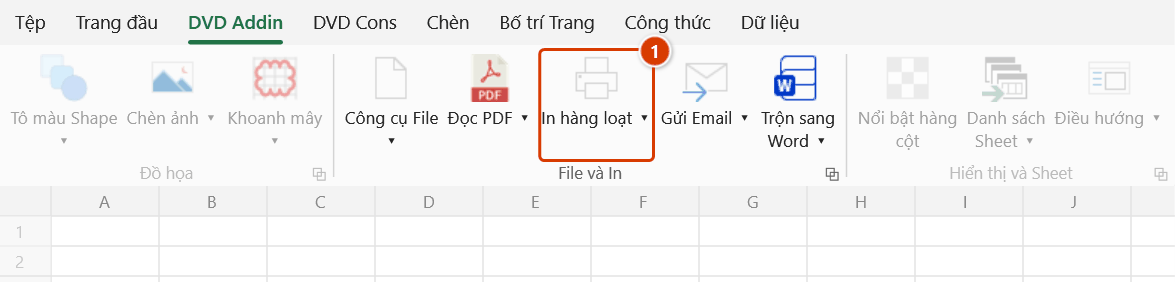
Vị trí trên ribbon: Tab DVD Addin → Nhóm File và In
ID lệnh: btnBatchPrint
Cần đăng nhập license
Lệnh cần tài khoản DVDAddin còn hạn (Standard hoặc PRO). Trong thời gian dùng thử (Trial) dùng được đầy đủ.
Chức năng
Lệnh in hoặc xuất PDF một loạt bộ hồ sơ từ cùng một biểu mẫu, bằng cách lần lượt gán số thứ tự vào một ô điều khiển (driver cell) rồi in lại. Mọi công thức trong sheet tham chiếu tới ô đó sẽ tự cập nhật, nên một biểu mẫu duy nhất có thể sinh ra hàng trăm bộ khác nhau.
Đây là cách chuẩn để in biên bản nghiệm thu theo từng cấu kiện, phiếu yêu cầu nghiệm thu theo từng hạng mục, hay hồ sơ thanh toán theo từng đợt — thay vì sửa tay rồi bấm in từng lần. Cửa sổ cho phép lưu lại toàn bộ thiết lập vào sheet ẩn DVDAddinSetting của workbook để lần sau mở lên là dùng ngay.
Cách dùng
- Chuẩn bị sheet biểu mẫu đã liên kết với một ô điều khiển (ví dụ
A1chứa số thứ tự cấu kiện, các ô còn lại dùngVLOOKUPtheo số đó). - Vào tab DVD Addin → nhóm File và In → bấm In hàng loạt. Cửa sổ là dạng không chặn nên bạn vẫn thao tác được với bảng tính khi nó đang mở.
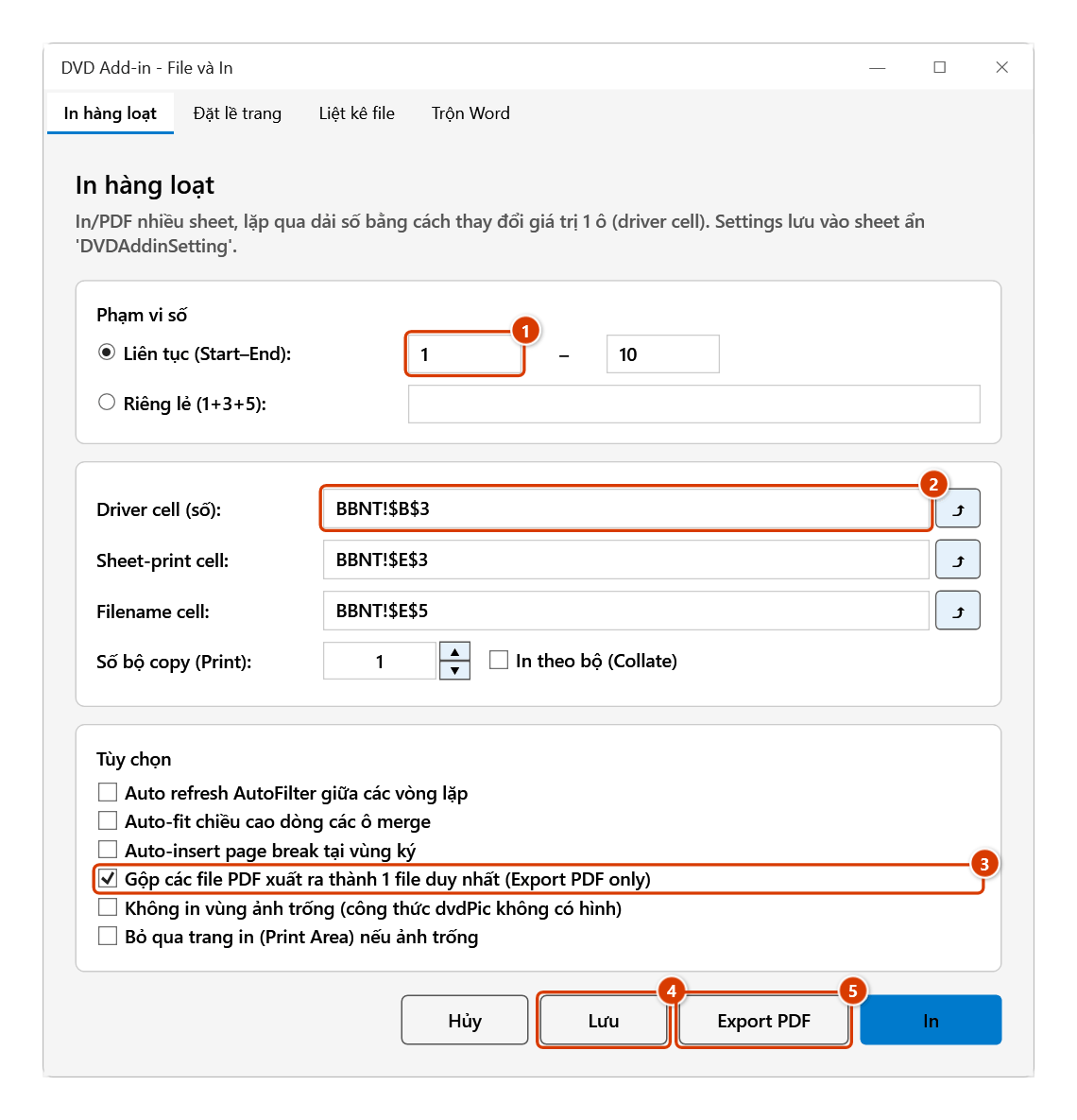
- Trong khung Phạm vi số, chọn Liên tục (Start–End) rồi nhập số nguyên vào ô Từ và ô Đến, hoặc chọn Riêng lẻ (1+3+5) rồi liệt kê các số cách nhau bằng dấu cộng. Ô để trống hoặc gõ sai thì add-in báo lỗi và không chạy (không tự lấy mặc định 1–10); Đến nhỏ hơn Từ, hay ô Riêng lẻ chưa có số nào, cũng bị báo lỗi.
- Điền Driver cell (số) — ô sẽ được gán giá trị của vòng lặp hiện tại. Bấm nút ⤴ để trỏ chuột chọn ô trực tiếp trên bảng tính.
- Điền Sheet-print cell — ô chứa tên các sheet cần in trong mỗi vòng, ngăn cách bằng dấu
+. - Điền Filename cell nếu định xuất PDF — ô chứa tên file cho mỗi vòng lặp.
- Đặt Số bộ copy (Print) và tick In theo bộ (Collate) nếu muốn in 123, 123 thay vì 111, 222, 333.
- Trong khung Tùy chọn, bật những gì cần: làm mới AutoFilter giữa các vòng lặp, tự canh chiều cao dòng cho ô gộp, tự chèn ngắt trang tại vùng ký, gộp tất cả PDF thành một file, bỏ qua vùng hoặc trang in có công thức
dvdPicnhưng không có hình. - Bấm Lưu để ghi thiết lập vào workbook, Export PDF để xuất file, hoặc In để in ra máy in đang đặt. Khi in ra giấy, add-in hỏi lại trước "In N bộ × M bản ra máy in <tên máy in>?" kèm danh sách các số sẽ in — bấm đồng ý thì mới bắt đầu in.
- Kết thúc, nếu có vòng bị lỗi, thông báo liệt kê từng số lỗi kèm lý do và đưa sẵn chuỗi Riêng lẻ (ví dụ
5+12+19) để chạy lại đúng các số đó.
Video hướng dẫn
In hàng loạt · 7 phút 36 giây · 14 trường hợp · Tải video · File thực hành theo video
Các chương (19)
- Giới thiệu
- Mở lệnh
- Cửa sổ In hàng loạt
- 1 · PDF từng tệp theo cấu kiện
- 2 · Gộp thành một tệp PDF
- 3 · In ra giấy, chọn máy in
- 4 · Nhiều bản – In theo bộ
- 5 · Số riêng lẻ
- 6 · Danh sách sheet cần in
- 7 · Đặt tên tệp PDF
- 8 · Số bị lỗi, tệp PDF đang mở
- 9 · Lọc dữ liệu theo từng bộ
- 10 · Ô gộp, ngắt trang vùng ký
- 11 · Ảnh hiện trường dvdPic
- 12 · Khổ giấy, vùng in
- 13 · Dừng giữa chừng (ESC)
- 14 · Khi nhập sai
- Mẹo
- Kết thúc
Hướng dẫn bằng hình
Thực hành
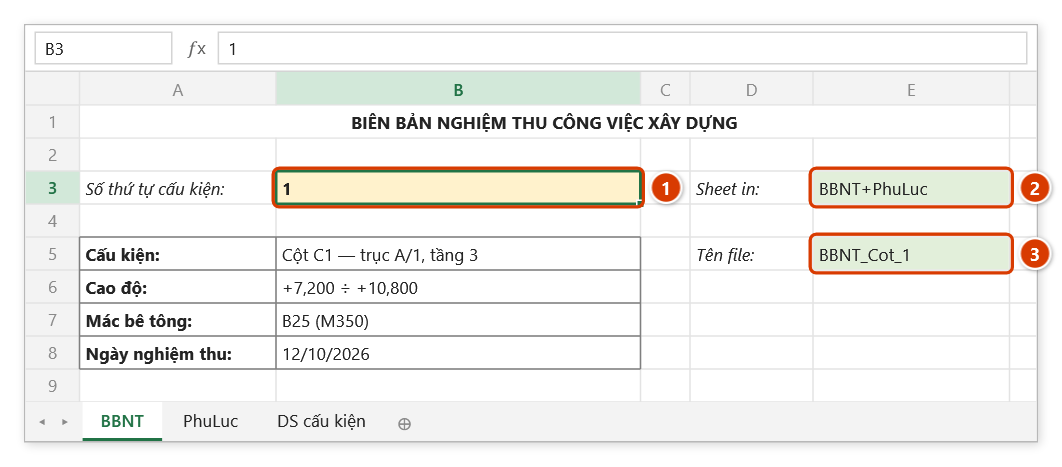
Tải file mẫu của lệnh này — dữ liệu y như hình dưới (sheet BBNT), mở ra là làm theo được ngay từng bước.
Bước 1. Chuẩn bị biểu mẫu lấy dữ liệu theo một ô điều khiển — ở đây B3 chứa số thứ tự cấu kiện (1), các ô bên dưới dùng VLOOKUP theo B3. Thêm một ô ghi tên các sheet cần in, ngăn bằng + (2), và một ô tạo tên file PDF cho mỗi vòng, ví dụ ="BBNT_Cot_"&B3 (3).
Bước 2. Trên ribbon, mở tab DVD Addin → nhóm File và In → bấm In hàng loạt.
Bước 3. Thẻ In hàng loạt mở ra (cửa sổ không chặn, vẫn thao tác được trên sheet). Chọn Liên tục và nhập dải số 1 → 10 (1) (hoặc Riêng lẻ 1+3+5). Điền Driver cell BBNT!$B$3 (2), Sheet-print cell BBNT!$E$3, Filename cell BBNT!$E$5 — gõ địa chỉ hoặc bấm ⤴ để trỏ chuột chọn ô. Tick Gộp các file PDF… (3) nếu muốn một file duy nhất. Bấm Lưu (4) để ghi thiết lập vào workbook, rồi Export PDF (5) (hoặc In để in ra máy in).
Bước 4. Add-in lần lượt gán 1, 2, … 10 vào B3, để sheet tự tính lại rồi xuất các sheet ghi trong ô Sheet-print. Có tick gộp thì add-in hỏi nơi lưu file gộp (gợi ý Merged.pdf) và báo Hoàn tất 10 vòng lặp, 10 PDF (lỗi 0). kèm số trang đã gộp. Khi bấm In ra giấy, add-in hỏi lại In 10 bộ × 1 bản ra máy in …? trước khi in. Vòng nào lỗi được liệt kê kèm lý do và chuỗi Riêng lẻ để chạy lại đúng các số đó.
Ví dụ
Một dự án có 120 cấu kiện cột phải in biên bản nghiệm thu công việc. Sheet BBNT lấy tên cấu kiện, cao độ, mác bê tông theo số ở ô B2.
Trong cửa sổ In hàng loạt, bạn chọn Liên tục từ 1 đến 120, đặt Driver cell là BBNT!$B$2, Sheet-print cell trỏ tới ô chứa chuỗi BBNT+PhuLuc, Filename cell trỏ tới ô có công thức ="BBNT_Cot_"&B2. Tick Gộp các file PDF xuất ra thành 1 file duy nhất rồi bấm Export PDF: add-in chạy 120 vòng, mỗi vòng xuất 2 sheet, cuối cùng cho ra một file PDF liền mạch để trình ký.
Lưu ý
- Add-in thay đổi thật giá trị của driver cell trong lúc chạy; hãy lưu workbook trước khi in loạt lớn.
- Tên file lấy từ Filename cell chỉ có tác dụng khi Export PDF; khi bấm In thì ô đó bị bỏ qua.
- Tùy chọn gộp PDF cũng chỉ áp dụng cho Export PDF — mỗi vòng xuất một file tạm rồi mới ghép lại thành một file cuối.
- File PDF đích đang mở trong Foxit/Acrobat thì không ghi đè được: add-in nhận ra và nêu tên file đó trong danh sách lỗi — đóng file rồi chạy lại các số lỗi bằng chuỗi Riêng lẻ trong thông báo.
- Thiết lập được lưu vào sheet ẩn
DVDAddinSettingbên trong chính workbook, nên khi gửi file cho người khác thì cấu hình đi kèm. - Nếu sheet dùng công thức
dvdPicmà ảnh chưa có, hãy bật hai tùy chọn bỏ qua vùng ảnh trống để không in ra trang trắng. - Vòng lặp dài có thể chạy vài phút; đừng gõ vào ô nào trong lúc add-in đang in để tránh xung đột với Excel.
- Nút chọn vùng ⤴ mở hộp chọn vùng không khoá Excel: cửa sổ này tạm tránh khỏi màn hình, trong lúc chọn vẫn cuộn, đổi sheet, đổi sổ được. Bấm OK hoặc Enter trên sheet để điền địa chỉ vào ô; Hủy hoặc Esc thì ô giữ nguyên. Ô đang có địa chỉ thì hộp điền sẵn địa chỉ ấy.
Liên quan
- In từng trang — khi chỉ cần in lẻ vài trang của sheet hiện tại.
- Sheet → PDF — xuất nhanh các sheet đang chọn ra PDF, không cần vòng lặp.
- Đặt lề trang — thống nhất khổ giấy và lề cho mọi sheet trước khi in loạt.
- Lấy tên sheet in — dựng chuỗi tên sheet để điền vào Sheet-print cell.