
Sheet → PDF
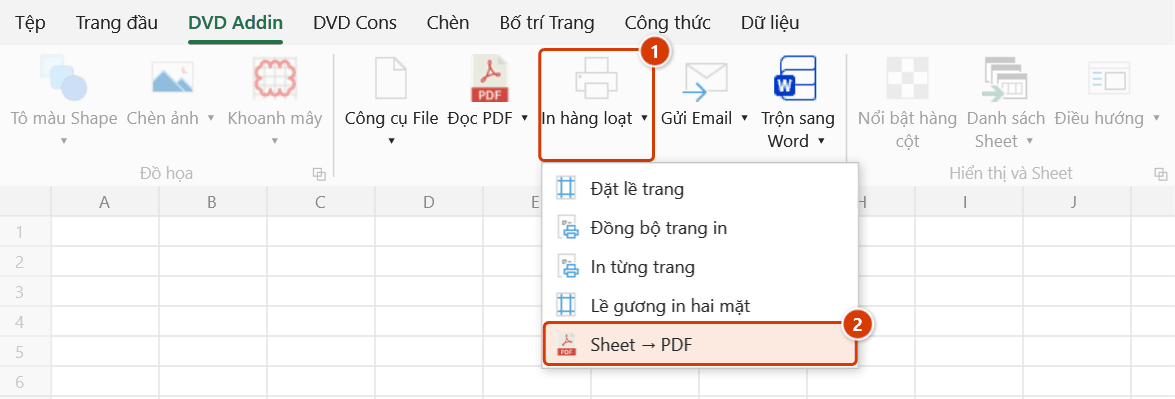
Vị trí trên ribbon: Tab DVD Addin → Nhóm File và In → mũi tên cạnh nút In hàng loạt
ID lệnh: btnSelectedSheetsToPDF
Chức năng
Lệnh xuất các sheet đang được chọn ra PDF chỉ với một cú bấm, mỗi sheet thành một file PDF riêng, lưu ngay trong thư mục chứa workbook. Tên file được ghép theo mẫu <tên workbook>_<tên sheet>.pdf, nên bộ file kết quả tự sắp xếp cạnh nhau và nhìn là biết thuộc hồ sơ nào. Muốn gộp tất cả vào một file <tên workbook>.pdf thì chọn Gộp tất cả sheet vào MỘT file PDF trong Tùy chọn ▸ File và In.
Rất hợp khi cần gửi từng biểu mẫu cho từng bên: bản vẽ khối lượng cho tư vấn, phiếu nghiệm thu cho chủ đầu tư, bảng tiến độ cho nhà thầu phụ — không phải mở Save As và gõ tên cho từng sheet.
Cách dùng
- Lưu workbook trước, vì file PDF được ghi vào chính thư mục chứa workbook.
- Chọn các sheet cần xuất: bấm tab sheet đầu tiên rồi giữ Ctrl để chọn rời hoặc Shift để chọn một dải liền.
- Vào tab DVD Addin → nhóm File và In → mũi tên cạnh In hàng loạt → bấm Sheet → PDF (hoặc nhấn phím tắt F10).
- Add-in lần lượt kích hoạt và xuất từng sheet; màn hình tạm ngừng vẽ lại cho chạy nhanh hơn.
- Kết thúc, một thông báo cho biết đã xuất bao nhiêu sheet, đường dẫn thư mục chứa các file PDF, và liệt kê từng sheet bị lỗi kèm lý do.
Video hướng dẫn
Trang in và xuất PDF · 7 phút 13 giây · 16 trường hợp · Tải video · File thực hành theo video
Lệnh trong video: Đặt lề trang · Lề gương in hai mặt · In từng trang · Sheet → PDF · Đồng bộ trang in
Các chương (20)
- Giới thiệu
- Mở lệnh
- 1 · Đặt lề cho nhóm sheet
- 2 · Nhóm khác: A3 ngang
- 3 · Gõ lề: số lẻ, lỗi nhập
- 4 · Lưu mặc định
- 5 · Bẫy sheet biểu đồ
- 6 · Đồng bộ từ sheet mẫu
- 7 · Chọn phần cần chép
- 8 · In lại vài trang
- 9 · Trang lẻ, trang chẵn
- 10 · Xuất từng trang ra PDF
- 11 · Nhập sai và hủy
- 12 · PDF lề gương
- 13 · Bẫy lề gương
- 14 · Sheet → PDF từng tệp
- 15 · Gộp thành một tệp
- 16 · Khi xuất PDF lỗi
- Mẹo
- Kết thúc
Hướng dẫn bằng hình
Thực hành
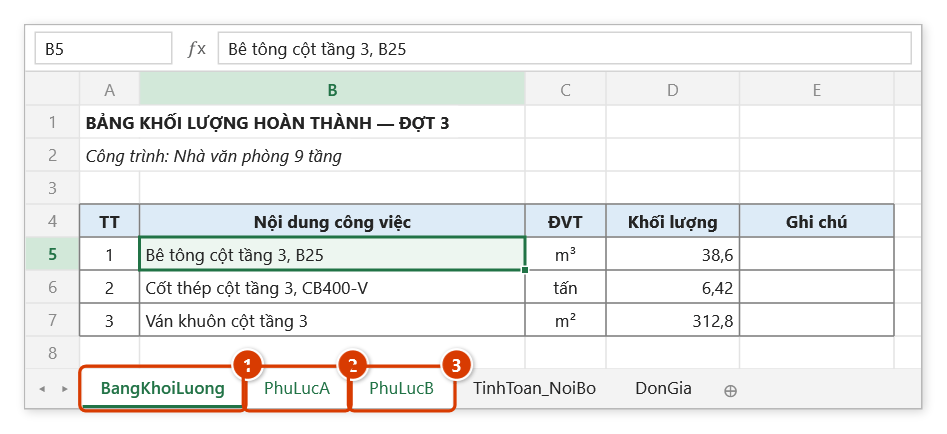
Tải file mẫu của lệnh này — dữ liệu y như hình dưới (sheet BangKhoiLuong), mở ra là làm theo được ngay từng bước.
Bước 1. Lưu workbook trước (PDF được ghi vào thư mục chứa workbook). Chọn các sheet cần xuất: bấm tab đầu tiên (1) rồi giữ Ctrl bấm thêm (2), (3) (hoặc Shift để chọn một dải) — các sheet tính toán nội bộ để nguyên không chọn.
Bước 2. Trên ribbon, mở tab DVD Addin → nhóm File và In → mở In hàng loạt → chọn Sheet → PDF.
Bước 3. Add-in lần lượt xuất từng sheet (có thể bấm phím tắt F10 thay cho nút ribbon). Mặc định mỗi sheet một file, đặt tên <tên workbook>_<tên sheet>.pdf cạnh workbook: HoSoThanhToan_Dot3_BangKhoiLuong.pdf, HoSoThanhToan_Dot3_PhuLucA.pdf, HoSoThanhToan_Dot3_PhuLucB.pdf; file trùng tên bị ghi đè.
Bước 4. Thông báo cuối cho biết số sheet đã xuất (Xuất PDF hoàn tất (3 sheet, lỗi=0).), thư mục chứa file và từng sheet lỗi kèm lý do — ví dụ PDF đích đang mở trong trình đọc PDF. Muốn gộp tất cả vào một file <tên workbook>.pdf, chọn Gộp tất cả sheet vào MỘT file PDF trong Tùy chọn ▸ File và In.
Ví dụ
Workbook HoSoThanhToan_Dot3.xlsx nằm trong thư mục dự án, có các sheet BangKhoiLuong, PhuLucA, PhuLucB và vài sheet tính toán nội bộ.
Bạn giữ Ctrl chọn ba sheet cần gửi rồi bấm Sheet → PDF. Trong thư mục dự án xuất hiện HoSoThanhToan_Dot3_BangKhoiLuong.pdf, HoSoThanhToan_Dot3_PhuLucA.pdf, HoSoThanhToan_Dot3_PhuLucB.pdf, còn các sheet nội bộ không bị lộ ra ngoài. Đính kèm ba file này vào email là xong.
Lưu ý
- Mặc định kết quả là nhiều file PDF, mỗi sheet một file; muốn gộp thành một quyển, chọn Gộp tất cả sheet vào MỘT file PDF trong Tùy chọn ▸ File và In (ra một file
<tên workbook>.pdf), hoặc dùng lệnh in hàng loạt có tùy chọn gộp PDF, hoặc ghép lại bằng công cụ quản lý PDF. - Phải chọn ít nhất một sheet, và phải có workbook đang mở; nếu không, add-in báo lỗi và dừng.
- Với workbook đồng bộ OneDrive/SharePoint, add-in tự quy đổi đường dẫn trực tuyến về thư mục cục bộ trước khi xuất, tránh lỗi tên thư mục không hợp lệ.
- Giữ ESC để dừng giữa chừng; những sheet đã xuất vẫn được giữ lại và thông báo cho biết dừng ở sheet thứ mấy.
- Tên sheet chứa ký tự Windows không cho phép trong tên file sẽ được thay thế tự động.
- File PDF trùng tên trong thư mục sẽ bị ghi đè, không hỏi lại. Riêng file PDF đích đang mở trong trình đọc PDF (Foxit, Acrobat…) thì không ghi đè được — sheet đó được báo lỗi với lý do này; đóng file rồi chạy lại cho sheet đó.
Liên quan
- In hàng loạt — xuất PDF theo vòng lặp và có thể gộp thành một file duy nhất.
- Đặt lề trang — thống nhất khổ giấy, lề cho các sheet trước khi xuất.
- In từng trang — khi chỉ cần vài trang chứ không cả sheet.
- Word sang PDF — chuyển các file Word sang PDF theo lô.