
Đồng bộ trang in
Vị trí trên ribbon: Tab DVD Addin → Nhóm File và In → mũi tên cạnh nút In hàng loạt
ID lệnh: btnSyncPageSetup
Cần đăng nhập license
Lệnh cần tài khoản DVDAddin còn hạn (Standard hoặc PRO). Trong thời gian dùng thử (Trial) dùng được đầy đủ.
Chức năng
Chỉnh thiết lập trang cho một sheet cho đúng ý, rồi chép sang tất cả các sheet còn lại trong một lần bấm.
Hồ sơ hoàn công hay thuyết minh thường có vài chục sheet phải cùng khổ giấy, cùng lề, cùng dòng tiêu đề lặp lại ở mỗi trang. Sửa tay là mở từng sheet vào Page Layout — vừa lâu vừa chắc chắn sót một cái, và thường chỉ phát hiện sau khi đã in ra giấy.
Cách dùng
- Chọn một sheet, chỉnh thiết lập trang cho đúng (khổ giấy, lề,
Print Titles, đầu/chân trang…). - Bấm Đồng bộ trang in trong tab DVD Addin → nhóm File và In → mũi tên cạnh In hàng loạt.
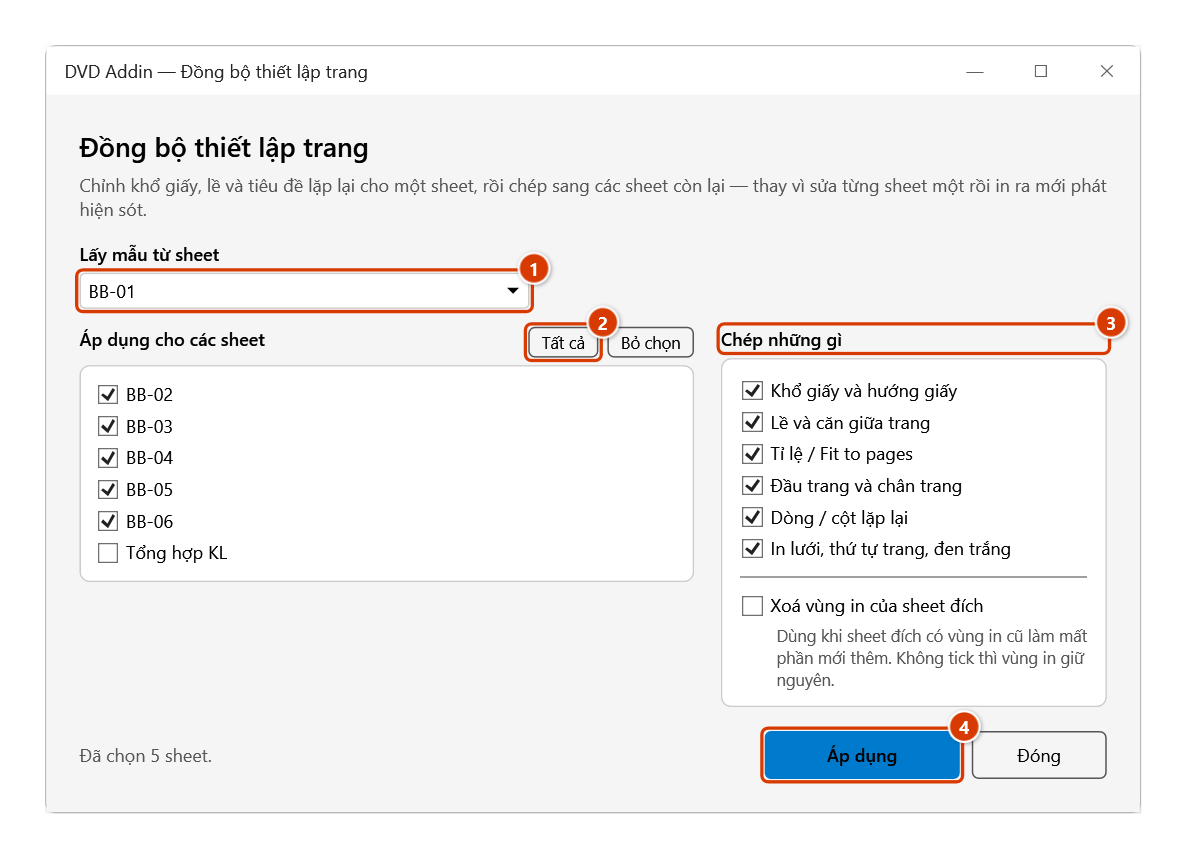
- Ô Lấy mẫu từ sheet đã điền sẵn sheet đang mở — đổi nếu cần.
- Bên trái là danh sách các sheet còn lại, mặc định tick hết. Dùng Tất cả / Bỏ chọn hoặc tick từng cái.
- Bên phải chọn chép những gì. Bỏ tick nhóm nào thì nhóm đó giữ nguyên trên sheet đích — ví dụ muốn đồng bộ lề nhưng giữ nguyên đầu trang riêng của từng sheet.
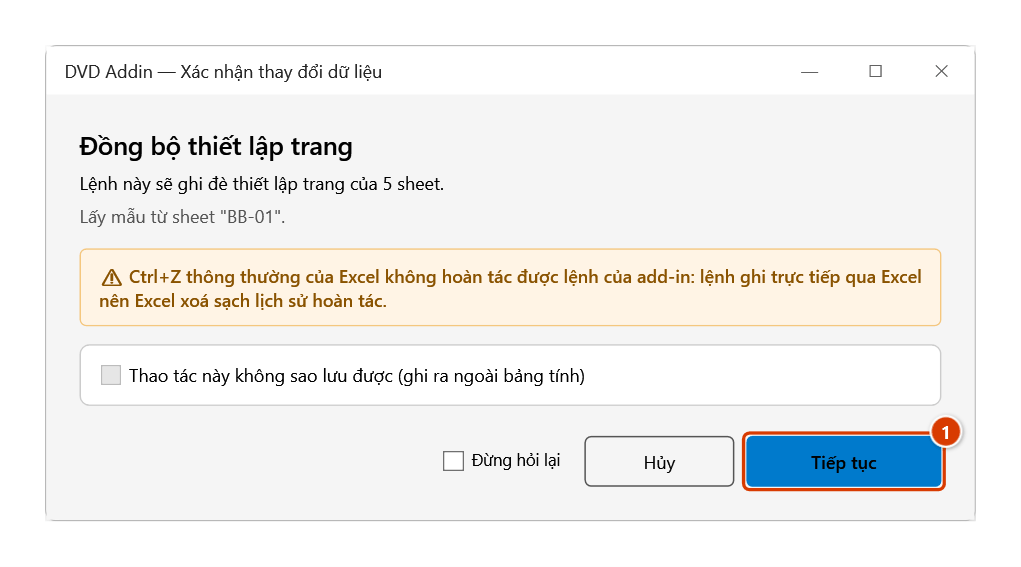
- Bấm Áp dụng, rồi bấm Tiếp tục trong hộp Xác nhận thay đổi dữ liệu (thao tác này không sao lưu được). Thanh trạng thái báo tiến trình, giữ ESC để dừng.
Video hướng dẫn
Trang in và xuất PDF · 7 phút 13 giây · 16 trường hợp · Tải video · File thực hành theo video
Lệnh trong video: Đặt lề trang · Lề gương in hai mặt · In từng trang · Sheet → PDF · Đồng bộ trang in
Các chương (20)
- Giới thiệu
- Mở lệnh
- 1 · Đặt lề cho nhóm sheet
- 2 · Nhóm khác: A3 ngang
- 3 · Gõ lề: số lẻ, lỗi nhập
- 4 · Lưu mặc định
- 5 · Bẫy sheet biểu đồ
- 6 · Đồng bộ từ sheet mẫu
- 7 · Chọn phần cần chép
- 8 · In lại vài trang
- 9 · Trang lẻ, trang chẵn
- 10 · Xuất từng trang ra PDF
- 11 · Nhập sai và hủy
- 12 · PDF lề gương
- 13 · Bẫy lề gương
- 14 · Sheet → PDF từng tệp
- 15 · Gộp thành một tệp
- 16 · Khi xuất PDF lỗi
- Mẹo
- Kết thúc
Hướng dẫn bằng hình
Bước 1. Chỉnh thiết lập trang cho một sheet mẫu cho đúng ý trong Page Layout — ví dụ sheet BB-01: khổ A4 ngang, lề trái 2 cm, Print Titles lặp lại dòng $1:$3, đầu/chân trang.
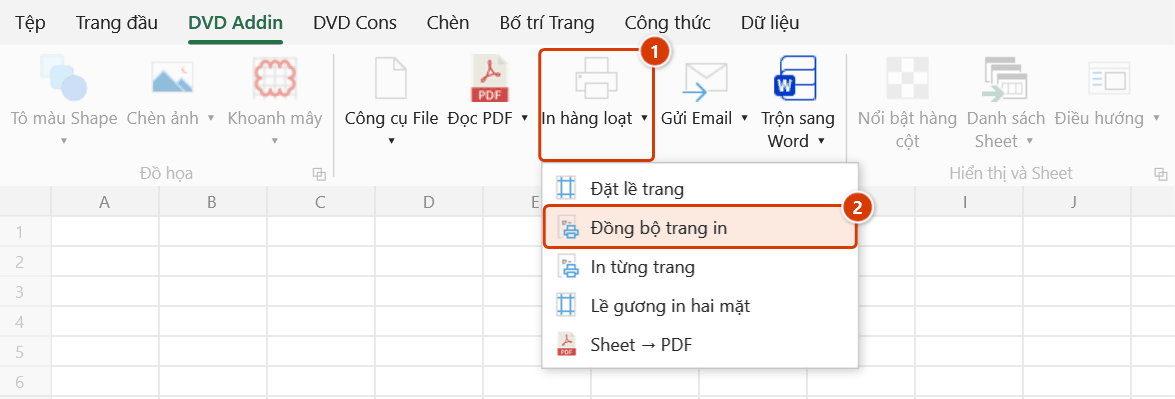
Bước 2. Trên ribbon, mở tab DVD Addin → nhóm File và In → mở In hàng loạt → chọn Đồng bộ trang in.
Bước 3. Ô Lấy mẫu từ sheet (1) chọn sheet mẫu. Danh sách bên trái là các sheet còn lại, tick những sheet cần áp — Tất cả / Bỏ chọn (2) để tick nhanh. Bên phải chọn Chép những gì (3): bỏ tick nhóm nào thì nhóm đó giữ nguyên trên sheet đích. Bấm Áp dụng (4).
Bước 4. Add-in hỏi xác nhận vì thiết lập trang của sheet đích bị ghi đè và không sao lưu được (Ctrl+Z không lấy lại) — lưu file trước nếu lo. Bấm Tiếp tục (1).
Bước 5. Thanh trạng thái báo tiến trình (giữ ESC để dừng); xong, dòng trạng thái của cửa sổ báo Đã áp dụng cho 5 sheet. Sheet nào không nhận được (ví dụ thiếu dòng cho tiêu đề lặp lại) được đếm và báo kèm.
Ví dụ
Hồ sơ nghiệm thu 42 sheet, mỗi sheet phải in khổ A4 ngang, lề trái 2cm, và lặp lại 3 dòng tiêu đề ở đầu mỗi trang.
| Làm tay | 42 sheet × (mở Page Layout → đặt 4 thông số) ≈ 20 phút, sót 2–3 sheet |
| Lệnh này | chỉnh 1 sheet → tick tất cả → Áp dụng ≈ 15 giây |
Lưu ý
- Ghi đè thiết lập trang của sheet đích và
Ctrl+Zkhông lấy lại được — add-in hỏi xác nhận trước. Thiết lập trang không nằm trong nội dung sheet nên không sao lưu được; nếu lo, hãy lưu file trước. - Dòng lặp lại (
$1:$3) chỉ áp được nếu sheet đích có đủ số dòng đó. Sheet nào không nhận được sẽ được đếm và báo lại. - Máy không cài máy in nào thì một số thuộc tính bị Windows từ chối — lệnh vẫn chạy và chép những phần còn lại.
- Xoá vùng in của sheet đích mặc định tắt. Chỉ tick khi sheet đích có
Print Areacũ đang cắt mất phần mới thêm. - Lệnh chạy nhanh vì tạm ngắt liên lạc với driver máy in trong lúc gán; nếu không, mỗi thuộc tính là một lần hỏi driver và 42 sheet sẽ mất vài phút.
Liên quan
- Đặt lề trang — đặt lề cho các sheet đang chọn.
- In hàng loạt — in nhiều sheet theo danh sách.
- In lề gương — lề đối xứng cho hồ sơ đóng quyển.