
Gửi Email
Vị trí trên ribbon: Tab DVD Addin → Nhóm File và In
ID lệnh: btnSendEmail
Cần đăng nhập license
Lệnh cần tài khoản DVDAddin còn hạn (Standard hoặc PRO). Trong thời gian dùng thử (Trial) dùng được đầy đủ.
Chức năng
Lệnh mở cửa sổ soạn thư gửi qua Outlook, trong đó mọi trường đều có thể trỏ tới một ô Excel thay vì gõ tay. Giá trị của ô được đọc ngay lúc gửi, nên nội dung thư luôn khớp với dữ liệu mới nhất trên sheet.
Kết hợp với chế độ hàng loạt, một lần bấm gửi có thể sinh ra hàng chục email khác nhau: mỗi vòng lặp ghi một số vào ô điều khiển, sheet tự tính lại người nhận – tiêu đề – nội dung, thậm chí xuất luôn các sheet liên quan thành PDF và đính kèm. Đây là cách phát hành phiếu yêu cầu nghiệm thu, thông báo tiến độ hay nhắc thanh toán cho nhiều nhà thầu phụ mà không phải soạn từng thư.
Cách dùng
- Chuẩn bị sheet dữ liệu: cột địa chỉ người nhận, tên người nhận, công ty, tiêu đề, nội dung, đường dẫn file đính kèm.
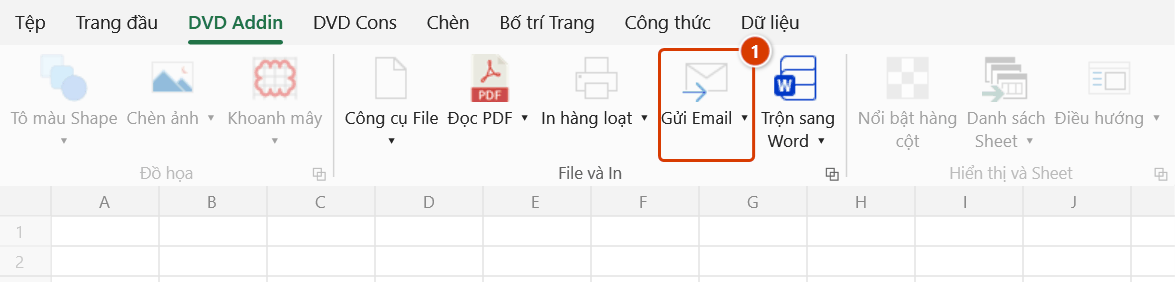
- Vào tab DVD Addin → nhóm File và In → bấm Gửi Email.
- Điền phần thư: Từ (Sender), To, Cc, Bcc, Subject, Lời chào, Tên người nhận, Công ty, Body. Với mỗi trường, hoặc gõ trực tiếp, hoặc bấm nút ⤴ để trỏ tới ô chứa giá trị.
- Tick Thêm tab indent nếu danh sách người nhận trải trên nhiều dòng và bạn muốn thụt đầu dòng cho gọn.
- Ô Link: mỗi dòng một liên kết, theo dạng
Nhãn: địa chỉhoặc chỉ địa chỉ. - Khung Đính kèm: mỗi dòng một đường dẫn file, hoặc dùng nút chọn file từ Windows, hoặc trỏ tới một ô Excel chứa nhiều đường dẫn (xuống dòng trong ô bằng Alt+Enter).
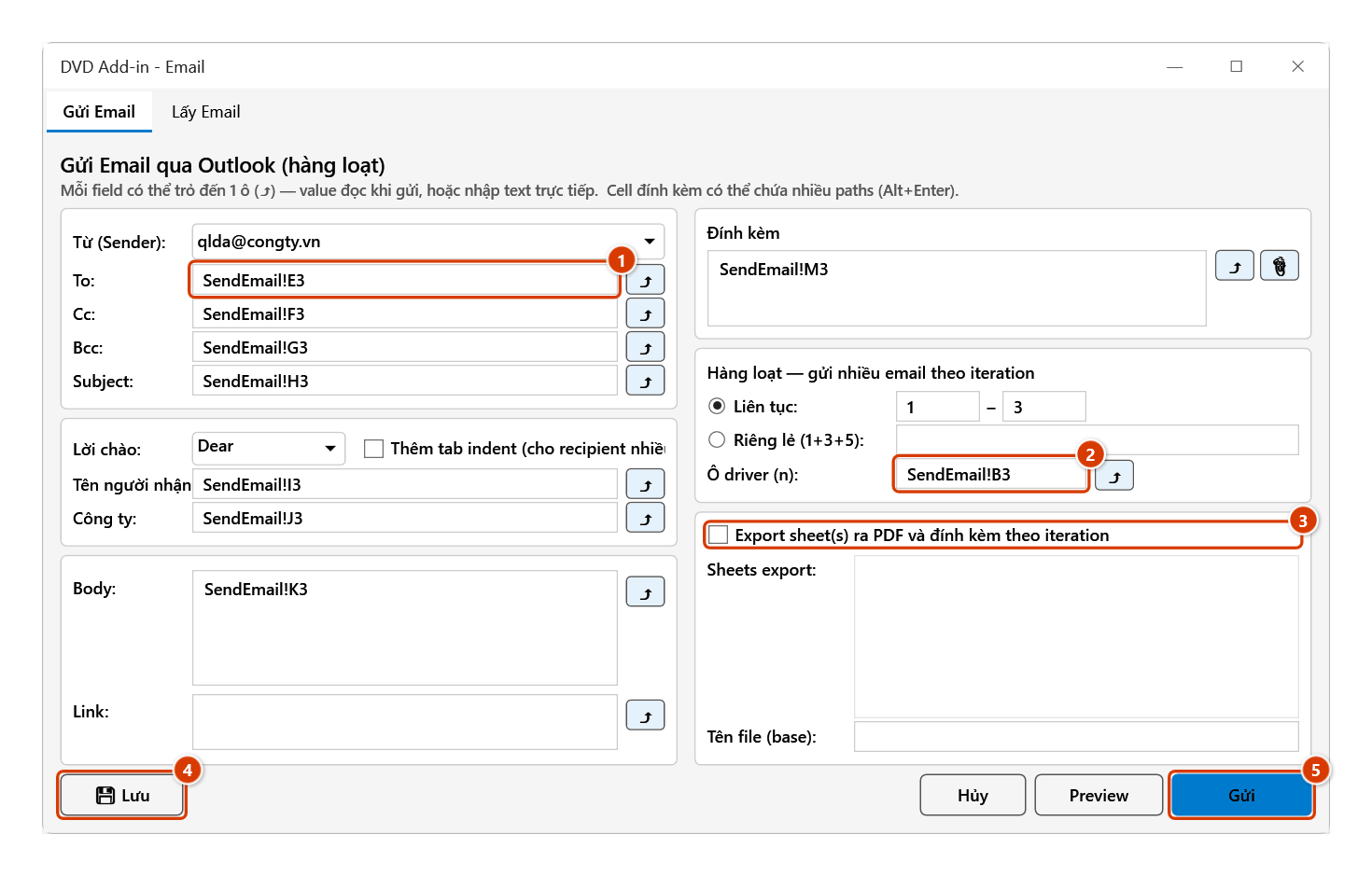
- Muốn gửi hàng loạt, bật khung Hàng loạt: chọn dải Liên tục hoặc danh sách Riêng lẻ (1+3+5), và chỉ định Ô driver (n) — ô này được gán giá trị của vòng lặp trước mỗi lần gửi.
- Muốn kèm PDF theo từng vòng, bật Export sheet(s) ra PDF và đính kèm theo iteration, chọn các sheet cần xuất (Ctrl/Shift để chọn nhiều — tất cả gộp thành một PDF) và nhập Tên file (base); add-in tự nối
_+ số vòng lặp +.pdf. - Bấm 💾 Lưu để nhớ cấu hình cho lần sau, Preview để mở cửa sổ soạn thư Outlook xem lại mà chưa gửi, hoặc Gửi — bảng Xem trước danh sách thư hiện ra, soát xong bấm Gửi N thư để phát thư (Quay lại để sửa).
Video hướng dẫn
Gửi và lấy Email Outlook · 7 phút 44 giây · 14 trường hợp · Tải video · File thực hành theo video
Lệnh trong video: Gửi Email · Mẫu Email · Lấy Email
Các chương (19)
- Giới thiệu
- Mở lệnh
- Cửa sổ Gửi Email
- 1 · Ô driver và thư nháp
- 2 · Gửi cả loạt – bảng xem trước
- 3 · Nhiều người nhận
- 4 · Lời chào, tên và đơn vị
- 5 · Nội dung đổi theo từng thư
- 6 · Tệp đính kèm – tệp thiếu
- 7 · Gửi lại vài thư (Riêng lẻ)
- 8 · Kèm PDF của sheet
- 9 · Lưu cấu hình vào file
- 10 · Khi nhập thiếu, Outlook lỗi
- 11 · Mẫu Email
- 12 · Lọc bảng chọn người nhận
- 13 · Lấy Email về sheet
- 14 · Lấy lại – ghi đè, hoàn tác
- Mẹo
- Kết thúc
Hướng dẫn bằng hình
Thực hành
Tải file mẫu của lệnh này — dữ liệu y như hình dưới (sheet SendEmail), mở ra là làm theo được ngay từng bước.
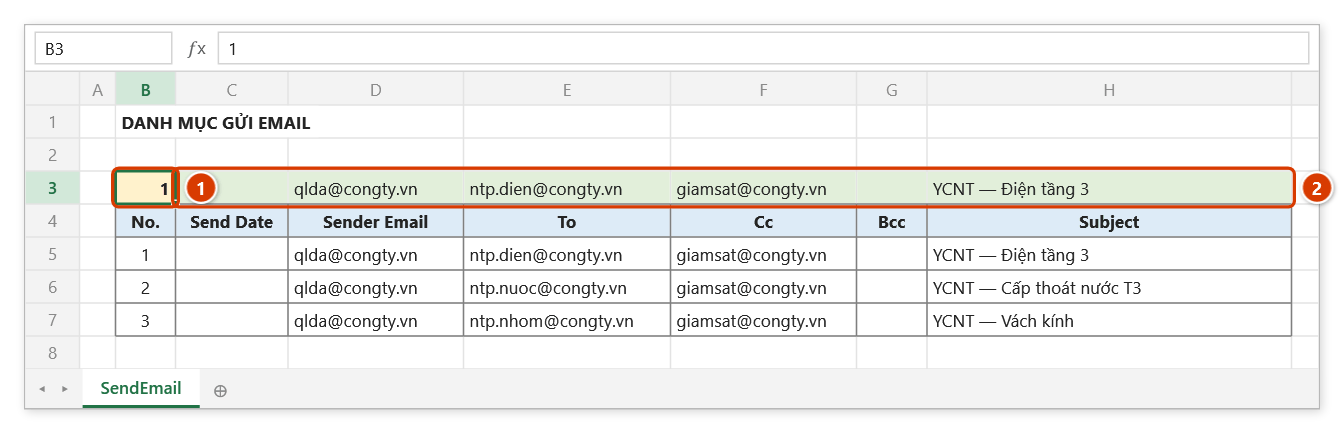
Bước 1. Chuẩn bị sheet dữ liệu, mỗi dòng một thư (có thể lấy khung từ Mẫu Email). Ô B3 là ô driver (1); dòng 3 dùng VLOOKUP theo B3 để trả về người gửi, To, Cc, Bcc, tiêu đề… của dòng tương ứng (2) — các trường trong cửa sổ Gửi Email sẽ trỏ vào dòng này.
Bước 2. Trên ribbon, mở tab DVD Addin → nhóm File và In → bấm Gửi Email.
Bước 3. Thẻ Gửi Email mở ra. Mỗi trường To, Cc, Bcc, Subject, Tên người nhận, Công ty, Body, Đính kèm có thể gõ trực tiếp hoặc trỏ tới ô ở dòng 3 — gõ SendEmail!E3 hay bấm ⤴ bên cạnh (1). Gửi nhiều thư: chọn Liên tục 1 → 3 và Ô driver (n) = SendEmail!B3 (2). Muốn kèm PDF của sheet theo từng vòng thì bật Export sheet(s) ra PDF… (3). Bấm 💾 Lưu (4) để nhớ cấu hình, Preview để xem thư đầu trong Outlook, rồi Gửi (5).
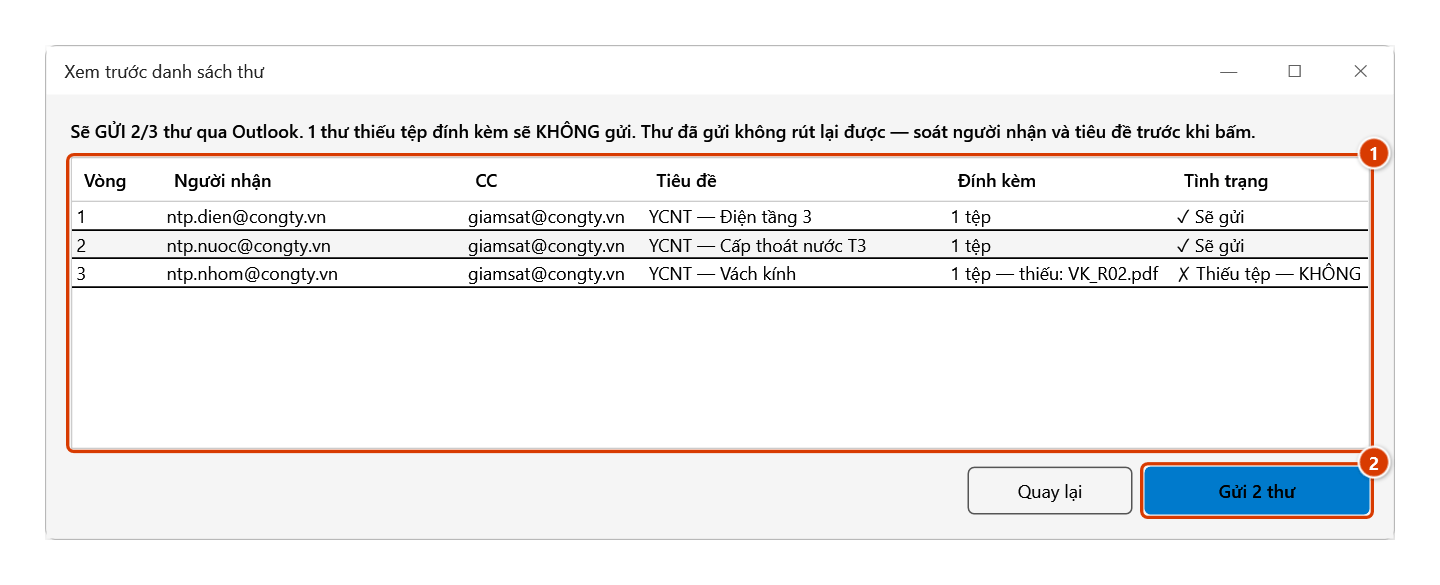
Bước 4. Trước khi gửi, bảng Xem trước danh sách thư chạy khô qua từng vòng: người nhận, CC, tiêu đề, đính kèm và tình trạng (1) — vòng thiếu tệp đính kèm sẽ không được gửi. Soát xong bấm Gửi 2 thư (2), hoặc Quay lại để sửa.
Bước 5. Add-in gán lần lượt 1, 2, 3 vào B3, đọc lại các ô rồi gửi từng thư qua Outlook (máy phải cài Outlook và có tài khoản). Xong, thông báo Đã gửi 2/3 email. kèm vòng nào không gửi và lý do. Ô driver bị ghi giá trị thật — lưu workbook trước khi gửi loạt lớn.
Ví dụ
Bạn cần gửi phiếu yêu cầu nghiệm thu cho 12 nhà thầu phụ, mỗi bên một hạng mục.
Sheet DanhSachNTP liệt kê 12 dòng gồm email, tên người nhận, công ty và tên hạng mục; ô B1 là số thứ tự nhà thầu, các ô D1:D4 dùng INDEX theo B1 để trả về email, tên, công ty và tiêu đề thư. Trong cửa sổ Gửi Email, bạn trỏ To vào D1, Tên người nhận vào D2, Công ty vào D3, Subject vào D4, đặt Ô driver là B1, chọn Liên tục từ 1 đến 12, bật xuất PDF sheet PhieuYCNT với tên gốc YCNT_Dot2. Bấm Preview kiểm tra thư đầu tiên, thấy ổn thì bấm Gửi: 12 email đi ra, mỗi thư kèm đúng file YCNT_Dot2_1.pdf … YCNT_Dot2_12.pdf.
Lưu ý
- Bấm Gửi giờ mở bảng xem trước cả loạt thư — mỗi vòng một dòng: người nhận, CC, tiêu đề, đính kèm, tình trạng (✓ Sẽ gửi / ✗ Thiếu tệp — KHÔNG gửi / ✗ Không có người nhận — bỏ qua). Chỉ khi bấm Gửi N thư trong bảng mới gửi thật; Quay lại để sửa. Bảng dựng bằng cách chạy khô (đặt ô driver từng vòng, đọc lại giá trị) rồi trả ô driver về như cũ.
- Ô số/ngày (tiêu đề, tên…) lấy đúng chữ hiển thị trên sheet — trước đây ô ngày ra số sê-ri (vd 46290).
- Máy phải cài Microsoft Outlook và đã cấu hình tài khoản; lệnh gửi thư qua Outlook chứ không gửi trực tiếp qua máy chủ thư.
- Giá trị của các trường trỏ ô được đọc tại thời điểm gửi, nên nếu đang bật chế độ hàng loạt thì mỗi vòng lặp cho một nội dung khác nhau.
- Preview chỉ mở thư của vòng đầu tiên để xem lại. Bấm Gửi thì add-in hỏi xác nhận kèm số thư sẽ gửi — email đã gửi thì không thu hồi được. Phím Enter không còn bấm Gửi.
- Vòng nào thiếu tệp đính kèm hoặc xuất PDF lỗi thì thư đó không được gửi; thông báo cuối liệt kê từng vòng kèm lý do.
- Ô driver bị ghi đè giá trị thật trong lúc chạy; hãy lưu workbook trước khi gửi loạt lớn.
- Đường dẫn đính kèm phải là đường dẫn tồn tại trên máy; một ô có thể chứa nhiều đường dẫn nếu mỗi đường dẫn nằm trên một dòng (Alt+Enter), hoặc chọn một vùng nhiều ô. Ô To/Cc/Bcc trỏ tới vùng nhiều ô thì các địa chỉ được nối bằng dấu
;. - Khi chọn nhiều sheet để xuất PDF, tất cả được gộp vào một file duy nhất cho mỗi vòng lặp.
- Nút chọn vùng ⤴ mở hộp chọn vùng không khoá Excel: cửa sổ này tạm tránh khỏi màn hình, trong lúc chọn vẫn cuộn, đổi sheet, đổi sổ được. Bấm OK hoặc Enter trên sheet để điền địa chỉ vào ô; Hủy hoặc Esc thì ô giữ nguyên. Ô đang có địa chỉ thì hộp điền sẵn địa chỉ ấy.
Liên quan
- Mẫu Email — file mẫu có sẵn cấu trúc cột chuẩn cho gửi thư hàng loạt.
- Lấy Email — chiều ngược lại: kéo email và file đính kèm từ Outlook về sheet.
- In hàng loạt — cùng cơ chế ô điều khiển nhưng để in và xuất PDF.
- Trộn sang Word — trộn cùng bộ dữ liệu ra văn bản Word thay vì email.