
Mẫu Email
Vị trí trên ribbon: Tab DVD Addin → Nhóm File và In → mũi tên cạnh nút Gửi Email
ID lệnh: btnEmailTpl
Chức năng
Lệnh mở file mẫu SendEmail.xlsx đi kèm add-in — một workbook đã dựng sẵn cấu trúc cột chuẩn cho việc gửi email hàng loạt. Thay vì tự nghĩ nên đặt cột nào ở đâu, bạn có ngay khung dữ liệu đúng thứ tự để điền địa chỉ, tên người nhận, công ty, tiêu đề và nội dung, rồi trỏ các trường trong cửa sổ Gửi Email vào đúng ô của mẫu này.
Cách dùng
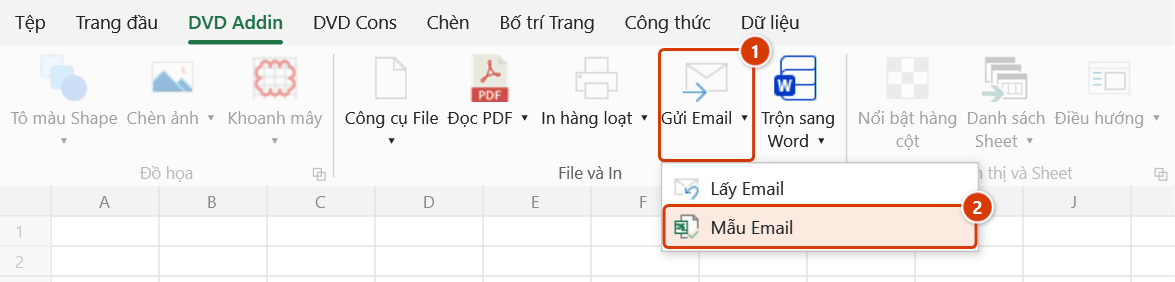
- Vào tab DVD Addin → nhóm File và In → mũi tên cạnh Gửi Email → bấm Mẫu Email.
- Add-in tìm file
SendEmail.xlsxtrong thư mụcTemplatecạnh add-in, nếu không có thì tìm trong thư mụcTemplatecạnh workbook đang mở. - File mẫu mở ra trong Excel. Điền dữ liệu của bạn vào các cột có sẵn.
- Lưu lại thành tên riêng của dự án rồi chạy lệnh Gửi Email để phát thư từ dữ liệu vừa nhập.
Video hướng dẫn
Gửi và lấy Email Outlook · 7 phút 44 giây · 14 trường hợp · Tải video · File thực hành theo video
Lệnh trong video: Gửi Email · Mẫu Email · Lấy Email
Các chương (19)
- Giới thiệu
- Mở lệnh
- Cửa sổ Gửi Email
- 1 · Ô driver và thư nháp
- 2 · Gửi cả loạt – bảng xem trước
- 3 · Nhiều người nhận
- 4 · Lời chào, tên và đơn vị
- 5 · Nội dung đổi theo từng thư
- 6 · Tệp đính kèm – tệp thiếu
- 7 · Gửi lại vài thư (Riêng lẻ)
- 8 · Kèm PDF của sheet
- 9 · Lưu cấu hình vào file
- 10 · Khi nhập thiếu, Outlook lỗi
- 11 · Mẫu Email
- 12 · Lọc bảng chọn người nhận
- 13 · Lấy Email về sheet
- 14 · Lấy lại – ghi đè, hoàn tác
- Mẹo
- Kết thúc
Hướng dẫn bằng hình
Thực hành
Tải file mẫu của lệnh này — dữ liệu y như hình dưới (sheet SendEmail), mở ra là làm theo được ngay từng bước.
Bước 1. Trên ribbon, mở tab DVD Addin → nhóm File và In → mở Gửi Email → chọn Mẫu Email.
Bước 2. File mẫu SendEmail.xlsx (thư mục Template của add-in) mở ra. Dòng 9 là hàng tiêu đề cố định (1): No., Send Date, Sender Email, To, Cc, Bcc, Subject, Name, Company, Body, Link, Attachment, Note — mỗi thư một dòng từ dòng 10, thay các dòng mẫu bằng dữ liệu của bạn (2). Ô B8 là ô driver; dòng 8 tự lấy dữ liệu của dòng có số thứ tự bằng B8 (3).
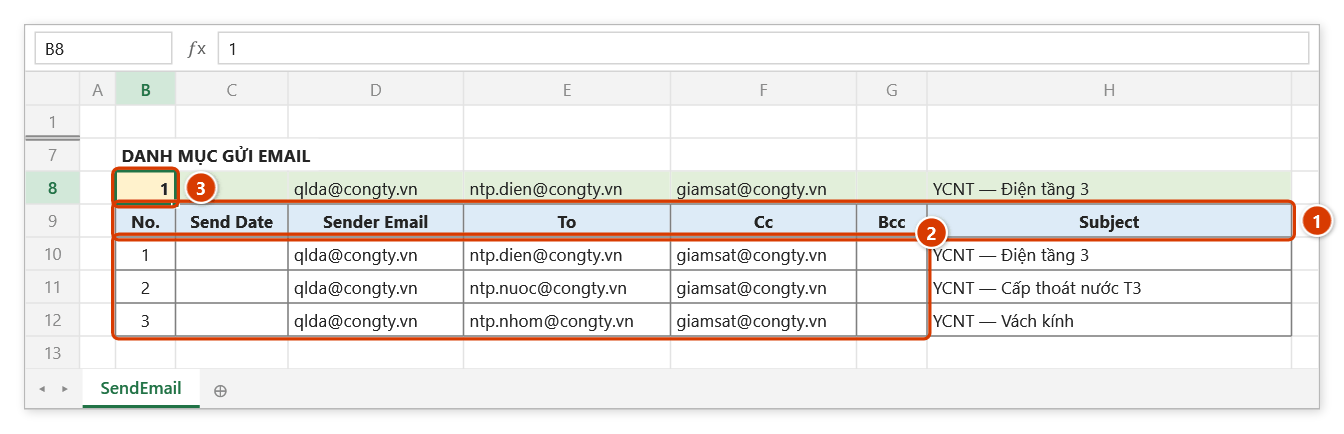
Bước 3. Lệnh chỉ mở file mẫu — không tự điền, không tự gửi. Lưu thành tên riêng của dự án (ví dụ GuiThongBao_HuyDong.xlsx) để giữ bản gốc sạch, rồi chạy Gửi Email: file mẫu đã lưu sẵn cấu hình trỏ các trường vào dòng 8 (To → SendEmail!E8, Subject → SendEmail!H8, Ô driver → SendEmail!B8…). Không tìm thấy SendEmail.xlsx thì add-in báo các thư mục đã tìm.
Ví dụ
Trước đợt gửi thông báo huy động nhân lực cho 8 nhà thầu phụ, bạn bấm Mẫu Email để lấy khung dữ liệu, điền 8 dòng gồm email, tên người phụ trách, tên công ty và hạng mục, lưu thành GuiThongBao_HuyDong.xlsx. Sau đó mở Gửi Email, trỏ các trường vào đúng cột của file này và gửi cả loạt.
Lưu ý
- Lệnh chỉ mở file mẫu, không tự điền dữ liệu và không tự gửi thư.
- Nếu không tìm thấy
SendEmail.xlsxở cả hai vị trí, add-in báo lỗi — hãy kiểm tra thư mụcTemplatetrong thư mục cài đặt add-in. - Nên lưu file mẫu thành tên khác trước khi sửa, để lần sau vẫn còn bản gốc sạch.
- Giữ nguyên hàng tiêu đề của mẫu; các lệnh email dựa vào cấu trúc cột này.
- Cột đường dẫn file đính kèm nhận nhiều file trong một ô nếu mỗi đường dẫn nằm trên một dòng riêng (xuống dòng bằng Alt+Enter).
Liên quan
- Gửi Email — dùng dữ liệu trong file mẫu để gửi thư hàng loạt.
- Lấy Email — kéo email và file đính kèm từ Outlook về Excel.
- Mẫu Gantt — file mẫu tiến độ đi kèm add-in.
- Trộn sang Word — dùng cùng kiểu bảng dữ liệu để xuất văn bản Word.