
Mẫu tiến độ
Vị trí trên ribbon: Tab DVD Cons → Nhóm Tiến độ → mũi tên cạnh nút Cài đặt
ID lệnh: btnGanttTpl
Chức năng
Mở file mẫu biểu đồ tiến độ thi công (GanttChart.xlsx) đi kèm add-in, đã dựng sẵn cấu trúc cột và công thức mà các lệnh tiến độ nhận diện được.
Đây là cách nhanh nhất để bắt đầu một tiến độ mới: bạn không phải tự đặt tên cột Activity ID / Duration / Start / Finish / Predecessors cho đúng chuẩn — mẫu đã đúng sẵn, chỉ việc điền công tác.
Cách dùng
- Vào tab DVD Cons → nhóm Tiến độ → bấm mũi tên cạnh nút Cài đặt.
- Bấm Mẫu tiến độ.
- Add-in tìm file mẫu trong thư mục
Templatecạnh add-in (mặc địnhC:\DVDAddin\Template\GanttChart.xlsx), rồi trong thư mụcTemplatecạnh workbook đang mở, và mở chính file mẫu đó (không tạo bản sao). - Trước khi sửa, bấm F12 (Lưu thành) và đặt tên dự án để file mẫu gốc giữ nguyên.
- Điền danh mục công tác, thời gian và quan hệ trước–sau vào các cột có sẵn.
- Bấm Vẽ tiến độ để dựng biểu đồ.
Video hướng dẫn
Cài đặt tiến độ, Mẫu, Ngôn ngữ tiêu đề · 6 phút 52 giây · 15 trường hợp · Tải video · File thực hành theo video
Lệnh trong video: Cài đặt · Lịch làm việc · Mẫu tiến độ · Ngôn ngữ tiêu đề
Các chương (19)
- Giới thiệu
- Mở lệnh
- 1 · Đổi tiêu đề Anh → Việt
- 2 · Bảng lẫn hai thứ tiếng
- 3 · Bảng không phải tiến độ
- 4 · Cửa sổ Cài đặt – ba thẻ
- 5 · Hiển thị, màu, thang
- 6 · Đường găng
- 7 · Từ khoá tài nguyên
- 8 · Tuần làm việc 5 ngày
- 9 · Ngày lễ, ngày nghỉ riêng
- 10 · Lưu theo sổ hay theo máy
- 11 · Ẩn/Hiện cột
- 12 · Sắp xếp cột, Ctrl+Z
- 13 · Mẫu tiến độ → sổ mới
- 14 · Không tìm thấy mẫu
- 15 · Sheet đang khoá
- Mẹo
- Kết thúc
Hướng dẫn bằng hình
Bước 1. Trên ribbon, mở tab DVD Cons → nhóm Tiến độ → mở Cài đặt → chọn Mẫu tiến độ.
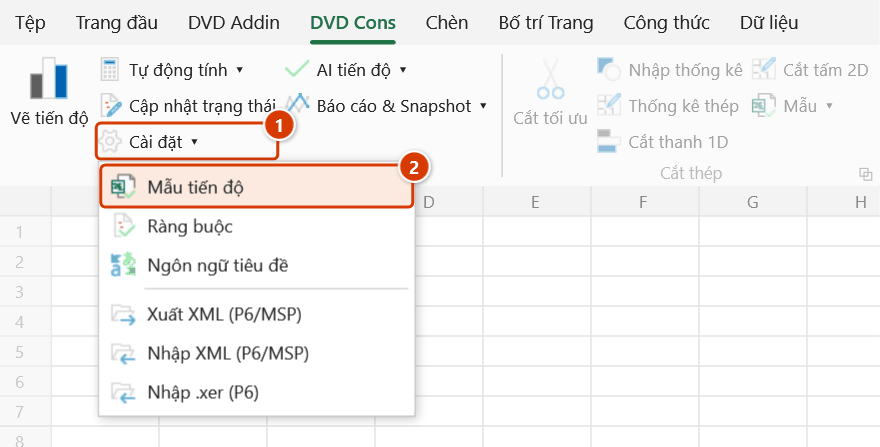
Bước 2. Add-in tìm GanttChart.xlsx trong thư mục Template cạnh add-in (mặc định C:\DVDAddin\Template\GanttChart.xlsx), rồi đến thư mục Template cạnh workbook đang mở, và mở file tìm thấy. Không có file thì hộp cảnh báo liệt kê các đường dẫn đã tìm.
Bước 3. Lệnh mở chính file mẫu chứ không tạo bản sao — trước khi sửa, bấm F12 (Lưu thành) và đặt tên dự án, ví dụ D:\DuAn\NhaVanPhong9Tang\TD_NhaVanPhong.xlsx, để file mẫu gốc giữ nguyên.
Bước 4. Trên sheet tiến độ mẫu, thay các dòng ví dụ bằng công tác của bạn trong các cột chuẩn Activity ID / Activity Name / Duration / Start / Finish / Predecessors / Level… (sheet HuongDan giải thích từng cột và cách ghi quan hệ FS/SS/FF/SF). Bật Tự động tính để ngày tự chạy, rồi bấm Vẽ tiến độ.
Ví dụ
Bạn nhận gói thầu Nhà kho vật tư 600 m² và cần lập tiến độ trong buổi chiều.
Bấm mũi tên cạnh Cài đặt → Mẫu tiến độ, file mẫu mở lên với đủ cột chuẩn; bạn Lưu thành TD_NhaKho_600m2.xlsx ngay. Bạn nhập 25 công tác từ San nền đến Nghiệm thu bàn giao, điền Duration và Predecessors, bật Tự động tính để ngày tự chạy, rồi bấm Vẽ tiến độ và lưu lại — hồ sơ tiến độ hoàn chỉnh, đúng định dạng để các lệnh khác của add-in làm việc tiếp.
Lưu ý
- Lệnh mở chính file mẫu trong thư mục cài đặt, không phải bản sao: bấm Ctrl+S là ghi đè lên mẫu gốc. Luôn Lưu thành (F12) tên dự án của bạn trước khi sửa.
- Nếu không tìm thấy
GanttChart.xlsx, add-in báo các đường dẫn đã tìm — hãy kiểm tra thư mụcTemplatebên cạnh file add-in đã cài (hoặc cạnh workbook đang mở). - Đừng đổi tên các cột chuẩn trong mẫu bằng tay — muốn đổi sang tiếng Anh/tiếng Việt hãy dùng lệnh Ngôn ngữ tiêu đề để add-in vẫn nhận diện.
- Mẫu chỉ là điểm bắt đầu; lịch làm việc và tỷ lệ vẽ vẫn lấy theo cấu hình trong Cài đặt.
Liên quan
- Vẽ tiến độ — vẽ biểu đồ ngay sau khi điền dữ liệu vào mẫu.
- Cài đặt — chỉnh lịch làm việc và cột hiển thị cho sheet vừa tạo.
- AI Lập tiến độ — sinh sẵn danh mục công tác thay vì gõ tay vào mẫu.
- Nhập XML (P6/MSP) — nếu bạn đã có tiến độ ở MS Project / P6 thay vì lập mới.