
Nhập XML (P6/MSP)
Vị trí trên ribbon: Tab DVD Cons → Nhóm Tiến độ → mũi tên cạnh nút Cài đặt
ID lệnh: btnImportXml
Chức năng
Đọc một file .xml chuẩn Microsoft Project (MSPDI) hoặc Primavera P6 XML và tạo ra một sheet tiến độ mới trong workbook đang mở: công tác, Start/Finish, Duration, % hoàn thành, ngày thực tế, ràng buộc, cấp WBS, cùng quan hệ FS/SS/FF/SF kèm lag được chuyển về đúng dạng add-in dùng. Lịch làm việc của dự án (tuần làm việc + ngày lễ) cũng được đọc.
Dùng khi tiến độ gốc do tư vấn hoặc tổng thầu lập trên MS Project / Primavera P6, còn bạn muốn theo dõi, cập nhật % và in ấn trong Excel. Sheet tạo ra dùng ngay được với Vẽ tiến độ và Tự động tính.
Cách dùng
- Mở workbook Excel sẽ chứa tiến độ nhập vào (phải có ít nhất một workbook đang mở).
- Vào tab DVD Cons → nhóm Tiến độ → bấm mũi tên cạnh nút Cài đặt → Nhập XML (P6/MSP).
- Hộp thoại Nhập MS Project XML hiện ra với bộ lọc
MS Project XML (*.xml)(có thể chuyển sang Tất cả file). Chọn một file rồi bấm Open. - Add-in đọc file. Nếu lịch dự án trong file khác lịch làm việc của sổ, add-in hỏi có áp lịch của file cho sổ không (xem Lưu ý). Sau đó tạo sheet mới và báo:
✓ Đã nhập N công tác, M liên kết vào sheet "<tên sheet>"., kèm một câu cho biết lịch nào đang được dùng. - Chuyển sang sheet vừa tạo, bấm Vẽ tiến độ để dựng biểu đồ và bật Tự động tính nếu muốn cập nhật ngày tự động.
Video hướng dẫn
Xuất, Nhập MS Project và P6 · 6 phút 24 giây · 16 trường hợp · Tải video · File thực hành theo video
Lệnh trong video: Xuất XML (P6/MSP) · Nhập .xer (P6) · Nhập XML (P6/MSP)
Các chương (22)
- Giới thiệu
- Mở lệnh
- 1 · Xuất bảng tiến độ
- 2 · Cấp WBS và dòng tổng
- 3 · Quan hệ và lag
- 4 · Lịch làm việc, ngày lễ
- 5 · % hoàn thành, thực tế
- 6 · Ràng buộc
- 7 · Tên tệp, ký tự đặc biệt
- 8 · Khi không xuất được
- Nhập XML
- 9 · Nhập lại tệp XML
- 10 · Lịch tệp khác lịch sổ
- 11 · Tệp Primavera P6 XML
- 12 · Tệp XML sai, hỏng
- Nhập .xer
- 13 · Nhập .xer một dự án
- 14 · Tệp .xer nhiều dự án
- 15 · Lịch, giờ, mã hoá, tệp sai
- 16 · Vẽ tiến độ sau khi nhập
- Mẹo
- Kết thúc
Hướng dẫn bằng hình
Bước 1. Mở workbook sẽ chứa tiến độ (phải có ít nhất một workbook đang mở).
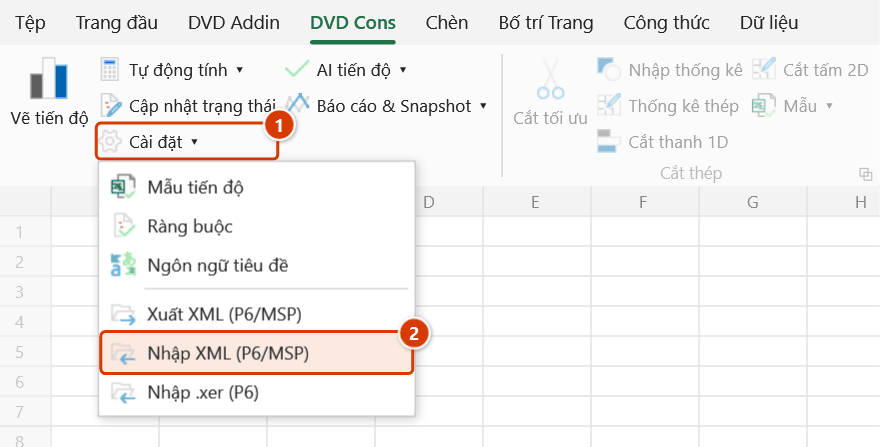
Bước 2. Trên ribbon, mở tab DVD Cons → nhóm Tiến độ → mở Cài đặt → chọn Nhập XML (P6/MSP).
Bước 3. Hộp Nhập MS Project XML hiện ra với bộ lọc MS Project XML (*.xml) (có thể chuyển sang Tất cả file). Chọn file tư vấn gửi, ví dụ D:\DuAn\NhaVanPhong9Tang\NhaVanPhong9T.xml, rồi bấm Open. Nhận cả file MS Project (MSPDI) lẫn Primavera P6 XML.
Bước 4. Nếu lịch trong file khác lịch làm việc của sổ (ví dụ file có 11 ngày lễ 2026, sổ chưa khai), add-in hỏi Áp lịch của tệp cho sổ này? — chọn Có để ngày trên sheet khớp file gốc; Không thì Tự động tính sẽ tính lại theo lịch của sổ.
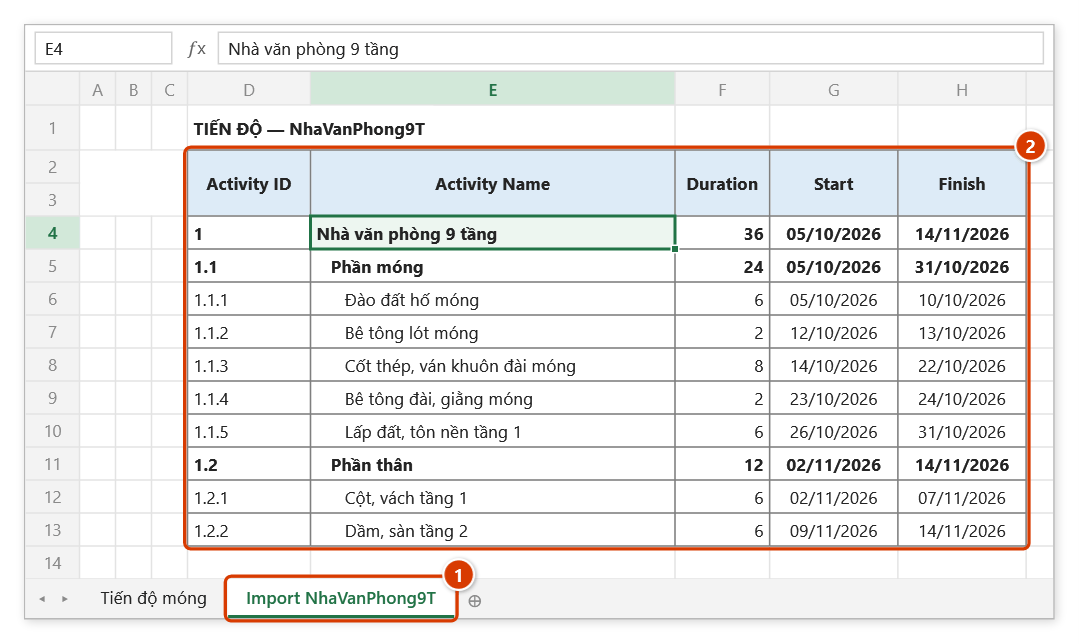
Bước 5. Add-in tạo sheet mới Import NhaVanPhong9T từ mẫu chuẩn (1): mã công tác lấy theo WBS, tên thụt lề theo cấp, dòng tổng in đậm, kèm thời lượng, ngày, % hoàn thành, quan hệ và ràng buộc (2). Thông báo: ✓ Đã nhập 10 công tác, 6 liên kết vào sheet "Import NhaVanPhong9T". kèm một câu về lịch đang dùng. Tiếp theo bấm Vẽ tiến độ.
Ví dụ
Tư vấn nước ngoài gửi bạn file MasterProgramme_Rev3.xml xuất từ Primavera P6 cho dự án Nhà máy chế biến gỗ Bình Dương.
Mở workbook theo dõi thi công của bạn, bấm Nhập XML (P6/MSP), chọn file. Thông báo hiện ✓ Đã nhập 342 công tác, 511 liên kết vào sheet "Import MasterProgramme_Re" (dự án trong file tên MasterProgramme_Rev3). Sheet mới có đủ cột Activity ID / Duration / Start / Finish / Predecessors; bạn bấm Vẽ tiến độ để có Gantt, chạy Ngôn ngữ tiêu đề để chuyển tiêu đề sang tiếng Việt, rồi cập nhật % hoàn thành hằng tuần ngay trong Excel.
Lưu ý
- Phải có workbook đang mở; nếu không, add-in báo "Chưa mở workbook nào." và dừng.
- Lệnh luôn tạo sheet mới, không ghi đè sheet tiến độ đang có. Tên sheet là
Import+ tên dự án ghi trong file, cắt còn 25 ký tự (trùng tên thì thêm(2),(3)…); lệnh Nhập .xer (P6) đặt tênP6+ tên ngắn của dự án. - File phải là MS Project XML (MSPDI — MS Project: Save As / Export → Microsoft Project XML) hoặc Primavera P6 XML. File lỗi hoặc sai định dạng sẽ cho cảnh báo
⚠kèm lý do, không tạo sheet. - MS Project XML: thời lượng và lag đổi ra ngày theo số giờ/ngày ghi trong file (không cố định 8 giờ); lịch dự án được đọc cùng lịch gốc (base calendar) và các ngày ngoại lệ;
ActualStart/ActualFinishghi vào cột Actual Start / Actual Finish. - P6 XML: thời lượng đổi theo
HoursPerDaycủa lịch; tuần làm việc và ngày lễ được đọc từ lịch;ActualStartDate/ActualFinishDateghi vào cột Actual Start / Actual Finish. - Ràng buộc trong file được nhập kèm ngày vào cột Constraint Type / Constraint Date; mẫu chưa có hai cột này thì add-in tự tạo.
- Lịch làm việc: mọi sheet tiến độ trong cùng một sổ dùng chung một lịch, nên nếu lịch của file khác lịch của sổ, add-in hỏi có áp lịch của file cho sổ không. Giữ lịch của sổ thì Tự động tính sẽ tính lại ngày theo lịch đó và ngày có thể lệch so với file gốc. Thông báo cuối cho biết lịch nào đang được dùng.
- File từ P6 thường có tiêu đề tiếng Anh — dùng lệnh Ngôn ngữ tiêu đề nếu muốn bản tiếng Việt.
- Tạo sheet mới không hoàn tác được bằng Ctrl+Z; muốn bỏ thì xoá sheet thủ công.
Liên quan
- Xuất XML (P6/MSP) — chiều ngược lại: trả tiến độ Excel về MS Project / P6.
- Vẽ tiến độ — chạy được ngay trên sheet vừa nhập.
- Ngôn ngữ tiêu đề — đổi tiêu đề tiếng Anh của file nhập sang tiếng Việt.
- Cập nhật trạng thái — thêm PV/SV/SPI để theo dõi tiến độ nhập về.