
Cài đặt
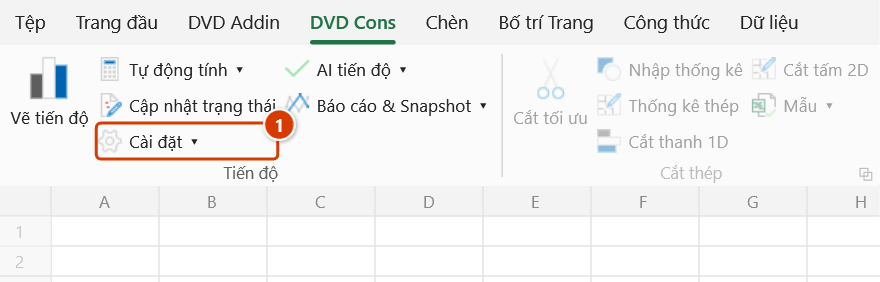
Vị trí trên ribbon: Tab DVD Cons → Nhóm Tiến độ
ID lệnh: btnGanttSetupGroup
Chức năng
Mở cửa sổ công cụ Cài đặt Gantt, gom ba thẻ: Lịch làm việc (ngày làm việc trong tuần, ngày lễ), Cài đặt Gantt (cách vẽ biểu đồ Gantt) và Ẩn/Hiện cột trên sheet tiến độ.
Dùng lệnh này khi tiến độ vẽ ra chưa đúng ý: sai tỷ lệ mặc định, tính cả Chủ nhật vào ngày công, hoặc bảng quá nhiều cột không cần in.
Cách dùng
- Mở workbook có sheet tiến độ.
- Vào tab DVD Cons → nhóm Tiến độ → bấm Cài đặt.
- Cửa sổ DVD Add-in - Cài đặt Gantt mở ra và nhảy thẳng vào thẻ Cài đặt Gantt.
- Chọn thẻ cần chỉnh trong cửa sổ:
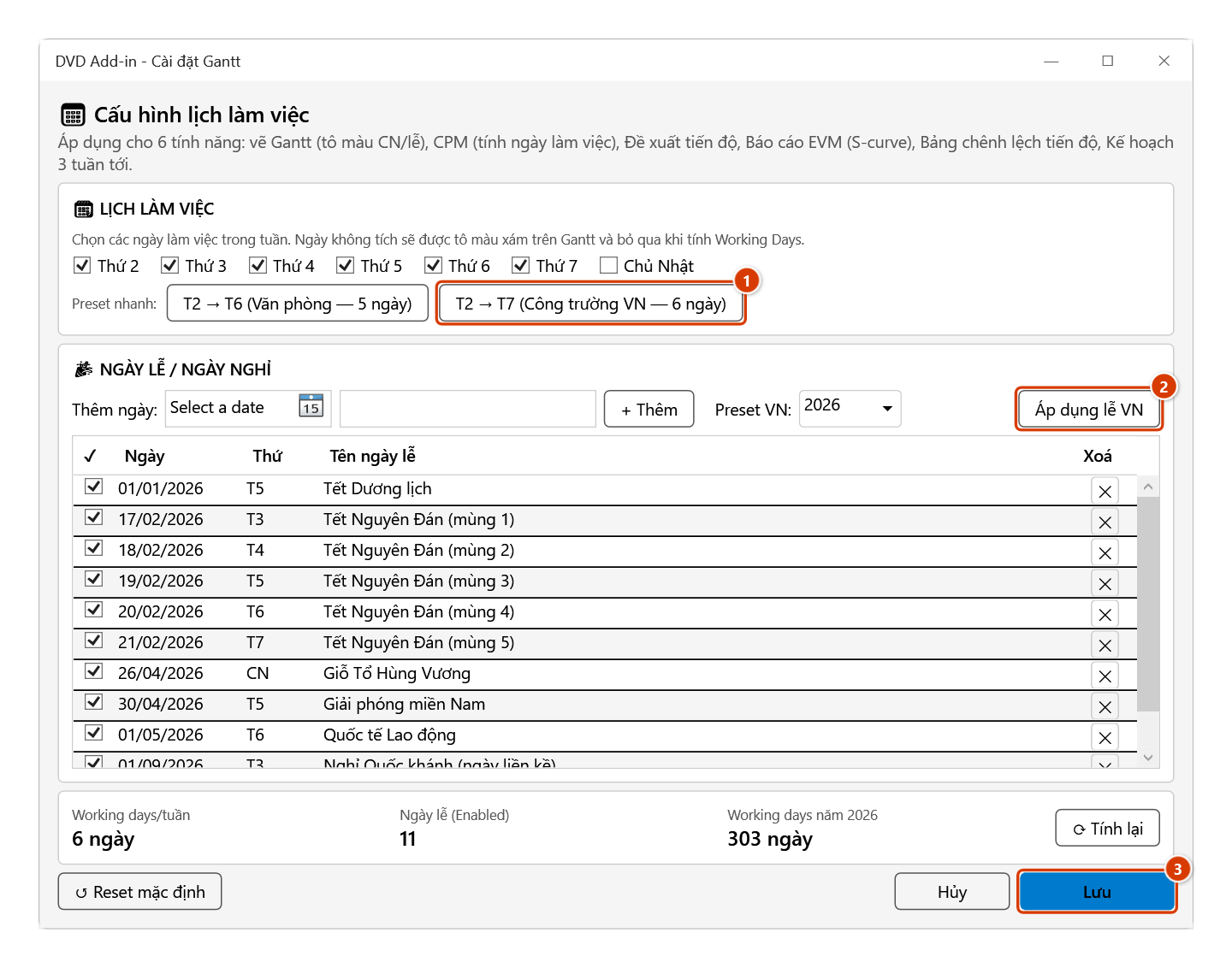
- Lịch làm việc — khai báo ngày làm việc trong tuần và ngày nghỉ / ngày lễ dùng khi tính tiến độ.
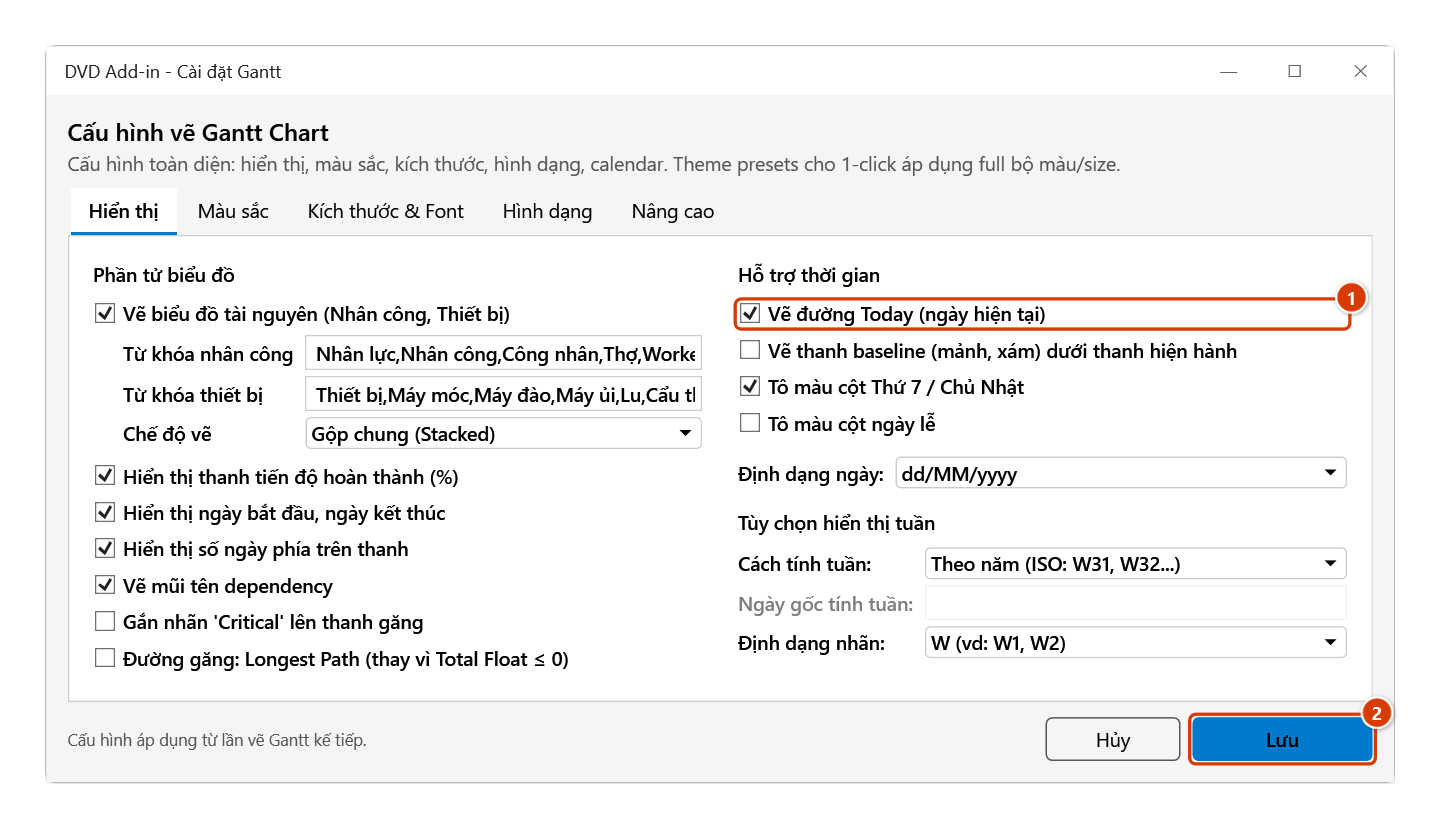
- Cài đặt Gantt — các tham số vẽ biểu đồ Gantt, chia thành Hiển thị / Màu sắc / Kích thước & Font / Hình dạng / Nâng cao.
- Ẩn/Hiện cột — chọn cột nào hiển thị trên sheet tiến độ.
- Bấm Lưu trong thẻ vừa sửa (thẻ Ẩn/Hiện cột: Áp dụng), rồi bấm Vẽ tiến độ để biểu đồ áp dụng cấu hình mới.
Video hướng dẫn
Cài đặt tiến độ, Mẫu, Ngôn ngữ tiêu đề · 6 phút 52 giây · 15 trường hợp · Tải video · File thực hành theo video
Lệnh trong video: Cài đặt · Lịch làm việc · Mẫu tiến độ · Ngôn ngữ tiêu đề
Các chương (19)
- Giới thiệu
- Mở lệnh
- 1 · Đổi tiêu đề Anh → Việt
- 2 · Bảng lẫn hai thứ tiếng
- 3 · Bảng không phải tiến độ
- 4 · Cửa sổ Cài đặt – ba thẻ
- 5 · Hiển thị, màu, thang
- 6 · Đường găng
- 7 · Từ khoá tài nguyên
- 8 · Tuần làm việc 5 ngày
- 9 · Ngày lễ, ngày nghỉ riêng
- 10 · Lưu theo sổ hay theo máy
- 11 · Ẩn/Hiện cột
- 12 · Sắp xếp cột, Ctrl+Z
- 13 · Mẫu tiến độ → sổ mới
- 14 · Không tìm thấy mẫu
- 15 · Sheet đang khoá
- Mẹo
- Kết thúc
Hướng dẫn bằng hình
Bước 1. Trên ribbon, mở tab DVD Cons → nhóm Tiến độ → bấm Cài đặt.
Bước 2. Cửa sổ DVD Add-in - Cài đặt Gantt mở ngay ở thẻ Cài đặt Gantt (giữa hai thẻ Lịch làm việc và Ẩn/Hiện cột). Thẻ này chia thành Hiển thị / Màu sắc / Kích thước & Font / Hình dạng / Nâng cao — ví dụ tích Vẽ đường Today (ngày hiện tại) (1) rồi bấm Lưu (2).
Bước 3. Thẻ Lịch làm việc: bấm T2 → T7 (Công trường VN — 6 ngày) (1), chọn năm rồi bấm Áp dụng lễ VN (2) — bảng nạp 11 ngày lễ theo luật của năm 2026 (Tết Dương lịch, 5 ngày Tết Nguyên Đán, Giỗ Tổ, 30/4, 1/5, 1–2/9); thêm ngày riêng bằng + Thêm. Bấm Lưu (3). Lịch này dùng cho mọi lệnh tính tiến độ, kể cả Tự động tính và Ràng buộc.
Bước 4. Thẻ Ẩn/Hiện cột: tích hoặc bỏ tích các cột cần hiện trên sheet tiến độ (ẩn cột không xoá dữ liệu). Đổi thứ tự cột dùng Cắt–Chèn của Excel nên đi qua clipboard — clipboard đang có nội dung thì add-in hỏi trước, và hộp Xác nhận thay đổi dữ liệu đề nghị sao lưu sheet.
Bước 5. Biểu đồ đang có không tự đổi theo cài đặt mới: chạy lại Vẽ tiến độ (hoặc bật Tự động vẽ rồi sửa một ô) để áp dụng.
Ví dụ
Công trường của bạn làm cả thứ Bảy, nghỉ Chủ nhật và các ngày lễ Việt Nam (Tết, 30/4, 1/5, 2/9). Tiến độ vẽ mặc định lại tính cả Chủ nhật nên ngày kết thúc bị sớm hơn thực tế.
Bấm Cài đặt → vào Lịch làm việc → bỏ Chủ nhật khỏi ngày làm việc và thêm các ngày lễ trong năm. Lưu lại, quay ra bấm Vẽ tiến độ — toàn bộ Finish của các công tác dài giãn ra đúng số ngày công thực tế.
Lưu ý
- Thẻ Ẩn/Hiện cột — đổi thứ tự cột dùng thao tác Cắt–Chèn của Excel (cách duy nhất để mọi công thức vẫn trỏ đúng cột), nên đi qua clipboard: nếu clipboard đang có nội dung bạn vừa chép, add-in hỏi trước (nội dung ấy sẽ mất) — dán xong rồi hẵng sắp. Chỉ ẩn/hiện cột thì không đụng clipboard.
- Vẽ thanh baseline (mảnh, xám) dưới thanh hiện hành (tab Cài đặt Gantt, nhóm hỗ trợ thời gian): ngày lấy từ baseline hiện hành của sheet (Baseline), khớp theo Activity ID. Tắt sẵn.
- Cấu hình lịch làm việc ảnh hưởng tới mọi lệnh tính tiến độ, kể cả Tự động tính và Ràng buộc — sửa xong nên tính lại toàn sheet.
- Đổi cài đặt không tự vẽ lại biểu đồ đang có; phải bấm Vẽ tiến độ (hoặc bật Tự động vẽ rồi sửa một ô) để thấy kết quả.
- Nếu cửa sổ không mở được, add-in hiện hộp thoại lỗi kèm thông báo cụ thể — thường do workbook chưa mở hoặc phiên Excel đang bận.
- Ẩn cột chỉ thay đổi hiển thị, không xoá dữ liệu trong cột đó.
Liên quan
- Vẽ tiến độ — áp dụng cấu hình vừa đổi vào biểu đồ.
- Tự động tính — dùng chính lịch làm việc khai báo ở đây.
- Ngôn ngữ tiêu đề — đổi tiêu đề cột Việt ⇄ Anh sau khi đã chọn cột hiển thị.
- Mẫu tiến độ — mẫu sẵn có nếu bạn muốn bắt đầu lại từ cấu trúc chuẩn.