
Lấy Email
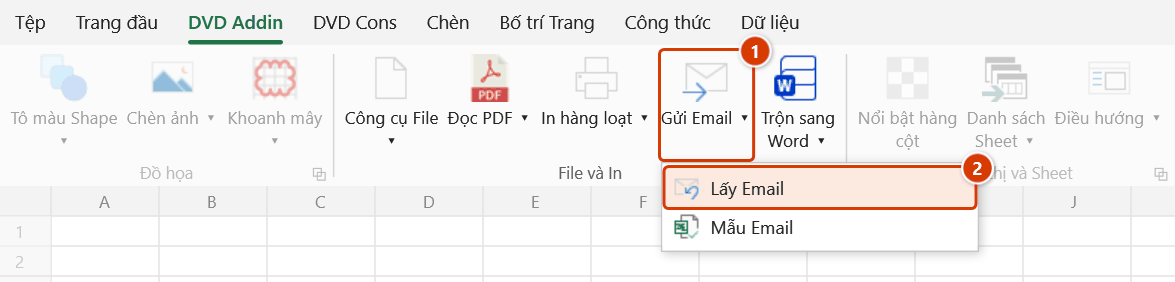
Vị trí trên ribbon: Tab DVD Addin → Nhóm File và In → mũi tên cạnh nút Gửi Email
ID lệnh: btnImportEmails
Cần đăng nhập license
Lệnh cần tài khoản DVDAddin còn hạn (Standard hoặc PRO). Trong thời gian dùng thử (Trial) dùng được đầy đủ.
Chức năng
Lệnh quét một thư mục trong Outlook và đổ dữ liệu email vào bảng tính: nội dung thư được ghi vào sheet Output, còn các file đính kèm được lưu xuống thư mục con Attachments\<ddMMyyyy> (ngày chạy lệnh) trong thư mục bạn chọn, theo đúng những loại file bạn chọn.
Trong quản lý dự án, hộp thư là nơi lưu vết toàn bộ trao đổi công trường: văn bản chỉ đạo, bản vẽ shop drawing, phiếu kết quả thí nghiệm, biên bản họp. Lệnh này biến cả thư mục đó thành một bảng tra cứu Excel kèm bộ hồ sơ đính kèm đã tải sẵn, phục vụ lập nhật ký công việc hay đối chiếu tiến độ trả lời của các bên.
Cách dùng
- Mở workbook sẽ nhận dữ liệu.
- Vào tab DVD Addin → nhóm File và In → mũi tên cạnh Gửi Email → bấm Lấy Email.
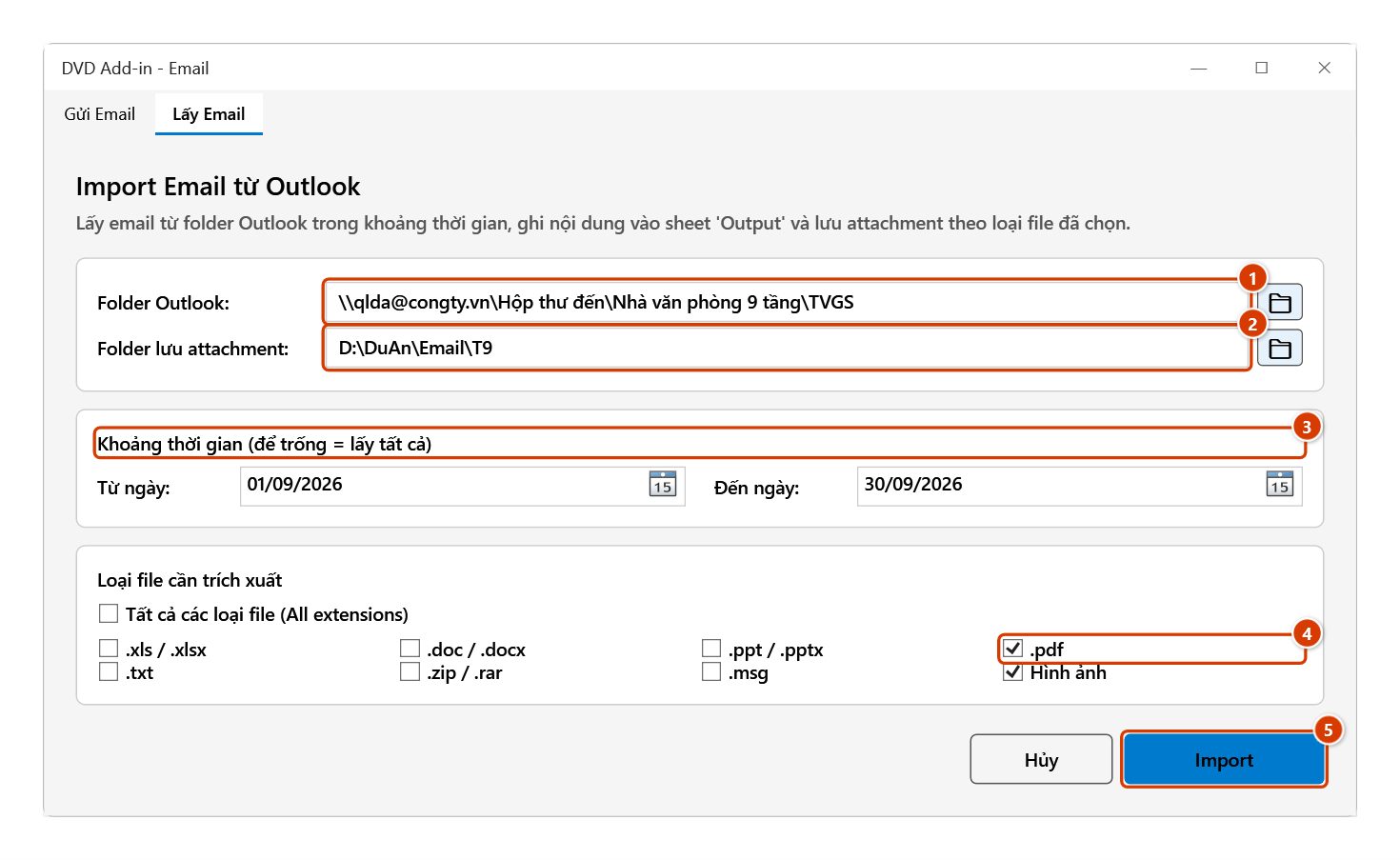
- Ở dòng Folder Outlook, bấm nút 📁 để mở cây thư mục của Outlook và chọn hộp thư hoặc thư mục con cần quét.
- Ở dòng Folder lưu attachment, bấm nút 📁 để chọn thư mục trên máy nơi lưu các file đính kèm.
- Trong khung Khoảng thời gian, chọn Từ ngày và Đến ngày. Để trống cả hai nếu muốn lấy toàn bộ thư trong thư mục.
- Trong khung Loại file cần trích xuất, tick Tất cả các loại file hoặc chọn riêng từng nhóm:
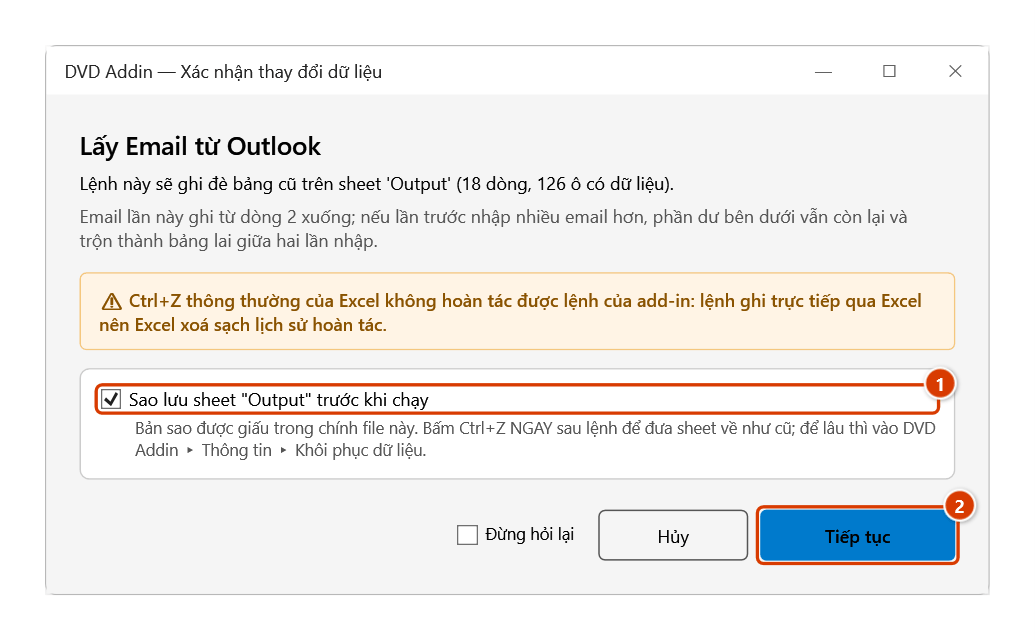
.xls/.xlsx,.doc/.docx,.ppt/.pptx,.pdf,.txt,.zip/.rar,.msg, và Hình ảnh (.jpg,.jpeg,.png,.gif,.bmp). - Bấm Import. Nếu sheet Output đã có dữ liệu, hộp Xác nhận thay đổi dữ liệu hỏi trước khi ghi đè (giữ Sao lưu sheet, bấm Tiếp tục). Xong việc, nội dung email nằm ở sheet Output và các file đính kèm nằm trong
Attachments\<ddMMyyyy>của thư mục đã chọn; thông báo cuối cho biết số email và số file đã lưu.
Video hướng dẫn
Gửi và lấy Email Outlook · 7 phút 44 giây · 14 trường hợp · Tải video · File thực hành theo video
Lệnh trong video: Gửi Email · Mẫu Email · Lấy Email
Các chương (19)
- Giới thiệu
- Mở lệnh
- Cửa sổ Gửi Email
- 1 · Ô driver và thư nháp
- 2 · Gửi cả loạt – bảng xem trước
- 3 · Nhiều người nhận
- 4 · Lời chào, tên và đơn vị
- 5 · Nội dung đổi theo từng thư
- 6 · Tệp đính kèm – tệp thiếu
- 7 · Gửi lại vài thư (Riêng lẻ)
- 8 · Kèm PDF của sheet
- 9 · Lưu cấu hình vào file
- 10 · Khi nhập thiếu, Outlook lỗi
- 11 · Mẫu Email
- 12 · Lọc bảng chọn người nhận
- 13 · Lấy Email về sheet
- 14 · Lấy lại – ghi đè, hoàn tác
- Mẹo
- Kết thúc
Hướng dẫn bằng hình
Bước 1. Mở workbook sẽ nhận dữ liệu (nên dùng một file riêng), rồi mở lệnh trên ribbon.
Bước 2. Thẻ Lấy Email mở ra. Bấm 📁 ở Folder Outlook (1) để chọn thư mục thư cần quét, và 📁 ở Folder lưu attachment (2) để chọn nơi lưu file đính kèm. Chọn Từ ngày – Đến ngày (3) (để trống = lấy tất cả), tick loại file cần lưu, ví dụ .pdf và Hình ảnh (4), rồi bấm Import (5).
Bước 3. Nếu sheet Output đã có bảng của lần nhập trước, add-in hỏi trước khi ghi đè. Giữ Sao lưu sheet "Output" trước khi chạy (1) để Ctrl+Z ngay sau lệnh đưa bảng cũ về, rồi bấm Tiếp tục (2). Sheet chưa có dữ liệu thì không hỏi.
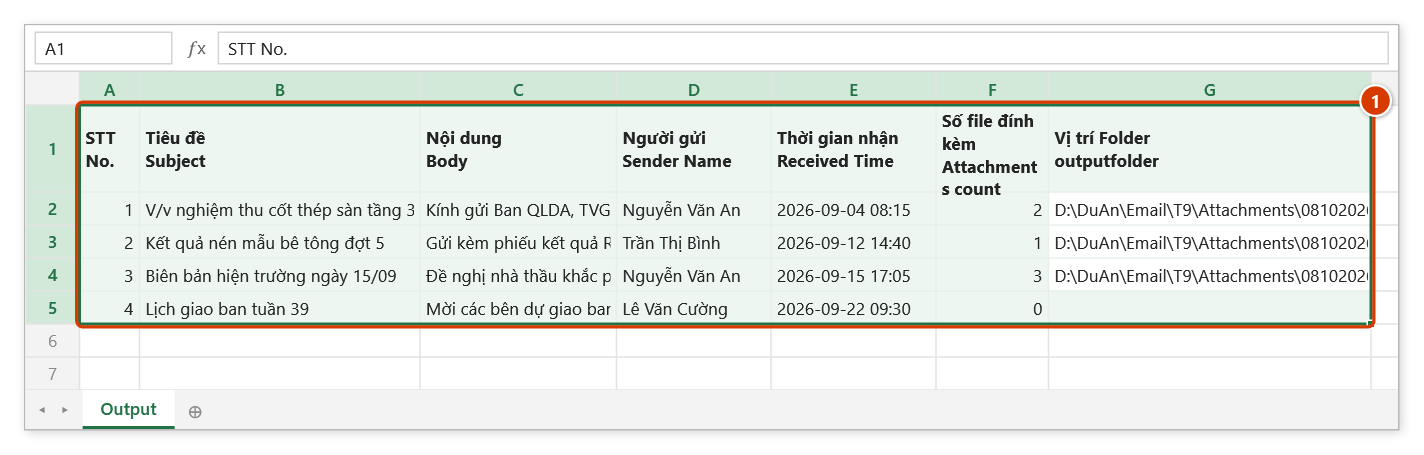
Bước 4. Sheet Output liệt kê từng thư: STT, tiêu đề, nội dung, người gửi, thời gian nhận, số file đính kèm và thư mục lưu (1). File đính kèm đúng loại đã tick được lưu vào thư mục con Attachments\<ngày chạy> của thư mục đã chọn; thông báo cuối cho biết số email và số file đã lưu.
Ví dụ
Cuối tháng, bạn cần thống kê các văn bản tư vấn giám sát đã gửi trong tháng 8 và gom toàn bộ bản vẽ, phiếu thí nghiệm đính kèm về một chỗ.
Trong Outlook bạn đã có thư mục Du an ABC / TVGS. Chạy Lấy Email, chọn đúng thư mục đó, đặt thư mục lưu là D:\DuAn_ABC\DinhKem\Thang8, chọn Từ ngày 01/08 và Đến ngày 31/08, tick .pdf cùng nhóm Hình ảnh. Sau khi Import, sheet Output liệt kê từng thư theo ngày gửi – người gửi – tiêu đề để bạn lọc và làm báo cáo, còn thư mục Thang8\Attachments\<ngày chạy> chứa sẵn mọi file PDF và ảnh hiện trường kèm theo.
Lưu ý
- Máy phải cài Microsoft Outlook và đã đăng nhập tài khoản; add-in đọc dữ liệu qua Outlook đang chạy.
- Dữ liệu được ghi vào sheet tên Output; nếu workbook đã có sheet này, nội dung cũ sẽ bị thay thế — nên chạy trên một workbook riêng.
- Để trống cả hai ô ngày nghĩa là lấy tất cả thư trong thư mục; với hộp thư nhiều nghìn thư, hãy giới hạn khoảng thời gian để tránh chờ lâu.
- Chỉ những file đính kèm đúng loại đã tick mới được lưu xuống; thư không có đính kèm vẫn được ghi vào sheet.
- File đính kèm trùng tên không bị ghi đè: file sau được thêm hậu tố
_1,_2… Chạy lại trong cùng ngày thì lưu tiếp vào cùng thư mụcAttachments\<ddMMyyyy>, nên dễ có bản trùng — tách thư mục theo tháng hoặc theo hạng mục như ví dụ trên. - Sheet Output đã có dữ liệu thì add-in hỏi và sao lưu nó trước khi ghi: Ctrl+Z ngay sau lệnh đưa sheet về như trước; xem Khôi phục dữ liệu. Sheet Output mới tạo và file đính kèm đã lưu xuống thư mục thì Ctrl+Z không gỡ — xoá tay nếu không cần.
Liên quan
- Gửi Email — chiều ngược lại: soạn và gửi email hàng loạt từ dữ liệu sheet.
- Mẫu Email — mẫu bảng dữ liệu chuẩn cho các thao tác email.
- Danh sách file — liệt kê các file đính kèm đã tải về thành bảng trong Excel.
- Nhật ký công trình — dùng dữ liệu email đã lấy để lập nhật ký thi công.