
Tạo tiêu đề
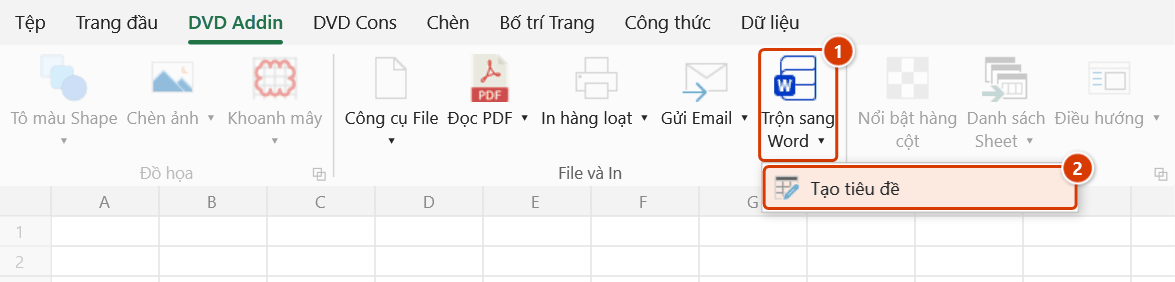
Vị trí trên ribbon: Tab DVD Addin → Nhóm File và In → mũi tên cạnh nút Trộn sang Word
ID lệnh: btnCreateTitle
Chức năng
Bọc nội dung của dòng tiêu đề bảng bằng cặp dấu ngoặc vuông [...] để biến mỗi tiêu đề cột thành một trường trộn thư (mail-merge field). Đây là bước chuẩn bị bắt buộc trước khi dùng lệnh Trộn sang Word: DVDAddin nhận diện trường trong file Word mẫu bằng chính chuỗi [Tên cột].
Kỹ sư xây dựng dùng lệnh này khi cần in hàng loạt hồ sơ từ một bảng Excel — phiếu yêu cầu nghiệm thu, biên bản lấy mẫu bê tông, phiếu giao việc — mỗi dòng dữ liệu thành một văn bản.
Cách dùng
- Mở sheet chứa bảng dữ liệu đã có dòng tiêu đề (mỗi cột một tên).
- Vào tab DVD Addin → nhóm File và In → mũi tên cạnh Trộn sang Word → Tạo tiêu đề.
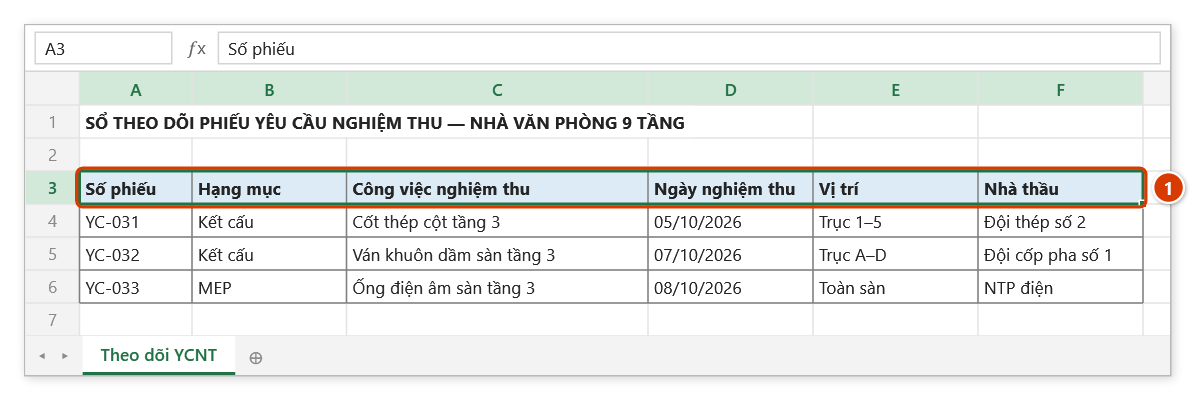
- Hộp chọn vùng hiện ra với lời nhắc "Quét chọn dòng Tiêu đề để thêm dấu ngoặc vuông [...]".
- Quét chọn đúng dòng tiêu đề (ví dụ
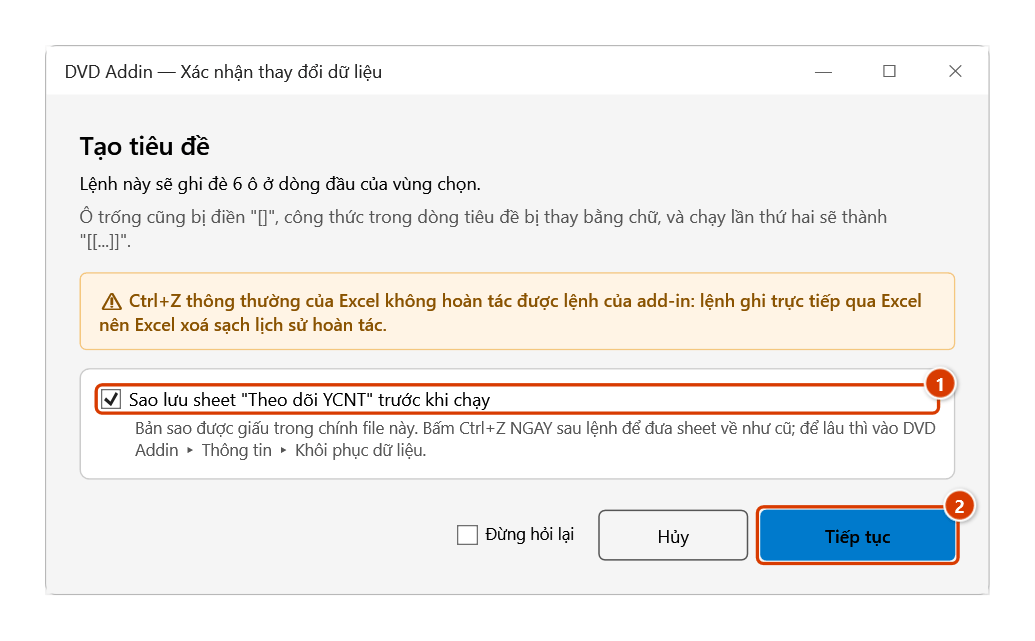
A3:H3) rồi bấm OK. Bấm Cancel sẽ thoát mà không thay đổi gì. - Hộp Xác nhận thay đổi dữ liệu nhắc rằng ô trống cũng thành
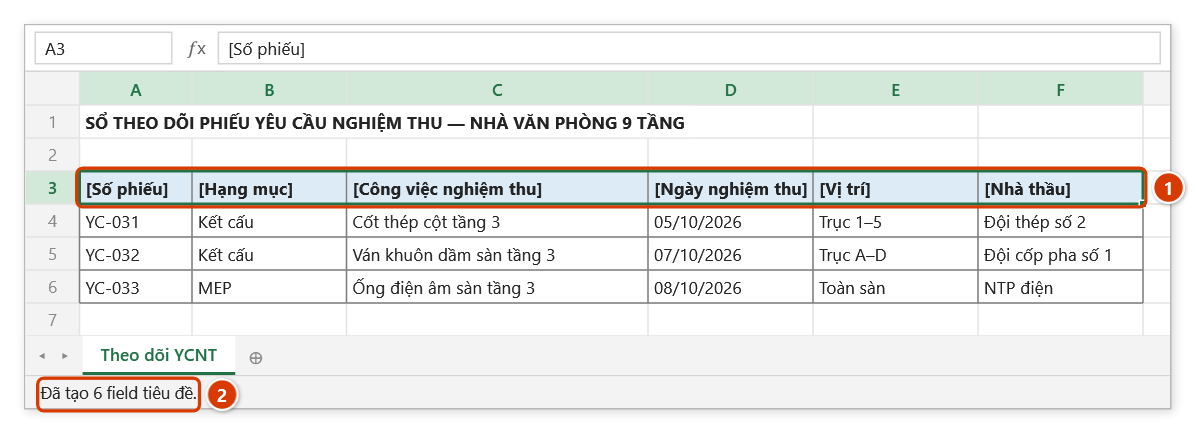
[], công thức bị thay bằng chữ và chạy lần hai sẽ thành[[...]]— giữ Sao lưu sheet rồi bấm Tiếp tục. Add-in ghi lại giá trị từng ô trên dòng đầu tiên của vùng chọn thành[giá trị cũ], rồi thanh trạng thái báo "Đã tạo N field tiêu đề." - Dùng bảng vừa xử lý làm nguồn cho lệnh Trộn sang Word.
Video hướng dẫn
Trộn sang Word · 6 phút 00 giây · 14 trường hợp · Tải video · File thực hành theo video
Lệnh trong video: Trộn sang Word · Tạo tiêu đề
Các chương (18)
- Giới thiệu
- Mở lệnh
- 1 · Mỗi dòng một file Word
- 2 · Trộn thử 1 dòng
- 3 · Số, ngày, tiền như trên sheet
- 4 · Ô nhiều dòng, chữ dài
- 5 · Trường gõ không khớp
- 6 · Đặt tên file theo cột
- 7 · Nhiều mẫu cùng lúc
- 8 · Xuất PDF, chạy lại ghi đè
- 9 · Dòng ẩn, ô gộp, dòng trống
- 10 · Chèn ảnh theo đường dẫn
- 11 · Chèn bảng từ Excel
- 12 · Tạo tiêu đề [ … ]
- 13 · Chạy Tạo tiêu đề hai lần
- 14 · Khi thiếu hoặc nhập sai
- Mẹo
- Kết thúc
Hướng dẫn bằng hình
Thực hành
Tải file mẫu của lệnh này — dữ liệu y như hình dưới (sheet Theo dõi YCNT), mở ra là làm theo được ngay từng bước.
Bước 1. Mở sheet chứa bảng dữ liệu đã có dòng tiêu đề (mỗi cột một tên), rồi mở lệnh trên ribbon.
Bước 2. Hộp DVD Addin — Tạo dòng tiêu đề nhắc Quét chọn dòng Tiêu đề để thêm dấu ngoặc vuông [...]: quét đúng dòng tiêu đề A3:F3 (1) rồi bấm OK (Cancel là thoát, không đổi gì).
Bước 3. Add-in nhắc rằng ô trống cũng thành [], công thức trên dòng tiêu đề bị thay bằng chữ và chạy lần hai sẽ thành [[...]]. Giữ Sao lưu sheet "Theo dõi YCNT" trước khi chạy (1) rồi bấm Tiếp tục (2).
Bước 4. Mỗi tiêu đề được bọc thành trường trộn [Số phiếu], [Hạng mục]… (1), thanh trạng thái báo số trường đã tạo (2). Gõ đúng các chuỗi này vào file Word mẫu rồi dùng Trộn sang Word để điền dữ liệu từng dòng.
Ví dụ
Bảng theo dõi phiếu yêu cầu nghiệm thu công việc xây dựng:
| Trước | Sau |
|---|---|
Số phiếu | [Số phiếu] |
Hạng mục | [Hạng mục] |
Công việc nghiệm thu | [Công việc nghiệm thu] |
Ngày nghiệm thu | [Ngày nghiệm thu] |
Vị trí | [Vị trí] |
Sau đó trong file Word mẫu biên bản nghiệm thu, bạn gõ đúng các chuỗi [Số phiếu], [Ngày nghiệm thu]… vào vị trí cần điền; lệnh Trộn sang Word sẽ thay thế chúng bằng dữ liệu từng dòng.
Lưu ý
- Chỉ dòng đầu tiên của vùng chọn được xử lý — mỗi cột lấy đúng một ô. Nếu quét cả bảng, các dòng dữ liệu bên dưới không bị đụng tới.
- Chạy lệnh hai lần trên cùng dòng tiêu đề sẽ bọc chồng thành
[[Tên cột]]; hãy kiểm tra trước khi bấm lại. Lệnh Trộn sang Word nhận cả tiêu đề có hoặc không có ngoặc (Số phiếuhay[Số phiếu]đều tìm[Số phiếu]trong mẫu Word). - Ô tiêu đề trống sẽ thành
[]— nên điền đủ tên cột trước khi chạy. - Lệnh ghi đè giá trị ô. Ctrl+Z ngay sau lệnh đưa sheet về như trước (nhờ bản sao lưu); xem Khôi phục dữ liệu.
- Ô chứa công thức sẽ bị thay bằng chuỗi văn bản
[kết quả], công thức gốc mất. - Hộp chọn vùng không khoá Excel: trong lúc hộp mở vẫn cuộn, đổi sheet, đổi sổ để chọn vùng ở đó. Chọn xong bấm OK hoặc Enter trên sheet; Hủy hoặc Esc để thôi.
Liên quan
- Trộn sang Word — bước tiếp theo, dùng chính các trường
[...]vừa tạo. - Mẫu Email — mẫu văn bản dùng chung cơ chế trường trộn.
- Gửi Email — gửi hàng loạt từ bảng dữ liệu đã chuẩn hóa tiêu đề.