
Xoá dòng ẩn
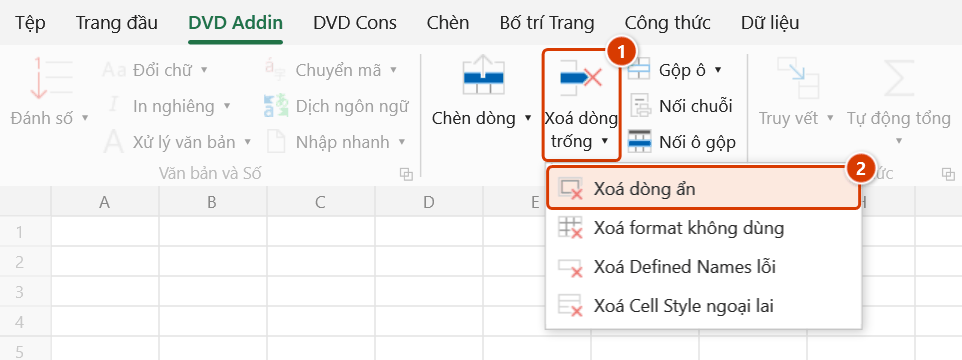
Vị trí trên ribbon: Tab DVD Addin → Nhóm Ô và Dòng → mũi tên ▾ của nút Xoá dòng trống
ID lệnh: btnDeleteHiddenRows
Chức năng
Xoá hẳn khỏi sheet những dòng đang ở trạng thái ẩn trong vùng bạn chỉ định, thay vì chỉ bỏ ẩn chúng. Đây là cách nhanh để "chốt" một bảng đã lọc: sau khi dùng AutoFilter hoặc ẩn dòng thủ công để giữ lại đúng phần cần nộp, lệnh này loại bỏ vĩnh viễn phần còn lại — hữu ích khi tách bảng khối lượng của một hạng mục ra file riêng, hay làm bản trích lục hồ sơ chỉ gồm các đầu việc đã nghiệm thu.
Cách dùng
- Ẩn (hoặc lọc rồi ẩn) những dòng không muốn giữ lại.
- Bấm Xoá dòng ẩn trong tab DVD Addin → nhóm Ô và Dòng → mũi tên ▾ của Xoá dòng trống.
- Hộp thoại chọn vùng hiện lên với dòng nhắc "Chọn vùng để xóa các dòng đang ẩn". Chọn vùng cần xử lý rồi bấm OK; bấm Huỷ để thoát mà không thay đổi gì.
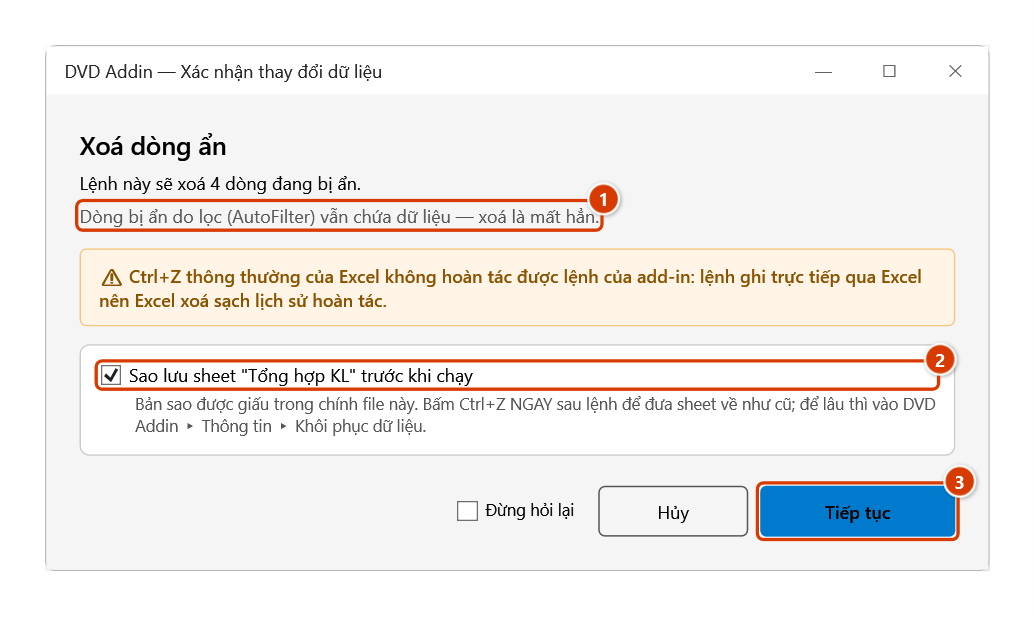
- Cửa sổ Xác nhận thay đổi dữ liệu báo số dòng ẩn sẽ bị xoá và nhắc rằng dòng bị lọc vẫn chứa dữ liệu. Giữ tick sao lưu rồi bấm Tiếp tục.
- Addin quét từng dòng trong vùng, gom các dòng có thuộc tính ẩn rồi xoá từ dưới lên.
- Nhấn ESC trong lúc chạy để dừng — phần đã xoá vẫn giữ nguyên.
- Thanh trạng thái báo kết quả, ví dụ
Đã xóa 154 dòng đang ẩn.
Video hướng dẫn
Xoá dòng trống, dòng ẩn, format, Name lỗi, Cell Style · 6 phút 22 giây · 14 trường hợp · Tải video · File thực hành theo video
Lệnh trong video: Xoá dòng trống · Xoá Cell Style ngoại lai · Xoá Defined Names lỗi · Xoá dòng ẩn · Xoá format không dùng
Các chương (18)
- Giới thiệu
- Mở lệnh
- 1 · Bảng xuất từ dự toán
- 2 · Cột công thức kéo dài
- 3 · Ghi chú ngoài vùng chọn
- 4 · Dòng trống đang ẩn
- 5 · Ô gộp nhiều dòng
- 6 · Chọn cả cột
- 7 · Xoá dòng ẩn: bảng đã lọc
- 8 · Xoá dòng ẩn: nhóm thu gọn
- 9 · Xoá format không dùng
- 10 · Ô lạc làm dọn hụt
- 11 · Xoá Defined Names lỗi
- 12 · Xoá Cell Style ngoại lai
- 13 · Ghi đè và hoàn tác
- 14 · Sheet khoá, lệnh không chạy
- Mẹo
- Kết thúc
Hướng dẫn bằng hình
Thực hành
Tải file mẫu của lệnh này — dữ liệu y như hình dưới (sheet Tổng hợp KL), mở ra là làm theo được ngay từng bước.
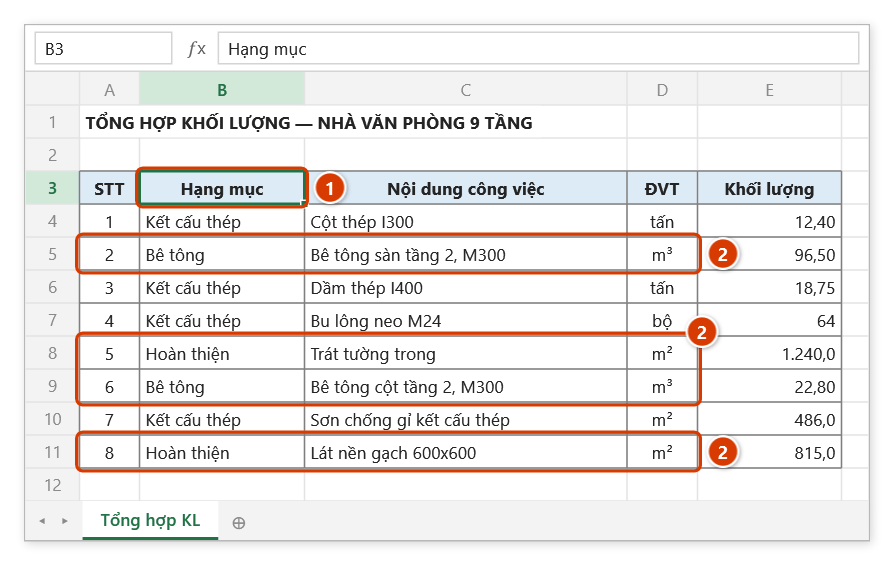
Bước 1. Ẩn những dòng không muốn giữ — thường là lọc AutoFilter. Ví dụ lọc cột Hạng mục (1) chỉ giữ Kết cấu thép: các dòng thuộc hạng mục khác (2) bị ẩn. Nên làm trên bản sao của file gốc.
Bước 2. Trên ribbon, mở tab DVD Addin → nhóm Ô và Dòng → mở Xoá dòng trống → chọn Xoá dòng ẩn.
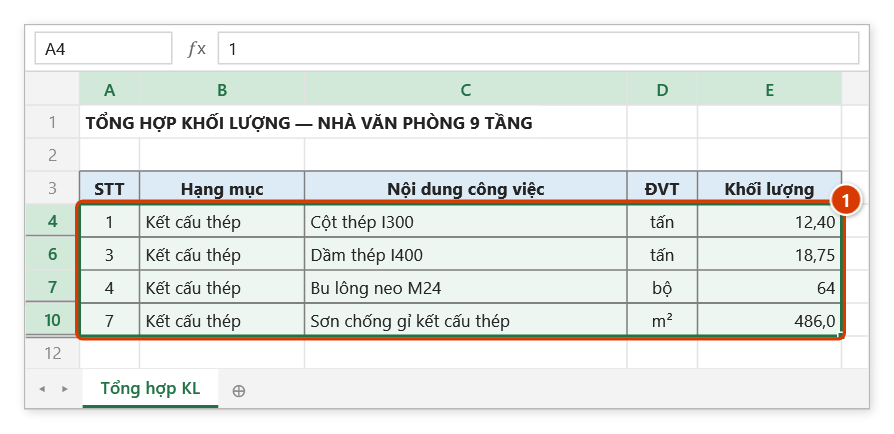
Bước 3. Hộp chọn vùng hỏi Chọn vùng để xóa các dòng đang ẩn: quét cả bảng, ở đây A4:E11 — vùng trùm cả các dòng đang ẩn 5, 8–9, 11 (1) — rồi bấm OK.
Bước 4. Hộp xác nhận báo số dòng ẩn sẽ bị xoá và nhắc rằng dòng bị lọc vẫn chứa dữ liệu (1). Giữ tick sao lưu (2) rồi bấm Tiếp tục (3).
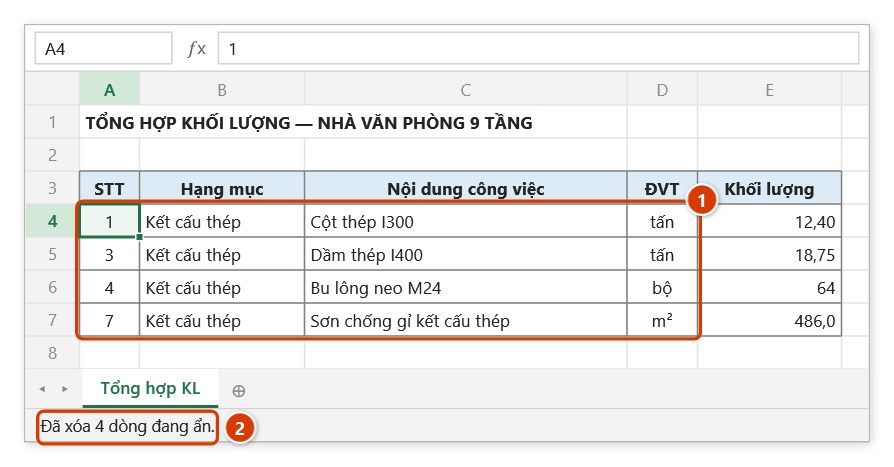
Bước 5. Các dòng ẩn bị xoá hẳn, sheet chỉ còn phần Kết cấu thép (1); thanh trạng thái báo số dòng đã xoá (2). Kiểm tra lại công thức tổng và vùng in sau khi xoá.
Ví dụ
File tổng hợp khối lượng toàn công trình gồm 5 hạng mục trong cùng một sheet, tổng 900 dòng. Cần gửi riêng cho thầu phụ phần Kết cấu thép.
Lưu file thành bản sao → dùng AutoFilter lọc cột "Hạng mục" = Kết cấu thép (các dòng khác bị ẩn) → tắt bộ lọc bằng cách giữ trạng thái ẩn hoặc ẩn thủ công các dòng còn lại → chọn A6:K905 → bấm Xoá dòng ẩn. File chỉ còn phần kết cấu thép, gửi đi mà không lộ khối lượng các hạng mục khác.
Lưu ý
- Lệnh xoá cả dòng trên sheet — dữ liệu nằm ngoài vùng chọn nhưng cùng dòng đó cũng bị mất.
- Ctrl+Z thông thường của Excel không hoàn tác được lệnh này; nếu đã giữ tick sao lưu trong cửa sổ xác nhận thì bấm Ctrl+Z ngay sau lệnh để đưa sheet về như trước (để lâu thì dùng Khôi phục dữ liệu). Khi mục đích là gửi file ra ngoài thì vẫn nên làm trên bản sao của file gốc.
- Dòng bị ẩn do nhóm dòng (Group/Outline) đang thu gọn cũng được coi là dòng ẩn và sẽ bị xoá — bung hết nhóm trước nếu chưa chắc chắn.
- Với vùng lớn, mỗi dòng là một lệnh xoá nên chạy khá lâu; dùng ESC để dừng giữa chừng nếu cần.
- Sau khi xoá, kiểm tra lại các công thức tổng cộng và vùng in vì phạm vi tham chiếu đã thay đổi.
- Hộp chọn vùng không khoá Excel: trong lúc hộp mở vẫn cuộn, đổi sheet, đổi sổ để chọn vùng ở đó. Chọn xong bấm OK hoặc Enter trên sheet; Hủy hoặc Esc để thôi.
Liên quan
- Xoá dòng trống — dọn dòng rỗng, mặc định lại giữ dòng đang ẩn.
- Chọn vùng hiển thị — chỉ chọn phần đang thấy, để sao chép thay vì xoá.
- Sao chép dán vùng hiển thị — cách an toàn hơn: bê phần thấy được sang sheet mới.
- Ẩn dòng trống — ẩn bớt dòng để in, không đụng tới dữ liệu.