
Chọn ô hiện
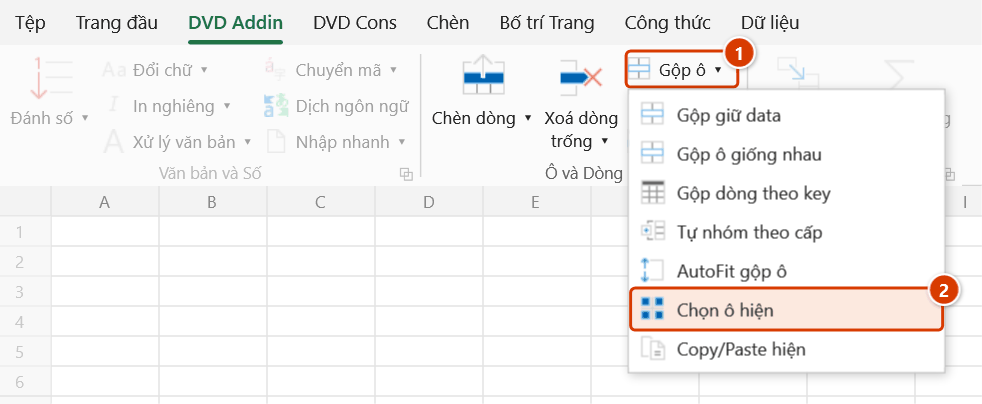
Vị trí trên ribbon: Tab DVD Addin → Nhóm Ô và Dòng → Menu Gộp ô
ID lệnh: btnSelectVisible
Chức năng
Lệnh thu hẹp vùng đang chọn xuống còn các ô đang hiển thị, loại bỏ mọi dòng/cột bị ẩn bởi AutoFilter, Group hay Hide. Đây chính là thao tác Go To Special → Visible cells only của Excel, nhưng chỉ một cú nhấp thay vì bốn.
Dùng trước khi copy dữ liệu đã lọc, tô màu, xoá hay định dạng — để thao tác không lan sang các dòng đang ẩn.
Cách dùng
- Lọc hoặc ẩn dòng như bình thường, rồi chọn vùng dữ liệu cần xử lý.
- Bấm DVD Addin → Ô và Dòng → Gộp ô → Chọn ô hiện.
- Vùng chọn đổi thành nhiều vùng rời, chỉ gồm các ô đang hiện (viền chọn đứt đoạn ở các dòng ẩn).
- Tiếp tục thao tác: Ctrl+C, tô màu, xoá nội dung, đổi định dạng…
Video hướng dẫn
Chọn ô hiện và Copy-Paste hiện · 7 phút 05 giây · 12 trường hợp · Tải video · File thực hành theo video
Lệnh trong video: Chọn ô hiện · Copy/Paste hiện
Các chương (18)
- Giới thiệu
- Mở lệnh
- 1 · Danh sách đang lọc
- 2 · Dòng, cột ẩn, nhóm thu gọn
- Lệnh Copy/Paste hiện
- Cửa sổ Copy/Paste hiện
- 3 · Dán vào danh sách đang lọc
- 4 · Chọn vùng đích cho đúng
- 5 · Nguồn đang lọc, có cột ẩn
- 6 · Chỉ giá trị, không định dạng
- 7 · Biểu mẫu có ô gộp
- 8 · Dán công thức =ô nguồn
- 9 · Cột điều kiện: khác thứ tự
- 10 · Chép mọi cột giá trị
- 11 · Khớp cả dòng lẫn cột
- 12 · Ghi đè và hoàn tác
- Mẹo
- Kết thúc
Hướng dẫn bằng hình
Thực hành
Tải file mẫu của lệnh này — dữ liệu y như hình dưới (sheet Khối lượng), mở ra là làm theo được ngay từng bước.
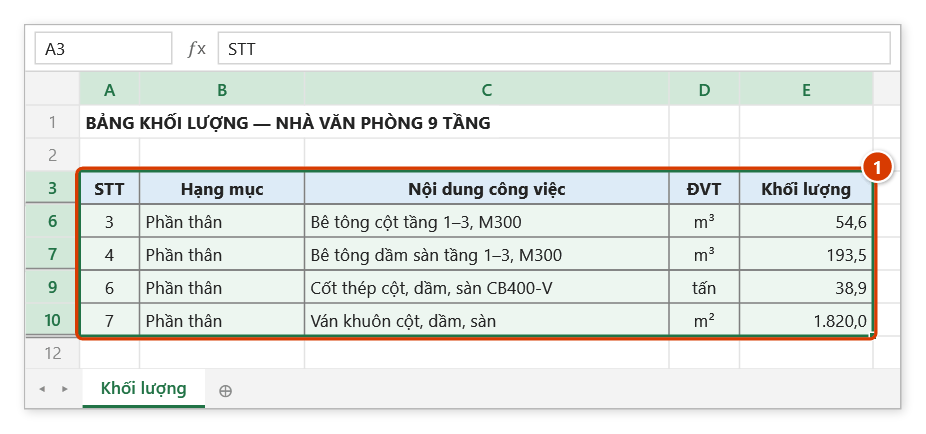
Bước 1. Lọc (AutoFilter) hoặc ẩn dòng như bình thường, rồi chọn vùng dữ liệu cần xử lý — ví dụ bảng khối lượng đang lọc hạng mục Phần thân (các dòng 4–5, 8, 11 đang ẩn), chọn A3:E11 (1).
Bước 2. Trên ribbon, mở tab DVD Addin → nhóm Ô và Dòng → mở Gộp ô → chọn Chọn ô hiện.
Bước 3. Vùng chọn lập tức thu lại chỉ còn các ô đang hiển thị — viền chọn đứt đoạn tại các dòng ẩn. Lệnh chỉ đổi vùng chọn, không đụng tới dữ liệu. Chưa chọn vùng thì thanh trạng thái báo Vui lòng chọn vùng dữ liệu.
Bước 4. Thao tác tiếp như bình thường: Ctrl+C rồi dán sang sheet mới chỉ chép các dòng Phần thân; tô màu, xoá nội dung hay đổi định dạng cũng không lan sang dòng đang ẩn.
Ví dụ
Bảng khối lượng 500 dòng đang lọc AutoFilter theo hạng mục "Phần thân". Chọn A2:H500, bấm Chọn ô hiện, rồi Ctrl+C và dán sang sheet mới — chỉ các dòng thuộc Phần thân được chép, không kèm dòng đang bị lọc ẩn.
Lưu ý
- Phải chọn vùng trước khi bấm; nếu không, thanh trạng thái báo "Vui lòng chọn vùng dữ liệu".
- Nếu trong vùng không có ô nào hiển thị, Excel báo lỗi và vùng chọn giữ nguyên.
- Lệnh chỉ đổi vùng chọn, không thay đổi dữ liệu — bấm nhầm không gây hư hại.
- Dán một vùng "chỉ ô hiện" vào nơi khác vẫn theo quy tắc của Excel: dữ liệu được dồn liền nhau ở đích.
Liên quan
- Copy/Paste hiện — chép và dán giữa hai vùng đều bỏ qua dòng ẩn.
- Xoá dòng đang ẩn — xoá hẳn các dòng bị ẩn thay vì bỏ qua.
- Ẩn dòng trống — ẩn bớt dòng trước khi thao tác trên phần còn lại.