
Copy/Paste hiện
Vị trí trên ribbon: Tab DVD Addin → Nhóm Ô và Dòng → Menu Gộp ô
ID lệnh: btnCopyPasteVisible
Cần đăng nhập license
Lệnh cần tài khoản DVDAddin còn hạn (Standard hoặc PRO). Trong thời gian dùng thử (Trial) dùng được đầy đủ.
Chức năng
Excel không cho dán vào vùng đang lọc: dữ liệu sẽ tràn cả xuống dòng đang ẩn và làm hỏng bảng. Lệnh này chép dữ liệu từ vùng nguồn sang vùng đích mà cả hai bên đều chỉ tính các dòng đang hiển thị, ghi lần lượt theo thứ tự trái→phải, trên→xuống, và luôn ghi vào ô trên cùng bên trái của mỗi ô gộp.
Có hai chế độ ghép dữ liệu: chép tuần tự theo thứ tự dòng hiện, hoặc dò theo cột điều kiện (giống VLOOKUP nhưng ghi thẳng giá trị hoặc công thức tham chiếu vào bảng đích).
Cách dùng
- Lọc/ẩn dòng ở cả sheet nguồn và sheet đích cho đúng phần cần xử lý.
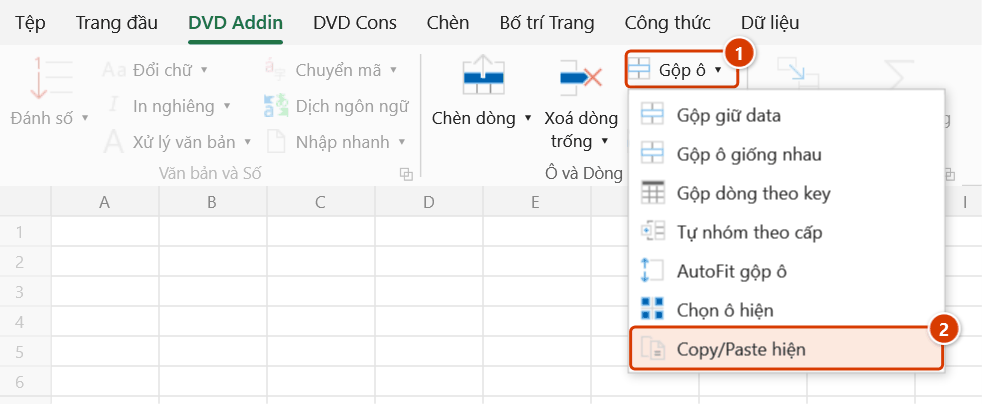
- Bấm DVD Addin → Ô và Dòng → Gộp ô → Copy/Paste hiện. Cửa sổ Copy Paste Visible hiện ra.
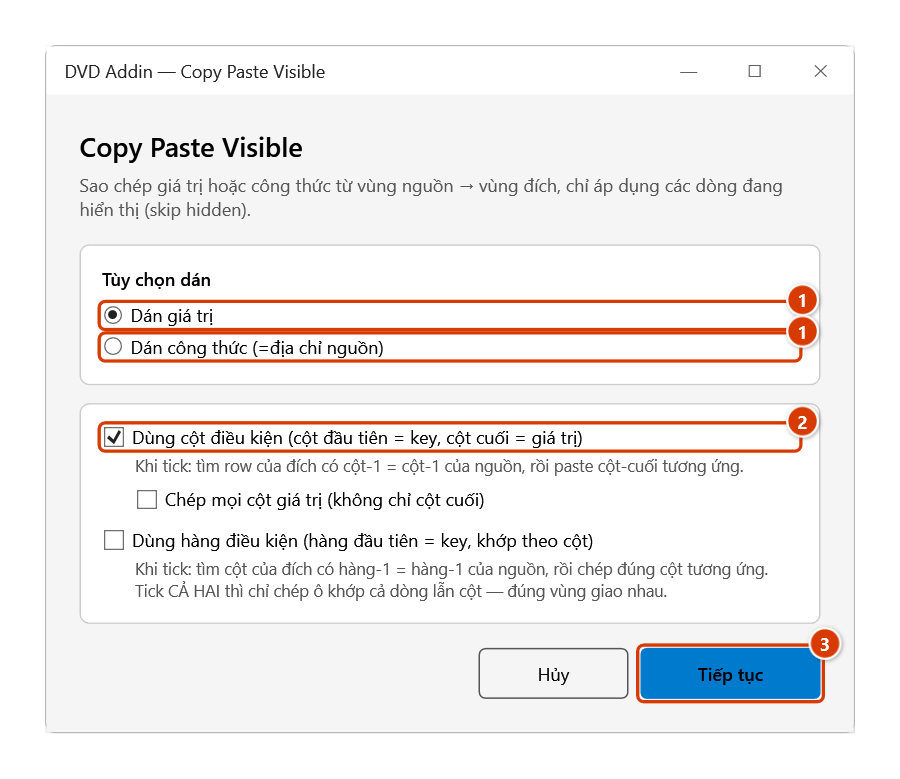
- Tùy chọn dán: chọn Dán giá trị (ghi giá trị tĩnh) hoặc Dán công thức (=địa chỉ nguồn) (ghi công thức tham chiếu tuyệt đối tới ô nguồn, dữ liệu tự cập nhật khi nguồn đổi).
- Tick Dùng cột điều kiện (cột đầu tiên = key, cột cuối = giá trị) nếu muốn dò theo khoá: lệnh tìm dòng đích có cột-1 trùng cột-1 của nguồn rồi dán giá trị cột cuối tương ứng. Khi đã tick ô này (và chưa tick hàng điều kiện ở bước 5) có thể tick thêm Chép mọi cột giá trị (không chỉ cột cuối) để chép lần lượt mọi cột đang hiện từ cột thứ 2 trở đi thay vì chỉ cột cuối.
- Tick Dùng hàng điều kiện (hàng đầu tiên = key, khớp theo cột) nếu muốn khớp cột theo tiêu đề ở hàng đầu của hai vùng. Tick cả hai loại điều kiện thì chỉ chép các ô khớp cả dòng lẫn cột.
- Bấm Tiếp tục.
- Hộp "Chọn vùng cần copy" hiện lên (điền sẵn vùng đang chọn) — quét chọn vùng nguồn, bấm OK hoặc Enter. Tiếp theo hộp "Chọn vùng cần dán" — quét chọn vùng đích, bấm OK hoặc Enter. Hộp không khoá Excel: trong lúc hộp mở vẫn kéo thanh cuộn, đổi sheet, đổi sang sổ khác để chọn vùng ở đó; bấm Hủy hoặc Esc để thôi.
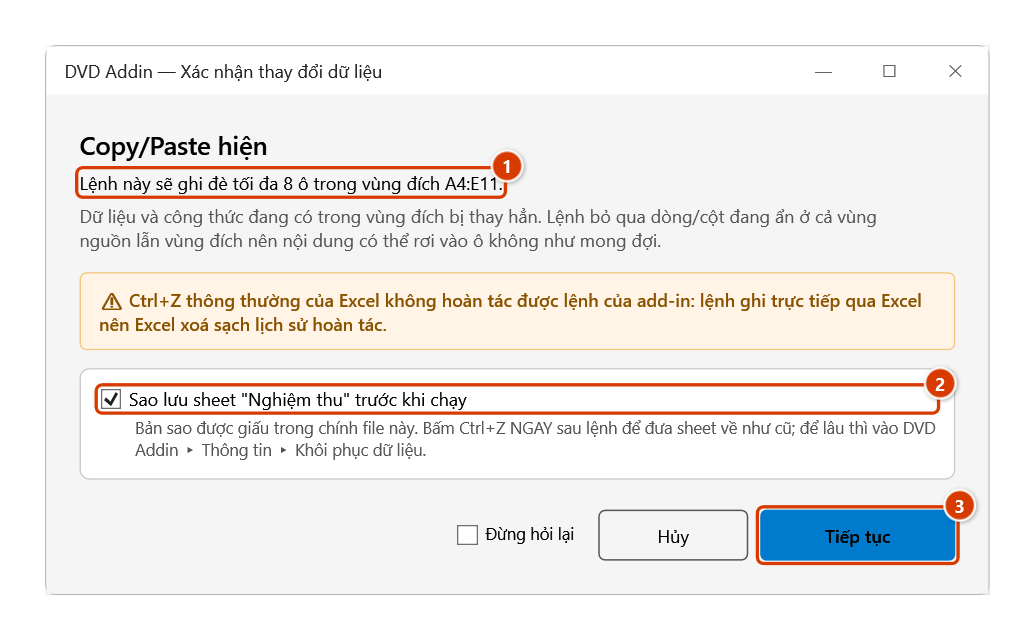
- Cửa sổ Xác nhận thay đổi dữ liệu báo số ô tối đa sẽ bị ghi đè trong vùng đích. Giữ tick sao lưu rồi bấm Tiếp tục.
- Kết quả được ghi ngay; giữ ESC trong lúc chạy để dừng sớm.
Video hướng dẫn
Chọn ô hiện và Copy-Paste hiện · 7 phút 05 giây · 12 trường hợp · Tải video · File thực hành theo video
Lệnh trong video: Chọn ô hiện · Copy/Paste hiện
Các chương (18)
- Giới thiệu
- Mở lệnh
- 1 · Danh sách đang lọc
- 2 · Dòng, cột ẩn, nhóm thu gọn
- Lệnh Copy/Paste hiện
- Cửa sổ Copy/Paste hiện
- 3 · Dán vào danh sách đang lọc
- 4 · Chọn vùng đích cho đúng
- 5 · Nguồn đang lọc, có cột ẩn
- 6 · Chỉ giá trị, không định dạng
- 7 · Biểu mẫu có ô gộp
- 8 · Dán công thức =ô nguồn
- 9 · Cột điều kiện: khác thứ tự
- 10 · Chép mọi cột giá trị
- 11 · Khớp cả dòng lẫn cột
- 12 · Ghi đè và hoàn tác
- Mẹo
- Kết thúc
Hướng dẫn bằng hình
Thực hành
Tải file mẫu của lệnh này — dữ liệu y như hình dưới (sheet Nghiệm thu), mở ra là làm theo được ngay từng bước.
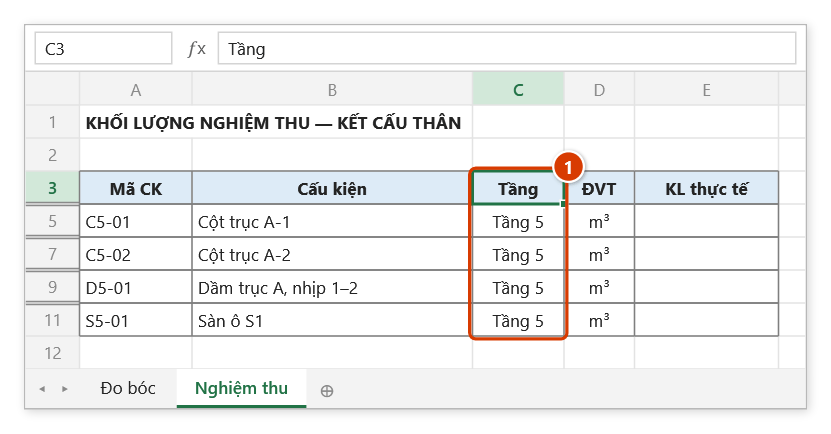
Bước 1. Lọc hoặc ẩn dòng ở sheet đích (và sheet nguồn nếu cần) cho đúng phần cần xử lý — ví dụ sheet Nghiệm thu lọc cột Tầng (1) chỉ còn Tầng 5: các dòng Tầng 4 (4, 6, 8, 10) đang ẩn.
Bước 2. Trên ribbon, mở tab DVD Addin → nhóm Ô và Dòng → mở Gộp ô → chọn Copy/Paste hiện.
Bước 3. Trong cửa sổ Copy Paste Visible, chọn cách dán: Dán giá trị (giá trị tĩnh) hoặc Dán công thức (=địa chỉ ô nguồn, tự cập nhật) (1). Hai bảng không cùng thứ tự dòng thì tick Dùng cột điều kiện (2): cột đầu của vùng là khoá, cột cuối là giá trị. Bấm Tiếp tục (3).
Bước 4. Hộp Chọn vùng cần copy: quét vùng nguồn trên sheet Đo bóc, ví dụ A4:D60 (cột A mã cấu kiện, cột D khối lượng) → OK. Hộp Chọn vùng cần dán: quét vùng đích A4:E11 của sheet Nghiệm thu (cột A mã cấu kiện, cột E khối lượng thực tế) → OK.
Bước 5. Hộp xác nhận báo số ô tối đa sẽ bị ghi đè trong vùng đích (1). Giữ tick sao lưu (2) rồi bấm Tiếp tục (3).
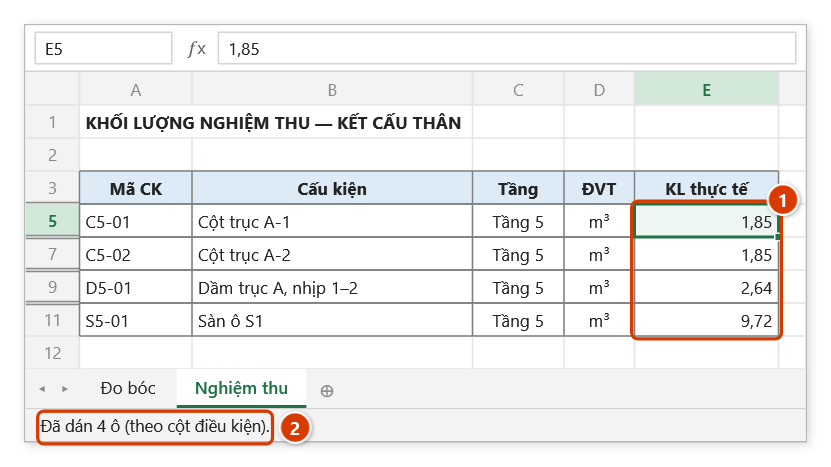
Bước 6. Lệnh dò từng mã và ghi khối lượng vào cột E, chỉ ở các dòng đang hiện (1); thanh trạng thái báo số ô đã dán (2). Bỏ lọc ra, các dòng Tầng 4 (đang ẩn lúc dán) vẫn giữ nguyên.
Ví dụ
Bảng nghiệm thu tại hiện trường đang lọc theo tầng 5, cần điền cột "Khối lượng thực tế" từ bảng đo bóc cũng đang lọc theo tầng 5 nhưng thứ tự dòng không khớp.
Bật lệnh, chọn Dán giá trị, tick Dùng cột điều kiện, bấm Tiếp tục. Vùng nguồn = A5:E200 của sheet "Đo bóc" (cột A là mã công tác, cột E là khối lượng). Vùng đích = A5:H160 của sheet "Nghiệm thu" (cột A cũng là mã công tác, cột H là khối lượng thực tế). Lệnh dò từng mã công tác và điền đúng giá trị vào cột H, bỏ qua toàn bộ dòng đang bị ẩn ở cả hai bảng.
Lưu ý
- Dữ liệu ghi đè trực tiếp lên vùng đích. Ctrl+Z ngay sau lệnh đưa sheet đích về như trước (nhờ bản sao lưu); xem Khôi phục dữ liệu.
- Chế độ cột điều kiện dùng cột đầu tiên làm khoá và cột cuối cùng của vùng chọn làm giá trị — hãy quét vùng đúng biên hai cột này.
- Hai hộp chọn vùng không khoá Excel (khác hộp chọn vùng của Excel, vốn không kéo được thanh cuộn của sổ khác): cuộn, đổi sheet, đổi sổ thoải mái. Vùng ở sổ khác hiện kèm tên sổ, ví dụ
'[Dự toán.xlsx]Tổng hợp'!$D$18:$D$40; hộp xác nhận cũng ghi rõ sổ và sheet đích. Trong lúc hộp mở, Enter trên sheet = OK, Esc = Hủy (đang gõ trong ô thì Enter vẫn kết thúc gõ như thường). - Khoá được so sánh không phân biệt hoa/thường; khoá trùng lặp ở nguồn thì dòng đang hiện xuất hiện đầu tiên được dùng — dòng đang ẩn không giành khoá.
- Dòng nguồn có ô khoá trống bị bỏ qua; dòng đích không tìm thấy khoá sẽ giữ nguyên nội dung cũ.
- Với ô gộp, lệnh đọc và ghi ở ô trên cùng bên trái, không làm hỏng cấu trúc gộp.
- Chế độ Dán công thức ghi tham chiếu tuyệt đối kèm tên file/sheet nguồn — nếu sau này đổi tên hoặc di chuyển file nguồn, công thức sẽ trỏ sai.
Liên quan
- Chọn ô hiện — kiểm tra nhanh phần dữ liệu đang hiển thị trước khi chép.
- Gộp dòng theo key — gom dữ liệu về từng khoá trước khi đối chiếu hai bảng.
- Xoá dòng đang ẩn — dọn hẳn dòng ẩn nếu không cần giữ.