
Đề xuất tiến độ
Vị trí trên ribbon: Tab DVD Cons → Nhóm Tiến độ → Menu AI tiến độ
ID lệnh: btnScheduleRecovery
Tính năng PRO
Lệnh thuộc gói PRO. Tài khoản STANDARD kích hoạt trước 01/07/2026 vẫn dùng được cho tới khi hết hạn license; tài khoản Standard khác bấm vào sẽ hiện hộp thoại nâng cấp.
Chức năng
Mở cửa sổ phân tích sai lệch tiến độ: chốt số liệu tại một Status Date, phân loại từng công tác (Trễ / Vượt / Đúng tiến độ / Hoàn thành / Chưa bắt đầu), tính critical-path slip và ngày về đích dự kiến.
Sau khi thấy bức tranh, bạn chọn chiến lược bù tiến độ và add-in ghi phương án ra 3 cột mới ở cuối sheet — baseline không bị đè, nên vẫn giữ được bản gốc để so sánh và giải trình với chủ đầu tư.
Cách dùng
- Mở sheet tiến độ có đủ cột Start / Finish / % hoàn thành.
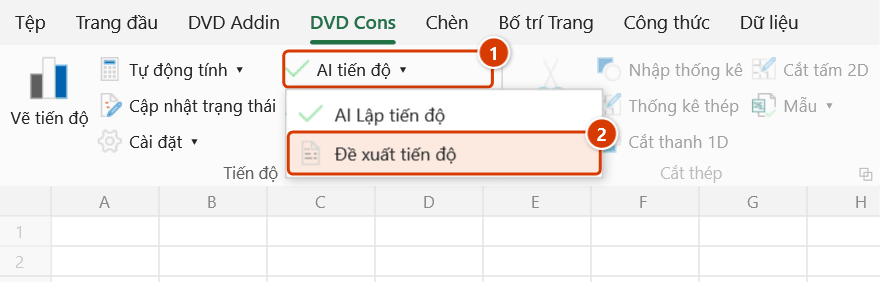
- Vào tab DVD Cons → nhóm Tiến độ → menu AI tiến độ → bấm Đề xuất tiến độ.
- Chọn Status Date (ngày chốt để so sánh), rồi bấm Phân tích sheet hiện tại.
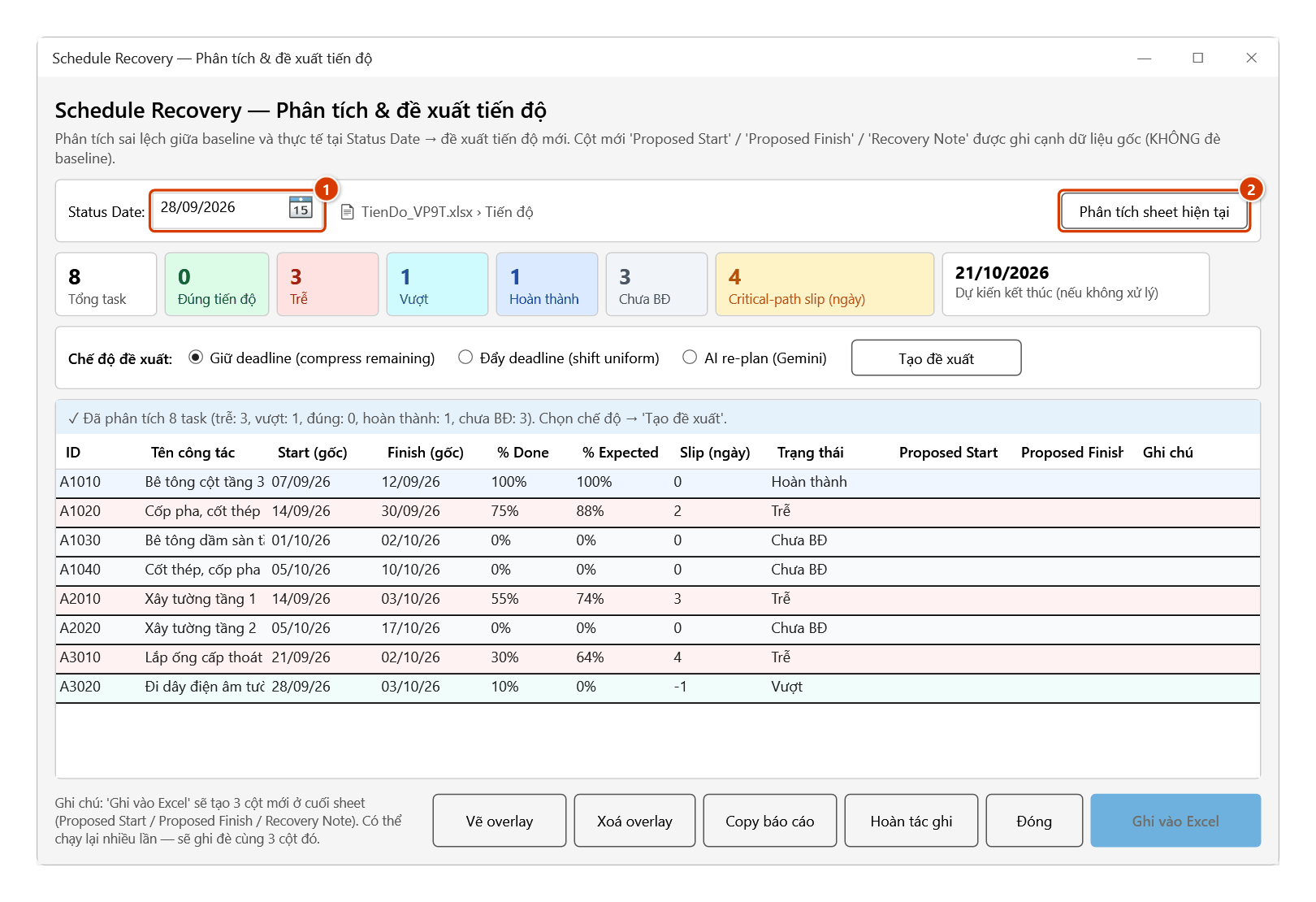
- Đọc dải chỉ số KPI hiện ra: Tổng số task, Đúng tiến độ, Trễ, Vượt, Hoàn thành, Chưa bắt đầu, Số ngày slip và Ngày về đích dự kiến. Bảng bên dưới liệt kê từng công tác kèm % thực tế, % đáng lẽ phải đạt, số ngày slip và trạng thái.
- Chọn Chế độ đề xuất:
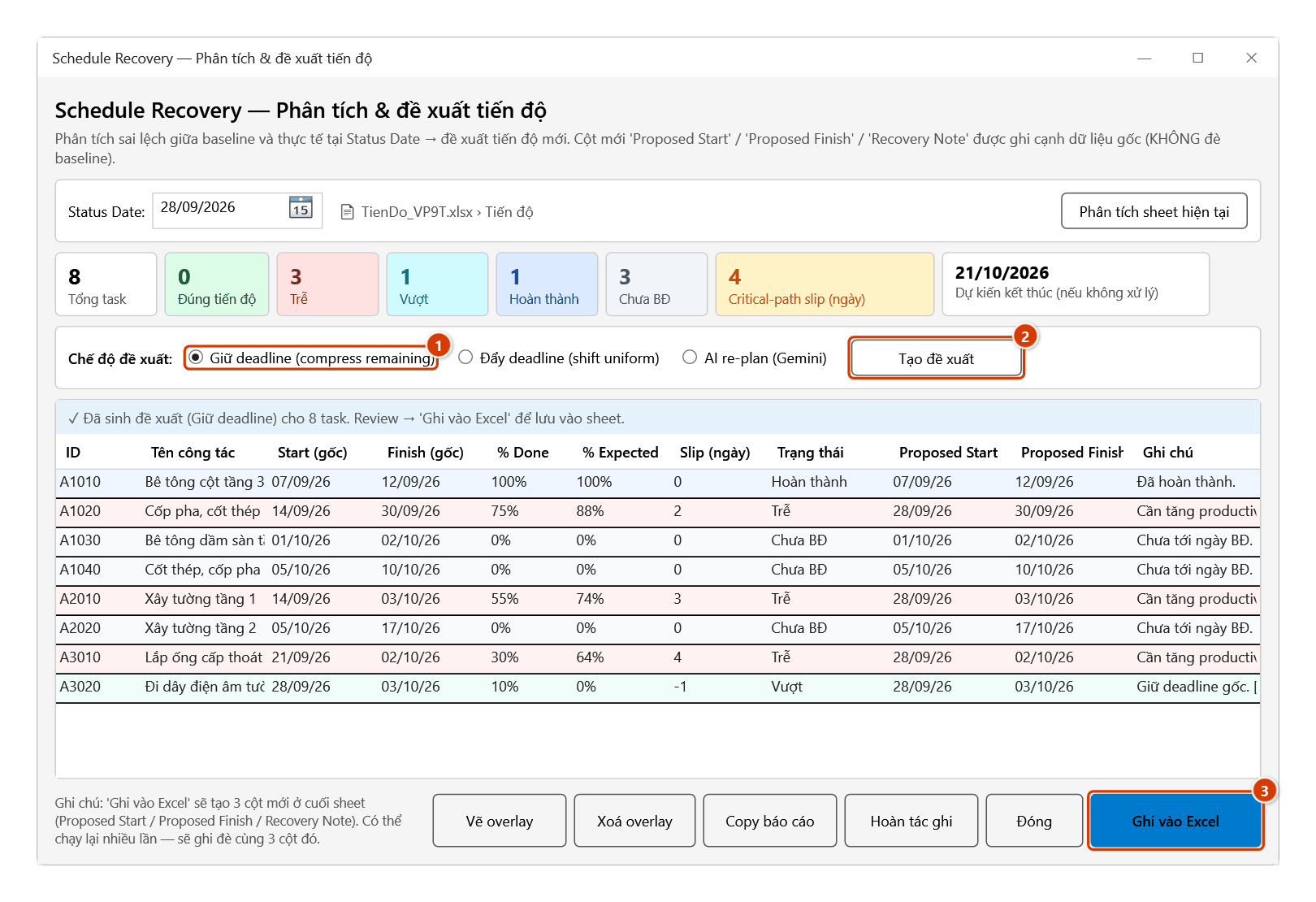
- Giữ deadline (compress remaining) — nén phần việc còn lại của task trễ để vẫn về đích đúng ngày gốc; kết quả kèm % năng suất cần tăng, tính trên ngày làm việc.
- Đẩy deadline (shift uniform) — đẩy lùi mọi task chưa hoàn thành, kể cả task đang làm, theo critical-path slip (task có Free Float thì đẩy bớt phần float đã đỡ), cho ra deadline mới. Ngày bắt đầu đề xuất luôn rơi vào ngày làm việc và mỗi task giữ đúng số ngày làm việc của nó.
- AI re-plan — dịch vụ AI đã chọn trong Tuỳ chọn ▸ AI Assistant đề xuất phương án sáng tạo cho từng task trễ (fast-track / làm song song / kéo dài). Cần API key của dịch vụ đó.
- Bấm Tạo đề xuất, xem cột Proposed Start / Proposed Finish / Ghi chú trong bảng.
- Bấm Ghi vào Excel rồi xác nhận ở hộp hỏi để thêm 3 cột đó vào cuối sheet. Ngoài ra có: Vẽ overlay (thanh đề xuất màu cam + đường Status Date tím đứt lên Gantt đang có), Copy báo cáo (chép bảng tổng hợp + danh sách task trễ ra clipboard), Hoàn tác ghi (phục hồi 3 cột về trước lần ghi gần nhất).
Video hướng dẫn
AI Lập tiến độ và Đề xuất tiến độ · 5 phút 44 giây · 16 trường hợp · Tải video · File thực hành theo video
Lệnh trong video: AI Lập tiến độ · Đề xuất tiến độ
Các chương (21)
- Giới thiệu
- Mở lệnh
- 1 · Đọc vùng BoQ
- 2 · AI nhóm, ước thời lượng
- 3 · Tạo sheet, vẽ tiến độ
- 4 · Cột STT, tiêu đề, dòng nhóm
- 5 · Khối lượng lưu dạng chữ
- 6 · Tab Từ mô tả
- 7 · BoQ lớn – chia lô
- 8 · Khi AI không trả lời
- Đề xuất tiến độ
- 9 · Phân tích tại Status Date
- 10 · Giữ deadline
- 11 · Ghi vào Excel, hoàn tác
- 12 · Đẩy deadline
- 13 · Ngày thực tế và dự trữ
- 14 · AI re-plan
- 15 · Overlay và báo cáo
- 16 · Khi không phân tích được
- Mẹo
- Kết thúc
Hướng dẫn bằng hình
Thực hành
Tải file mẫu của lệnh này — dữ liệu y như hình dưới (sheet Tiến độ), mở ra là làm theo được ngay từng bước.
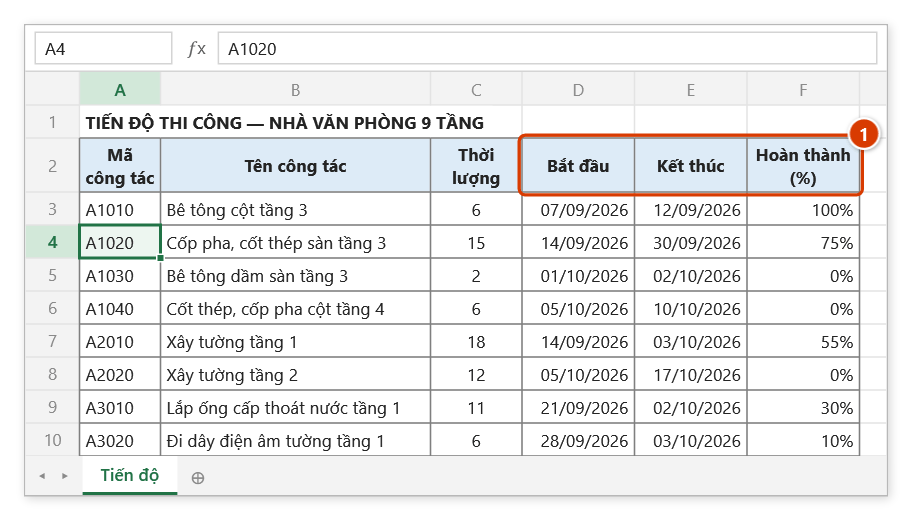
Bước 1. Mở sheet tiến độ có đủ cột Bắt đầu / Kết thúc / Hoàn thành (%) (1), % hoàn thành đã cập nhật tới ngày chốt số liệu.
Bước 2. Trên ribbon, mở tab DVD Cons → nhóm Tiến độ → mở AI tiến độ → chọn Đề xuất tiến độ.
Bước 3. Chọn Status Date (1) (điền sẵn ngày dữ liệu đang lưu trong file) rồi bấm Phân tích sheet hiện tại (2). Dải KPI cho biết số task trễ, critical-path slip và ngày về đích dự kiến; bảng so % thực tế với % đáng lẽ phải đạt của từng công tác.
Bước 4. Chọn chế độ, ví dụ Giữ deadline (compress remaining) (1), bấm Tạo đề xuất (2): cột Proposed Start / Proposed Finish / Ghi chú được điền, task trễ ghi rõ % năng suất cần tăng. Xem xong bấm Ghi vào Excel (3) và xác nhận.
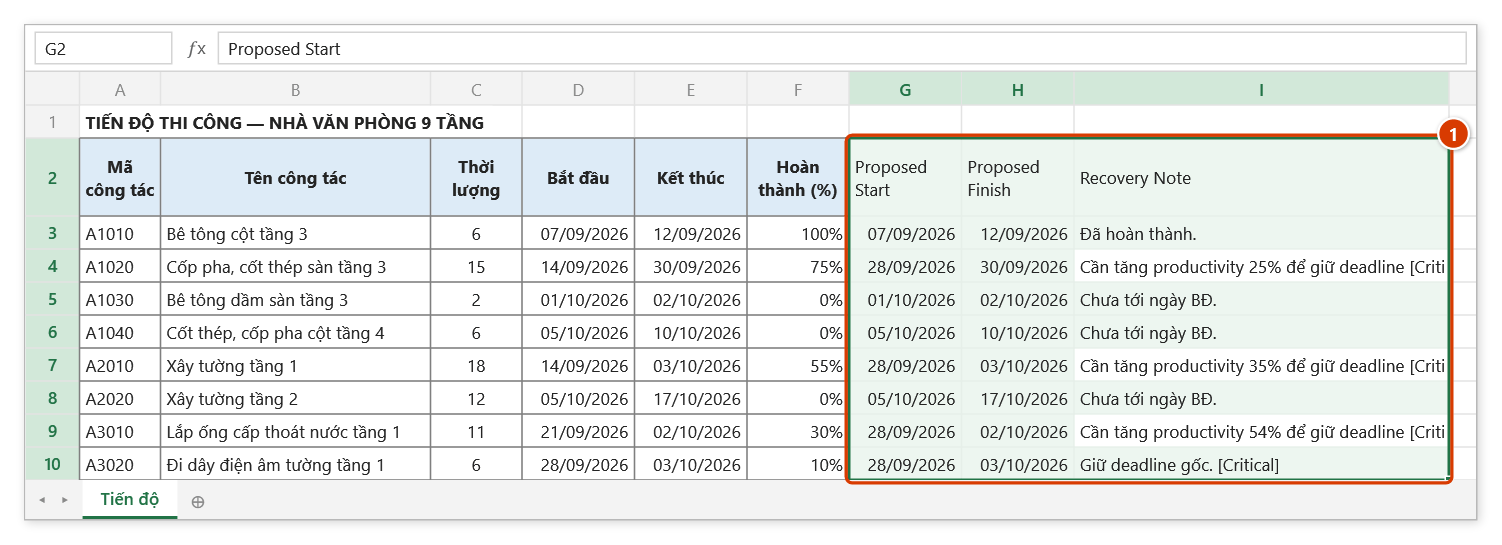
Bước 5. Add-in thêm 3 cột Proposed Start / Proposed Finish / Recovery Note vào cuối sheet (1); cột Bắt đầu / Kết thúc gốc giữ nguyên. Muốn quay lại thì bấm Hoàn tác ghi trong cửa sổ (hoàn tác được một lần).
Ví dụ
Dự án Trường tiểu học 2 tầng, hợp đồng bàn giao 30/12. Họp giao ban ngày 22/08 phát hiện phần thân chậm.
Mở Đề xuất tiến độ, đặt Status Date = 22/08, bấm Phân tích sheet hiện tại: KPI cho thấy 12 task Trễ, slip 14 ngày, ngày về đích dự kiến 13/01 — trễ hợp đồng. Chọn Giữ deadline (compress remaining) → Tạo đề xuất: bảng đề xuất nén Xây tường và Trát trong với ghi chú cần tăng năng suất ~28%. Bấm Vẽ overlay để trình bày trực quan trong cuộc họp, Copy báo cáo dán vào biên bản, rồi Ghi vào Excel để lưu phương án.
Lưu ý
- Đo theo baseline: có baseline cho sheet này thì kế hoạch so sánh lấy từ baseline hiện hành (khớp theo Activity ID) thay cho Start/Finish hiện hành — CPM dời Start/Finish theo thực tế nên so với chúng thì độ trễ "biến mất" (khởi công trễ 10 ngày vẫn báo đúng hạn). Dòng không có mã hoặc không có trong baseline thì vẫn dùng Start/Finish hiện hành.
- Ngày dữ liệu chung: hộp hỏi ngày điền sẵn ngày dữ liệu đang lưu trong file (tên
dvdDataDate, chưa có thì hôm nay) và lưu lại ngày bạn chọn — các báo cáo tiến độ khác (EVM, Variance, Health Check, Lookahead, Snapshot, Update Status, Recovery) dùng chung ngày này nên không còn lệch ngày nhau. - Add-in không đè baseline: phương án được ghi ra 3 cột mới Proposed Start / Proposed Finish / Recovery Note ở cuối sheet.
- Theo lịch làm việc của sổ: ở chế độ Đẩy deadline, ngày đề xuất không bao giờ rơi vào ngày nghỉ (Chủ nhật, ngày lễ) — task bị dời được đưa về ngày làm việc kế tiếp và giữ nguyên số ngày làm việc. Ở chế độ Giữ deadline, % năng suất cần tăng cũng được tính trên ngày làm việc, không tính ngày nghỉ.
- Hoàn tác ghi chỉ phục hồi được một lần (one-shot) về trạng thái trước lần Ghi gần nhất — không phải Ctrl+Z và không quay lại nhiều bước.
- Vẽ overlay yêu cầu sheet đã có biểu đồ Gantt; chưa vẽ thì không có gì để phủ lên.
- Chế độ AI re-plan cần API key của dịch vụ AI đã chọn trong Tuỳ chọn ▸ AI Assistant; các chế độ Giữ / Đẩy deadline chạy hoàn toàn cục bộ, không cần mạng.
- Kết quả phụ thuộc chất lượng % hoàn thành đã nhập — số liệu tiến độ thực tế sai thì đề xuất cũng sai.
- Phải bấm Phân tích sheet hiện tại trước; chưa phân tích thì không tạo được đề xuất.
Liên quan
- Cập nhật trạng thái — xem nhanh SPI/Δ Finish để biết có cần chạy lệnh này không.
- AI Lập tiến độ — công cụ AI còn lại trong menu AI tiến độ, dùng ở giai đoạn lập kế hoạch.
- Vẽ tiến độ — cần vẽ Gantt trước khi dùng nút Vẽ overlay.
- Ràng buộc — ghim mốc hợp đồng để thấy rõ phương án nào còn vi phạm deadline.