
So bản vẽ
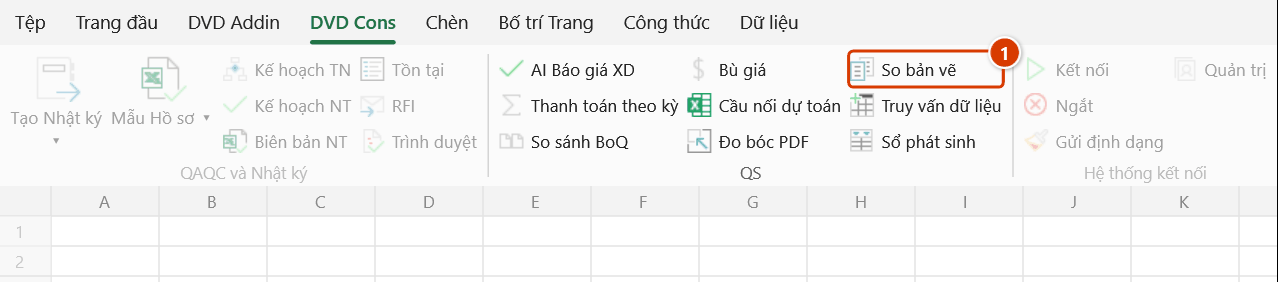
Vị trí trên ribbon: Tab DVD Cons → Nhóm QS
ID lệnh: btnPdfCompare
Cần đăng nhập license
Lệnh cần tài khoản DVDAddin còn hạn (Standard hoặc PRO). Trong thời gian dùng thử (Trial) dùng được đầy đủ.
Chức năng
Chồng bản Rev trước lên bản Rev sau và chỉ ra đúng những chỗ đã đổi.
| Màu | Nghĩa |
|---|---|
| Đỏ | Nét có ở bản cũ, mất ở bản mới |
| Xanh dương | Nét mới thêm ở bản sau |
| Xám nhạt | Không đổi — làm nền để đọc bản vẽ |
Mỗi vùng thay đổi được khoanh và đánh số; danh sách bên phải bấm vào là nhảy tới đúng chỗ.
Cửa sổ không khoá Excel.
Hai việc lệnh này làm mà mắt người không làm nổi
1. Tự căn khớp hai lần xuất PDF
Hai lần xuất PDF của cùng một bản vẽ gần như không bao giờ trùng khít từng điểm ảnh — lệch gốc in vài milimét là chuyện thường. Không căn thì mọi nét đều hiện ra là đã đổi, và kết quả đó trông vẫn giống một câu trả lời thật.
Add-in dò độ lệch tịnh tiến từ ảnh thu nhỏ lên ảnh đầy đủ rồi mới so. Thanh trạng thái ghi rõ đã bù bao nhiêu điểm ảnh.
2. Căn không nổi thì nói thẳng
Hai bản khác khổ giấy, khác tỷ lệ, hoặc đơn giản là hai bản vẽ khác nhau — lúc đó add-in từ chối và nói vì sao, chứ không đưa ra một bảng "thay đổi" đầy rác. Bảng rác trông vẫn giống kết quả thật, và đó là kiểu sai tệ nhất.
Khác tỉ lệ khung giấy (A3 ngang so với A3 dọc) cũng bị chặn ngay từ đầu, kèm số đo khổ giấy của cả hai để biết chuyện gì đang xảy ra.
Cách dùng
- Bấm So bản vẽ trong tab DVD Cons → nhóm QS.
- Chọn bản vẽ cũ (Rev trước) rồi bản vẽ mới (Rev sau).
- Bấm So trang này cho cặp trang đang chọn, hoặc So cả tập để chạy lần lượt từng trang của cả hai file (nhấn ESC để dừng giữa chừng).
- Bấm vào một dòng trong danh sách bên phải để nhảy tới vùng đó.
- Lưu ảnh ghi ảnh chồng ra file PNG để đính kèm công văn; Xuất bảng thay đổi ghi bảng ra sheet Excel mới.
Ở chế độ Bản mới / Bản cũ: Ctrl + lăn chuột để phóng to thu nhỏ, lăn chuột hoặc giữ nút giữa để cuộn. Ở chế độ Chồng ảnh: lăn chuột để phóng to, kéo chuột để di chuyển. Nút − / + phóng to thu nhỏ, Vừa khung để xem lại toàn trang.
Video hướng dẫn
Đo bóc PDF và So bản vẽ · 8 phút 03 giây · 26 trường hợp · Tải video
Lệnh trong video: Đo bóc PDF · So bản vẽ
Các chương (32)
- Giới thiệu
- Mở lệnh
- Phần 1 · Đo bóc PDF
- 1 · Mở bản vẽ, cửa sổ đo
- 2 · Chuẩn hoá tỷ lệ
- 3 · Gõ 7.200 – add-in hỏi lại
- 4 · Kiểm tra chéo tỷ lệ
- 5 · Chiều dài
- 6 · Diện tích, số lần lặp
- 7 · Chu vi
- 8 · Thể tích = diện tích × dày
- 9 · Đếm số lượng
- 10 · Truy bắt điểm, bản scan
- 11 · Trang khác, tỷ lệ khác
- 12 · Trừ lỗ
- 13 · Sửa, xoá phép đo
- 14 · Xuất bảng khối lượng
- 15 · Đóng cửa sổ là mất phép đo
- Phần 2 · So bản vẽ
- 16 · Chọn bản cũ, bản mới
- 17 · Add-in tìm chỗ đổi thế nào
- 18 · Bản mới, mây soát xét
- 19 · Bản cũ – bấm qua lại
- 20 · Chồng ảnh đỏ – xanh
- 21 · Không đổi, lệch gốc in
- 22 · Khác khổ, khác tỷ lệ
- 23 · Độ nhạy, độ nét, cặp trang
- 24 · So cả tập, thêm bớt tờ
- 25 · PDF đánh dấu, lưu ảnh
- 26 · Bảng thay đổi ra Excel
- Mẹo
- Kết thúc
Hướng dẫn bằng hình
Bước 1. Trên ribbon, mở tab DVD Cons → nhóm QS → bấm So bản vẽ.
Bước 2. Chọn bản vẽ cũ (Rev trước) rồi bản vẽ mới (Rev sau) trong hai hộp thoại mở tệp liên tiếp. Cửa sổ DVD Addin — So sánh 2 bản vẽ PDF mở ra và không khoá Excel.
Bước 3. Chọn Độ nhạy và Độ nét trên thanh công cụ nếu cần, rồi bấm So trang này cho cặp trang đang chọn hoặc So cả tập để so lần lượt mọi trang (ESC để dừng). Hai bản lệch gốc in được tự căn khớp; khác khổ giấy hay không căn được thì add-in từ chối và nói rõ lý do.
Bước 4. Mỗi vùng thay đổi được khoanh mây và đánh số; bấm một dòng trong danh sách bên phải để nhảy tới đó. Chuyển giữa Bản mới, Bản cũ và Chồng ảnh (đỏ = nét mất, xanh dương = nét thêm). Xuất PDF đánh dấu ghi mây lên một bản sao của bản vẽ mới; Lưu ảnh lưu ảnh chồng ra PNG.
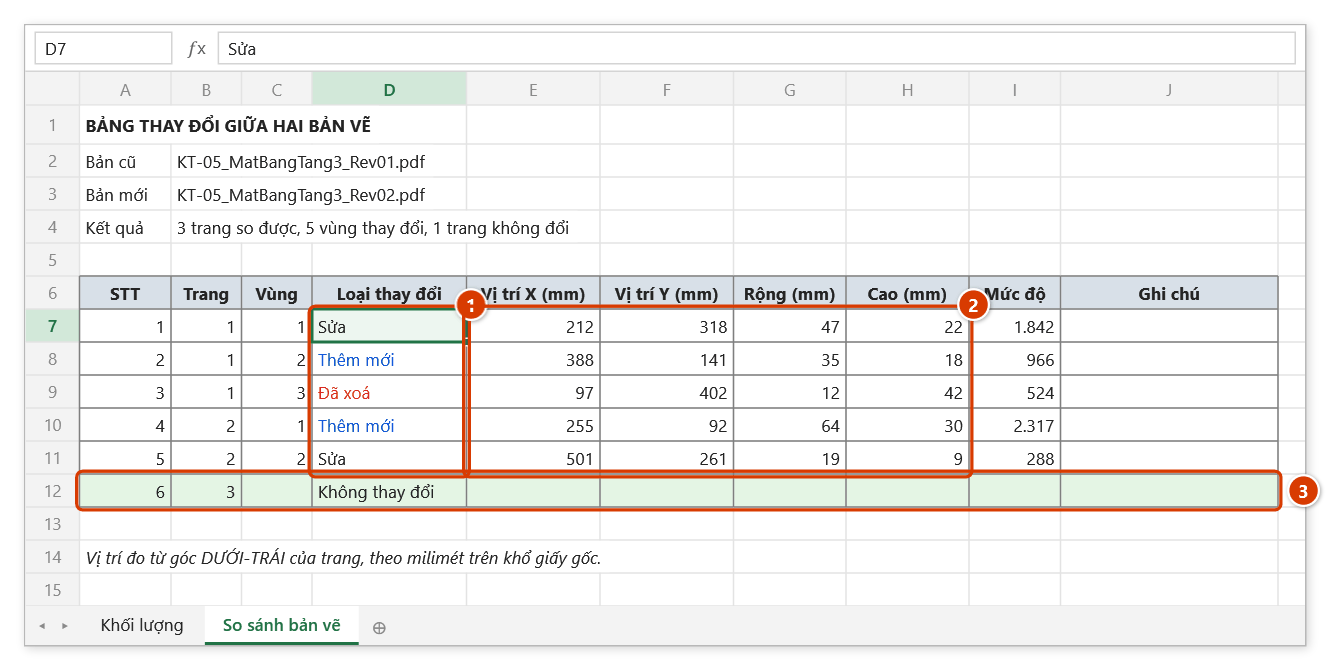
Bước 5. Bấm Xuất bảng thay đổi: add-in ghi sheet So sánh bản vẽ, mỗi vùng một dòng với Loại thay đổi (Thêm mới tô xanh dương, Đã xoá tô đỏ) (1), vị trí và kích thước tính bằng milimét trên khổ giấy gốc (2); trang không đổi hay không so được cũng có dòng riêng (3).
Độ nhạy
| Mức | Dùng khi |
|---|---|
| Cao | Muốn bắt cả thay đổi rất nhỏ; đổi lại dễ báo nhầm do khử răng cưa |
| Vừa | Mặc định — cân giữa bắt sót và báo nhầm |
| Thấp | Bản vẽ quét lại hoặc chất lượng kém, chỉ muốn thấy thay đổi rõ |
Độ nét
Độ nét chỉ ảnh hưởng tới việc dò thay đổi, không ảnh hưởng tới việc nhìn: ở chế độ Bản mới / Bản cũ, bản vẽ luôn được vẽ lại từ file gốc nên nét sắc ở mọi mức phóng.
Bản vẽ khổ lớn dò ở mức Vừa chỉ có khoảng 2 điểm ảnh mỗi milimét, đủ để phát hiện thay đổi nhưng có thể bỏ sót thứ rất nhỏ. Muốn bắt cả những sửa đổi li ti thì chọn Nét hoặc Rất nét; đổi lại dò lâu hơn.
Đổi độ nét không làm đổi câu trả lời: cùng một thay đổi thật vẫn ra cùng vị trí và cùng kích thước ở cả ba mức, vì mọi ngưỡng đếm theo điểm ảnh đều co giãn theo.
Ở chế độ Chồng ảnh, nét không đổi được cố ý tô xám để đỏ và xanh nổi lên — đó là chủ ý chứ không phải bản vẽ bị hỏng. Cần đọc chi tiết thì chuyển về Bản mới.
Ba cách nhìn
Mặc định add-in hiện chính bản vẽ PDF gốc — nét vector, phóng to bao nhiêu cũng sắc — rồi khoanh mây soát xét lên đúng chỗ đã đổi. Đây là cách người đi soát bản vẽ vẫn làm, và là lý do không nên nhìn vào một ảnh đã rasterise.
| Nút | Cho gì |
|---|---|
| Bản mới | Bản vẽ Rev sau, khoanh mây chỗ đã đổi. Mặc định. |
| Bản cũ | Bản vẽ Rev trước, khoanh đúng những chỗ đó. Bấm qua lại hai nút để thấy trước–sau. |
| Chồng ảnh | Chồng hai bản: đỏ là nét mất, xanh dương là nét thêm. Thấy ngay cái gì đổi, nhưng là ảnh nên mờ hơn. |
Màu mây theo loại thay đổi: đỏ = đã xoá, xanh dương = thêm mới, cam = sửa. Số trên mây khớp với số thứ tự trong bảng và trong file Excel xuất ra.
Xuất PDF đánh dấu
Xuất PDF đánh dấu ghi mây soát xét lên một bản sao của bản vẽ mới rồi lưu thành file PDF riêng. Người nhận mở ra thấy bản vẽ gốc đầy đủ chất lượng kèm khoanh mây — đây mới là thứ đem gửi cho tư vấn hoặc đính kèm công văn, chứ không phải ảnh chụp màn hình.
- File gốc không bao giờ bị đụng tới. Chọn trùng tên file gốc thì add-in từ chối.
- Trang không có thay đổi thì không đánh dấu; không có trang nào đổi thì không tạo file rác.
- Bản vẽ khổ ngang xuất từ CAD thường được lưu là trang dọc kèm cờ
/Rotate. Cả phần khoanh mây trên màn hình lẫn phần xuất PDF đều xử lý đúng góc xoay.
Bảng thay đổi xuất ra Excel
Mỗi vùng một dòng: trang, số vùng, loại thay đổi (Thêm mới / Đã xoá / Sửa), vị trí X, Y và kích thước tính bằng milimét trên khổ giấy gốc, số điểm ảnh đã đổi, ghi chú.
Danh sách trong cửa sổ cũng ghi kích thước vùng theo milimét — con số đối chiếu thẳng được với bản vẽ in ra.
Vị trí đo từ góc dưới-trái của trang, nên đối chiếu thẳng với bản vẽ in ra được.
Những trang không so được và những trang thêm/bớt hẳn một tờ cũng là một dòng trong bảng — bỏ đi thì bảng trông như đã soát hết.
Lưu ý
- Bản vẽ mà phần lớn là nét lặp đều — bảng thống kê thép, trần thạch cao, lát gạch, giàn giáo, vách kính — thì có thể có nhiều cách xếp chồng khớp gần bằng nhau, tức là không xác định được hai bản lệch nhau bao nhiêu. Gặp trường hợp đó add-in từ chối và nói rõ, vì chọn bừa một cách xếp sẽ cho ra một bảng thay đổi hoàn toàn bịa mà nhìn thì không biết là bịa.
- So cả tập ghép trang 1 với trang 1, trang 2 với trang 2. File nhiều/ít trang hơn thì phần lẻ được ghi là thêm hoặc bớt hẳn một tờ.
- Cặp trang lệch thứ tự thì đặt tay số trang ở hai ô Trang cũ / mới rồi bấm So trang này.
- Hai trang được render ra cùng một bề rộng, nên cùng một bản vẽ xuất ra A1 và A3 vẫn so được — miễn tỉ lệ khung giấy giống nhau.
- Add-in so ở độ phân giải đủ để phát hiện thay đổi (chữ khác nhau thì điểm ảnh khác nhau, kể cả khi ở cỡ đó chưa đọc được chữ). Xem chi tiết thì phóng to trên file PDF gốc.
- Một thay đổi gồm nhiều cụm nét rời nhau — ví dụ thêm một phòng gồm khung phòng và nhãn chữ ở giữa — được liệt kê thành nhiều vùng. Gộp lại sẽ phải nối hai thay đổi cách nhau cả centimét, và như thế thì bảng mất ý nghĩa.
- Bấm Xuất trong lúc Excel đang sửa dở trong một ô thì Excel từ chối ghi; add-in nói rõ điều đó.
Liên quan
- Đo bóc PDF — đo khối lượng ngay trên bản vẽ.
- RFI — hỏi lại khi bản vẽ mới mâu thuẫn với bản cũ.
- Sổ phát sinh — thay đổi bản vẽ thường kéo theo phát sinh.
- Đọc PDF · Đóng dấu PDF