
Sổ phát sinh
Vị trí trên ribbon: Tab DVD Cons → Nhóm QS
ID lệnh: btnVariationRegister
Cần đăng nhập license
Lệnh cần tài khoản DVDAddin còn hạn (Standard hoặc PRO). Trong thời gian dùng thử (Trial) dùng được đầy đủ.
Chức năng
Lệnh dựng sổ khối lượng phát sinh có định giá từ danh sách đầu việc phát sinh đã đo bóc: thành tiền = KL phát sinh × Đơn giá, phân biệt tăng/giảm ở cột Loại (theo dấu của KL), chốt bằng các dòng Cộng tăng / Cộng giảm / Phát sinh thuần, kẻ khung sẵn để in trình.
Trên công trường, khối lượng phát sinh sinh ra rải rác theo từng chỉ thị của CĐT hoặc từng thay đổi thiết kế. Lệnh gom chúng thành một sổ theo đợt, có lý do/căn cứ đi kèm để làm phụ lục hợp đồng hoặc hồ sơ trình duyệt phát sinh.
Mỗi dòng có Trạng thái (Đề xuất / Đã duyệt / Từ chối, chọn từ danh sách thả xuống), Số VB phê duyệt và Ngày duyệt. Khi một phát sinh được phê duyệt, bạn đổi trạng thái sang Đã duyệt và ghi số văn bản. Lệnh Thanh toán theo kỳ chỉ đưa các dòng Đã duyệt vào bảng thanh toán, kèm số văn bản ở cột Ghi chú.
Thành tiền, Loại (Tăng/Giảm) và năm dòng cộng đều là công thức:
- Cộng tăng;
- Cộng giảm;
- Phát sinh thuần;
- Trong đó đã duyệt;
- Trong đó đang đề xuất.
Sửa KL hay trạng thái ngay trên sổ thì tổng tự đúng theo.
Cách dùng
- Bôi đen vùng các đầu việc phát sinh đã đo bóc (Nội dung / ĐVT / KL / Đơn giá). Chưa chọn vùng thì add-in nhắc và dừng.
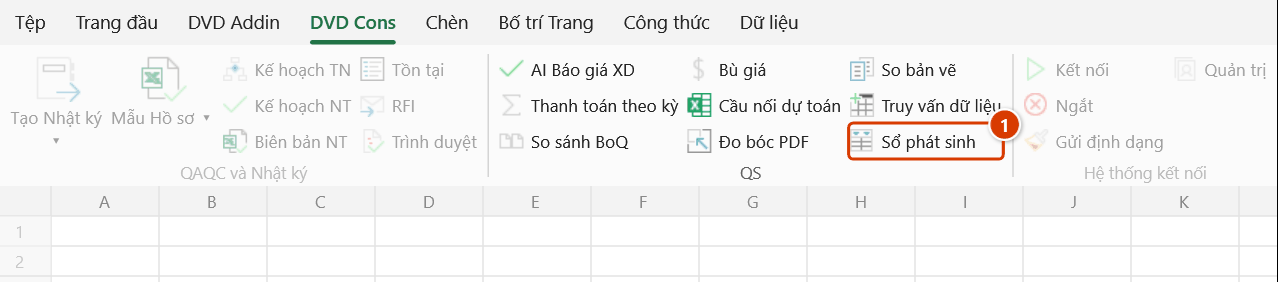
- Bấm DVD Cons → QS → Sổ phát sinh.
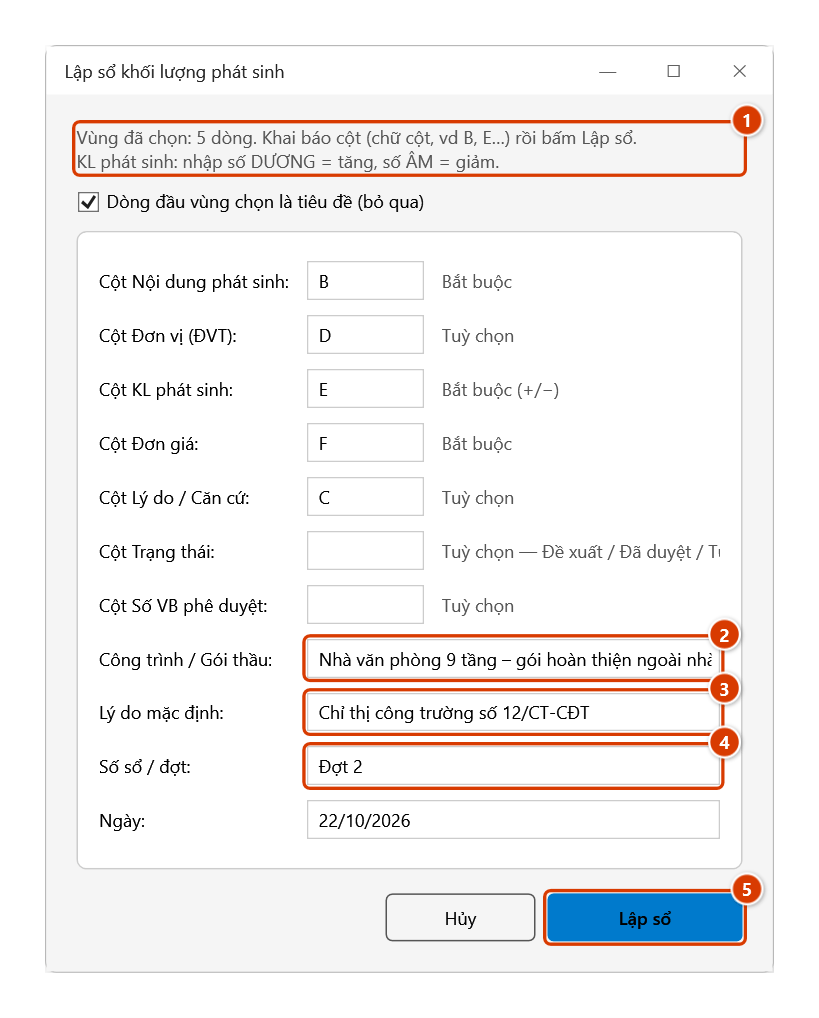
- Cửa sổ Lập sổ khối lượng phát sinh hiện lên, cho biết vùng chọn có bao nhiêu dòng. Khai báo theo chữ cột (B, E…):
- Cột Nội dung phát sinh (bắt buộc) — mặc định
B - Cột Đơn vị (ĐVT) (tuỳ chọn) — mặc định
D - Cột KL phát sinh (bắt buộc, nhận +/−) — mặc định
E - Cột Đơn giá (bắt buộc) — mặc định
F - Cột Lý do / Căn cứ (tuỳ chọn)
- Cột Trạng thái (tuỳ chọn; nhận "Đã duyệt", "Từ chối", còn lại là Đề xuất) và Cột Số VB phê duyệt (tuỳ chọn). Bỏ trống thì mọi dòng vào sổ ở trạng thái Đề xuất.
- Cột Nội dung phát sinh (bắt buộc) — mặc định
- Tick Dòng đầu vùng chọn là tiêu đề (bỏ qua) nếu cần.
- Nhập Công trình / Gói thầu, Lý do mặc định (áp cho dòng không có lý do riêng), Số sổ / đợt (mặc định "Đợt 1") và Ngày.
- Bấm Lập sổ. Thiếu cột bắt buộc, cửa sổ hiện báo lỗi đỏ và không đóng.
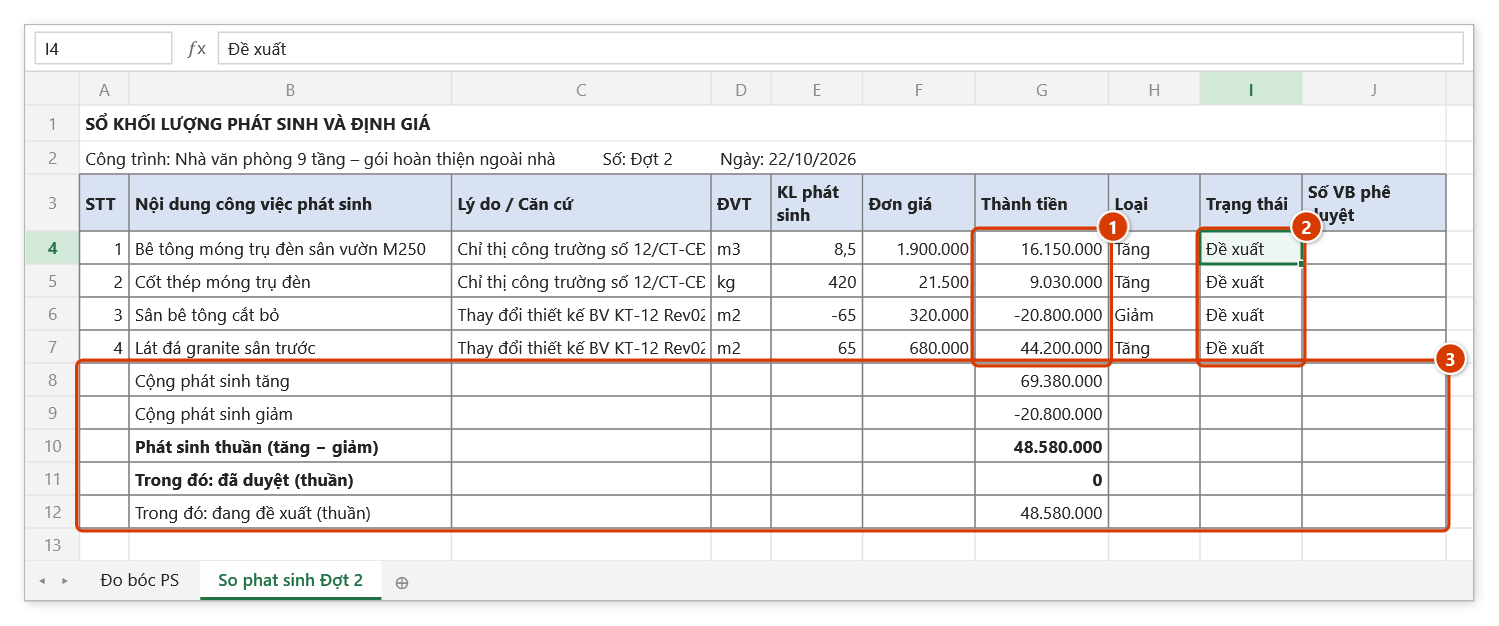
- Add-in tạo sheet sổ phát sinh mới, có thành tiền, cột Loại (Tăng/Giảm), cột Trạng thái có danh sách chọn và các dòng tổng.
- Khi CĐT phê duyệt, chọn Đã duyệt ở cột Trạng thái và ghi số/ngày văn bản. Ô trạng thái tô xanh khi Đã duyệt, đỏ khi Từ chối.
Muốn lập sổ thẳng từ chênh lệch giữa hai bản BoQ, dùng So sánh BoQ và tick Lập luôn Sổ phát sinh từ các dòng chênh lệch.
Video hướng dẫn
Sổ phát sinh, Bù giá và Thanh toán theo kỳ · 6 phút 21 giây · 16 trường hợp · Tải video · File thực hành theo video
Lệnh trong video: Thanh toán theo kỳ · Bù giá · Sổ phát sinh
Các chương (21)
- Giới thiệu
- Mở lệnh
- Chuỗi hồ sơ
- 1 · Kỳ 1 từ bảng BoQ
- 2 · Bốn kiểu cột tiến độ
- 3 · Vượt khối lượng hợp đồng
- 4 · Lập Sổ phát sinh
- 5 · Duyệt, từ chối phát sinh
- 6 · Bù giá trực tiếp
- 7 · Bù giá theo chỉ số giá
- 8 · Tỉ trọng sai, hai sheet Bù giá
- 9 · Kỳ 2 lấy lũy kế kỳ 1
- 10 · Tạm ứng, giữ lại, VAT
- 11 · Đổi tên sheet, hạng mục
- 12 · Lập lại, sửa kỳ cũ
- 13 · Dòng chương, số dạng chữ
- 14 · Sheet đang bảo vệ
- 15 · Hoàn tác Ctrl+Z
- 16 · Khi nhập sai
- Mẹo
- Kết thúc
Hướng dẫn bằng hình
Thực hành
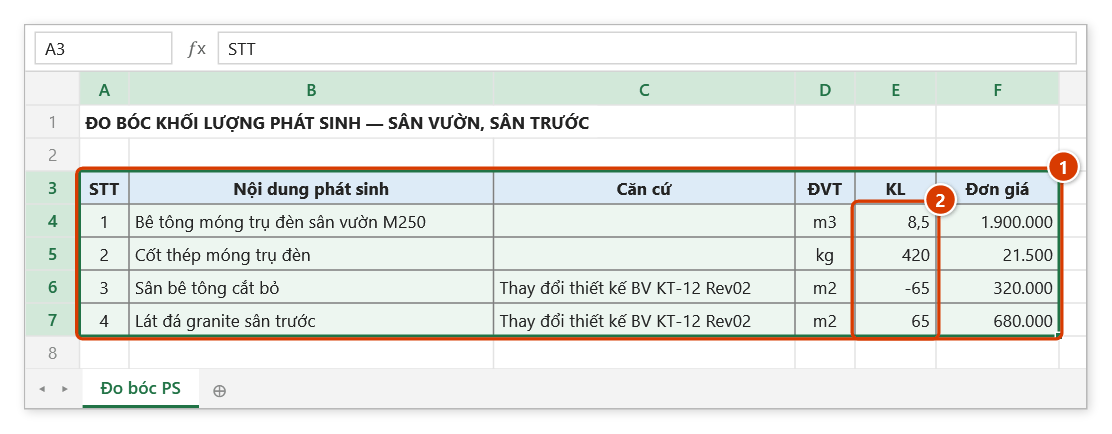
Tải file mẫu của lệnh này — dữ liệu y như hình dưới (sheet Đo bóc PS), mở ra là làm theo được ngay từng bước.
Bước 1. Bôi đen bảng đo bóc các đầu việc phát sinh, gồm dòng tiêu đề (1). Khối lượng ghi dương là tăng, âm là giảm (2).
Bước 2. Trên ribbon, mở tab DVD Cons → nhóm QS → bấm Sổ phát sinh.
Bước 3. Cửa sổ cho biết vùng đã chọn có bao nhiêu dòng (1); khai báo chữ cột Nội dung / ĐVT / KL / Đơn giá và cột Lý do / Căn cứ (ở đây là C). Nhập Công trình / Gói thầu (2), Lý do mặc định cho dòng không có căn cứ riêng (3), Số sổ / đợt và Ngày (4) rồi bấm Lập sổ (5).
Bước 4. Add-in tạo sheet So phat sinh Đợt 2: Thành tiền = KL × Đơn giá (1) và Loại Tăng/Giảm đều là công thức, cột Trạng thái có danh sách chọn Đề xuất / Đã duyệt / Từ chối (2), cuối sổ là năm dòng cộng (3).
Bước 5. Khi CĐT phê duyệt, chọn Đã duyệt ở cột Trạng thái (ô tô xanh; Từ chối tô đỏ) và ghi số / ngày văn bản — lệnh Thanh toán theo kỳ chỉ đưa các dòng Đã duyệt vào bảng thanh toán.
Ví dụ
Chỉ thị của CĐT yêu cầu bổ sung móng đơn cho trụ đèn và cắt bỏ một phần sân bê tông. Bảng đo bóc (vùng chọn A6:F12) có B = nội dung, D = ĐVT, E = khối lượng, F = đơn giá.
| Trước (bảng đo bóc) | Sau (sổ phát sinh) |
|---|---|
| Bê tông móng trụ đèn — m3 — 8,5 — 1.900.000 | Thành tiền +16.150.000, Loại Tăng |
| Cốt thép móng trụ đèn — kg — 420 — 21.500 | Thành tiền +9.030.000, Loại Tăng |
| Sân bê tông cắt bỏ — m2 — −65 — 320.000 | Thành tiền −20.800.000, Loại Giảm |
| Cộng tăng 25.180.000 / Cộng giảm −20.800.000 / Phát sinh thuần 4.380.000 |
Nhập Công trình = "Nhà máy X – gói san nền", Lý do mặc định = "Chỉ thị công trường số 12/CT-CĐT", Số đợt = "Đợt 2", Ngày = 22/08/2026 rồi bấm Lập sổ.
Lưu ý
- Quy ước dấu là bắt buộc: KL dương = tăng, KL âm = giảm. Nhập giảm bằng số dương sẽ làm sai phát sinh thuần.
- Phải chọn vùng đầu việc trước khi bấm lệnh; lệnh không tự dò bảng.
- Sổ là công cụ hỗ trợ lập — đối chiếu chỉ thị công trường, phụ lục hợp đồng và quy định hiện hành trước khi trình duyệt.
- Cột Lý do / Căn cứ để trống thì mọi dòng dùng chung Lý do mặc định; nên ghi rõ số chỉ thị/bản vẽ để hồ sơ đứng vững khi thẩm tra.
- Kết quả nằm trên sheet mới, không sửa dữ liệu gốc, và không hoàn tác bằng Ctrl+Z (muốn bỏ thì xóa sheet).
- Giữ nguyên thứ tự cột của sổ: lệnh Thanh toán theo kỳ đọc sổ theo vị trí cột. Cột Khoá ẩn ở cuối dùng để khớp lũy kế qua các kỳ, không được xoá. Chèn thêm dòng vào giữa vùng dữ liệu thì được.
Liên quan
- Thanh toán theo kỳ — tự gom các dòng Đã duyệt vào nhóm "B. Phát sinh đã được phê duyệt" của bảng thanh toán kỳ.
- So sánh BoQ — tìm ra phần chênh lệch khối lượng cần lập sổ phát sinh.
- AI Báo giá XD — ước tính đơn giá cho đầu việc phát sinh chưa có trong hợp đồng.
- Kế hoạch NT — bổ sung các đầu việc phát sinh vào danh mục nghiệm thu.