
Đọc PDF
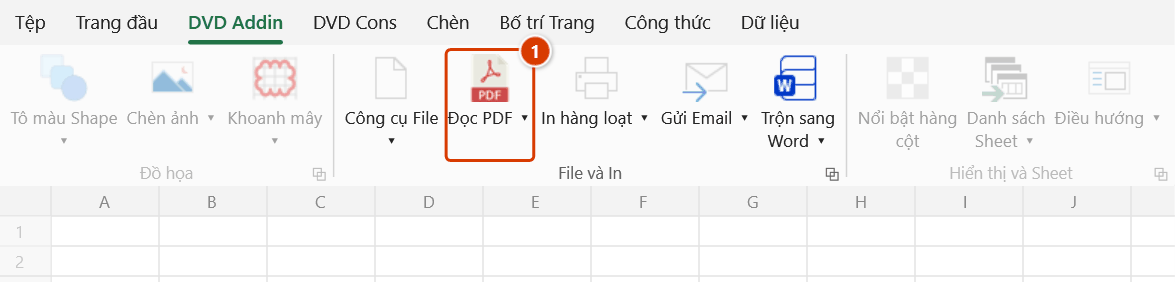
Vị trí trên ribbon: Tab DVD Addin → Nhóm File và In
ID lệnh: btnReadPdf
Chức năng
Mở một file PDF trong cửa sổ xem PDF riêng của DVDAddin, ngay bên cạnh Excel: lật trang, phóng to thu nhỏ, ghi chú đánh dấu lên bản vẽ, sửa chữ có sẵn trên trang (như Edit PDF của Acrobat), in, hoặc chuyển sang trình quản lý trang.
Dùng để vừa dò bản vẽ shop drawing, bản vẽ thiết kế hay biên bản PDF vừa nhập số liệu vào bảng khối lượng bên Excel — không phải nhảy qua lại giữa Excel và Acrobat, và cửa sổ này có nút riêng trên thanh taskbar nên không bị thu nhỏ theo Excel.
Cách dùng
- Vào tab DVD Addin → nhóm File và In → bấm Đọc PDF.
- Hộp chọn file hiện ra (lọc
*.pdf) → chọn bản vẽ hoặc tài liệu → Open. - Cửa sổ Xem PDF - DVDAddin (tên file) mở lên, gồm:
- Nút – / + để thu phóng.
- Ô số trang ở giữa thanh công cụ (gõ số rồi Enter để nhảy tới trang đó) kèm tổng số trang.
- 💾 Lưu và 💾 Lưu thành để ghi các chú thích đã vẽ vào file PDF.
- ↶ Hoàn tác / ↷ Làm lại cho thao tác ghi chú (hoặc sửa nội dung khi đang ở chế độ sửa).
- ✎ Sửa nội dung để sửa chữ có sẵn trên trang — xem Sửa nội dung PDF.
- 🖨 In PDF để in trực tiếp.
- ⚙ Quản lý trang để chuyển sang PDF Manager (gộp, tách, xoay, sắp xếp trang).
- Muốn ghi chú lên bản vẽ, dùng các công cụ đánh dấu trong cửa sổ rồi bấm 💾 Lưu.
- Đóng cửa sổ khi xong; nếu còn chú thích chưa lưu, add-in sẽ hỏi lại trước khi đóng.
Video hướng dẫn
Đọc PDF, PDF Manager, Đóng dấu PDF · 9 phút 09 giây · 28 trường hợp · Tải video
Lệnh trong video: Đọc PDF · PDF Manager · Đóng dấu PDF
Các chương (35)
- Giới thiệu
- Mở lệnh
- Phần 1 · Đọc PDF
- 1 · Mở bản vẽ để xem
- 2 · Lật trang, thu phóng
- 3 · Thanh công cụ ghi chú
- 4 · Đa đoạn, mây đa giác
- 5 · Văn bản, ghi chú, chú dẫn
- 6 · Sửa, xoá, hoàn tác
- 7 · Lưu ghi chú vào file
- 8 · In PDF
- 9 · Đóng cửa sổ, Quản lý trang
- Phần 2 · PDF Manager
- 10 · Nạp PDF và ảnh
- 11 · Sắp xếp, xoay, xoá trang
- 12 · Chép, trang trắng, xuất ảnh
- 13 · Tách ra file riêng
- 14 · Cắt khổ: giữ nửa trang
- 15 · Khổ lẫn lộn: về khổ A4
- 16 · Cắt lề trắng, chọn trang
- 17 · LƯU, LƯU THÀNH, bookmark
- 18 · File hỏng, có mật khẩu
- Phần 3 · Đóng dấu PDF
- 19 · Thêm file, thêm thư mục
- 20 · Đánh số nối tiếp cả tập
- 21 · Mỗi file đánh lại từ 1
- 22 · Mẫu chữ, đệm số 0
- 23 · Bỏ trang bìa – bẫy tổng
- 24 · Đóng dấu chữ
- 25 · Đóng dấu ảnh con dấu
- 26 · Bản vẽ xoay ngang
- 27 · Nơi ghi file kết quả
- 28 · Nhập sai, file lỗi, dừng
- Mẹo
- Kết thúc
Hướng dẫn bằng hình
Bước 1. Trên ribbon, mở tab DVD Addin → nhóm File và In → bấm Đọc PDF.
Bước 2. Trong hộp chọn file (lọc *.pdf), chọn bản vẽ hoặc tài liệu, ví dụ KC-3F-01.pdf, rồi bấm Open.
Bước 3. Cửa sổ Xem PDF - DVDAddin (KC-3F-01.pdf) mở toàn màn hình, có nút riêng trên taskbar nên không bị thu nhỏ theo Excel. Thanh trên cùng: - / + để thu phóng, 💾 Lưu / 💾 Lưu thành để ghi chú thích vào PDF, ↶ Hoàn tác / ↷ Làm lại, ô số trang ở giữa (gõ số rồi Enter để nhảy trang), ⚙ Quản lý trang để chuyển sang PDF Manager và 🖨 In PDF. Dùng thanh công cụ ghi chú bên dưới để đánh dấu lên bản vẽ rồi bấm 💾 Lưu.
Sửa nội dung PDF
Bấm ✎ Sửa nội dung trên thanh trên cùng (cần tài khoản còn hạn hoặc đang dùng thử, như PDF Manager). Mỗi khối chữ trên trang hiện khung chấm như Edit PDF của Acrobat; thanh ghi chú được thay bằng thanh sửa chữ. Bấm lại nút để quay về ghi chú — phần đã sửa vẫn giữ.
Sửa nội dung PDF · 4 phút 44 giây · 10 trường hợp · Tải video
Các chương (14)
- Giới thiệu
- Mở tệp
- 1 · Bật chế độ sửa
- 2 · Sửa chữ ngay trên trang
- 3 · Đoạn văn nhiều dòng
- 4 · Định dạng chữ
- 5 · Dời khối, xoá khối
- 6 · Thêm chữ mới
- 7 · Ảnh trên trang
- 8 · Thêm ảnh con dấu
- 9 · Trang ảnh quét
- 10 · Hoàn tác và lưu
- Mẹo
- Kết thúc
- Sửa chữ: bấm vào khối → gõ ngay tại chỗ. Ô sửa giữ đúng font, cỡ, màu, đậm / nghiêng, thụt lề, gạch đầu dòng và khoảng dòng của khối. Enter xuống đoạn mới; Esc hoặc bấm ra ngoài là xong. Đoạn nhiều dòng tự xuống dòng trong bề rộng khối và giữ căn lề (trái / giữa / phải / đều hai bên); khối một dòng (tiêu đề, nhãn, ô bảng) dài ra theo chữ.
- Định dạng: chọn chữ trong ô sửa rồi đổi Font, Cỡ, B (Ctrl+B), I (Ctrl+I), 🎨 Màu chữ; bốn nút căn lề áp cho cả khối. Chọn khối (chưa mở ô sửa) rồi đổi kiểu là đổi cả khối.
- Dời, đổi bề rộng: kéo khối để dời; kéo tay nắm ở mép trái / phải để đổi bề rộng (chữ dàn lại).
- Xoá: chọn khối rồi nhấn Delete (hoặc 🗑 Xoá).
- Thêm chữ: bấm + Thêm chữ rồi bấm lên trang ở chỗ cần gõ (font / cỡ / màu theo thanh công cụ).
- Ảnh: bấm vào ảnh để chọn; kéo để dời, kéo góc để đổi cỡ (giữ tỉ lệ, giữ Shift để kéo tự do); ↻ Xoay ảnh xoay 90°, ⇄ Thay ảnh thay bằng tệp ảnh khác (giữ bề rộng), 🖼 Thêm ảnh rồi bấm lên trang để đặt, Delete để xoá. Ảnh phủ gần kín trang (trang quét) không chọn được, để khỏi kéo nhầm.
- Trang ảnh quét: bấm 🔍 Nhận dạng chữ — các dòng chữ trên ảnh thành khối sửa được như chữ thường (xem lưu ý bên dưới).
- ↶ Hoàn tác / ↷ Làm lại (Ctrl+Z / Ctrl+Y) theo từng thao tác. Tiêu đề cửa sổ có dấu ● khi còn thay đổi chưa lưu.
- 💾 Lưu ghi đè file đang mở, 💾 Lưu thành ghi file mới (gợi ý tên … - đã sửa.pdf); chú thích vẽ thêm được in phẳng cùng lúc. 🖨 In PDF in đúng bản đã sửa. Chưa lưu thì file trên đĩa không đổi.
Chữ cũ được xoá thật khỏi trang, không phải phủ trắng đè lên: tìm hay chép chữ trong file đã lưu không còn ra chữ cũ, các chữ khác trên trang giữ nguyên vị trí.
Lưu ý khi sửa
- Font: chữ sửa được vẽ bằng chính font nhúng sẵn trong PDF khi font đó có đủ ký tự (sửa số, ngày, đổi trật tự chữ…) — giống hệt bản gốc kể cả khoảng cách giữa các cặp chữ, không cần font trên máy, file gần như không nặng thêm. Từ nào có ký tự font nhúng không có thì riêng từ đó dùng font Windows cùng tên (Times New Roman, Arial…). Phần đầu đoạn chưa sửa giữ đúng chỗ xuống dòng cũ.
- File dùng font TCVN3 (.VnTime) hay VNI: chữ trong khối sửa được chuyển sang Unicode (Times New Roman) để tìm / chép được.
- File có mật khẩu: nhập mật khẩu mở khi mở file; file chặn sửa cần mật khẩu chủ khi bấm ✎ Sửa nội dung. File lưu ra giữ nguyên mật khẩu và quyền của file gốc.
- Chữ trong khối đồ hoạ nhúng (Form XObject — logo, khung tên, mẫu dùng chung) sửa được: chỉ chỗ bạn sửa đổi, các trang khác dùng chung khối đó giữ nguyên. Chữ viết dọc cũng sửa được (mỗi cột là một đoạn).
- Trang ảnh quét: 🔍 Nhận dạng chữ dùng lớp chữ ẩn có sẵn nếu file đã được OCR (không cần mạng); nếu chưa, add-in cắt các dòng chữ trên ảnh gửi dịch vụ OCR AI đang chọn trong Tùy chọn → Trợ lý AI (cần API key). Sửa hay xoá một khối: các dòng cũ được phủ màu nền giấy rồi vẽ chữ mới là chữ thật (tìm / chép được). Giấy có hoa văn hoặc vết bẩn thì vùng phủ có thể lộ; chữ viết tay, chữ ký, con dấu không nhận dạng.
- Không sửa được: chữ dùng font Type 3 hoặc bảng mã CMap riêng (hiếm gặp) — các khối này không hiện khung.
Ví dụ
Đang bóc khối lượng cốt thép sàn tầng 3, bạn cần đối chiếu bản vẽ KC-3F-01.pdf.
Bấm Đọc PDF, mở bản vẽ, phóng to khu vực trục A–C, đánh dấu vùng đã bóc xong bằng công cụ ghi chú, gõ số trang để nhảy sang mặt cắt, rồi quay lại Excel gõ khối lượng — cửa sổ PDF vẫn nằm cạnh, không bị Excel che.
Lưu ý
- Cần thư viện pdfium.dll đi kèm bản cài đặt; nếu thiếu, add-in báo lỗi ngay khi mở PDF (cài lại DVDAddin là hết).
- Lệnh không tự đổ nội dung PDF ra ô Excel; đây là cửa sổ xem, ghi chú và sửa. Muốn lấy chữ trong PDF thành dữ liệu, dùng OCR.
- Chú thích chỉ nằm trong file PDF sau khi bấm Lưu hoặc Lưu thành; sau khi lưu nên mở lại file để xem chú thích đã ghi vào.
- Cửa sổ hoạt động độc lập với Excel (có nút riêng trên taskbar) nên thu nhỏ Excel không làm mất cửa sổ này.
- Với PDF là bản scan, chữ trên trang là ảnh: muốn sửa thì bật ✎ Sửa nội dung rồi bấm 🔍 Nhận dạng chữ; muốn đưa chữ vào sheet thì dùng OCR.
Liên quan
- PDF Manager — gộp, tách, xoay và sắp xếp lại trang PDF.
- OCR — nhận diện chữ trong PDF/ảnh thành dữ liệu đưa vào sheet.
- Chụp màn hình OCR — bắt nhanh một bảng số liệu đang hiển thị trên bản vẽ PDF.
- Word → PDF — tạo PDF từ tài liệu Word để xem tại đây.