
OCR file
Vị trí trên ribbon: Tab DVD Addin → Nhóm File và In → mũi tên cạnh nút Đọc PDF
ID lệnh: btnOCR
Cần đăng nhập license
Lệnh cần tài khoản DVDAddin còn hạn (Standard hoặc PRO). Trong thời gian dùng thử (Trial) dùng được đầy đủ.
Chức năng
Lệnh gửi một file ảnh hoặc PDF lên mô hình AI thị giác (Gemini mặc định; đổi dịch vụ ở mục OCR (PDF, ảnh → chữ) trong Tùy chọn ▸ Trợ lý AI) để đọc toàn bộ chữ trong file, rồi ghi kết quả xuống bảng tính bắt đầu từ ô đang chọn — mỗi dòng văn bản trong tài liệu là một dòng Excel. Đây là cách nhanh nhất để đưa nội dung của một trang thuyết minh scan, một chứng chỉ vật liệu chụp ảnh, hay một trang tiêu chuẩn PDF vào Excel mà không phải gõ lại.
Prompt gửi kèm được viết riêng cho việc trích văn bản: AI được yêu cầu giữ nguyên ngôn ngữ gốc (tiếng Việt vẫn là tiếng Việt, có dấu đầy đủ), nối lại các dòng bị ngắt do bề rộng cột, và tuyệt đối không tóm tắt, không diễn giải, không trả lời câu hỏi trong tài liệu.
Cách dùng
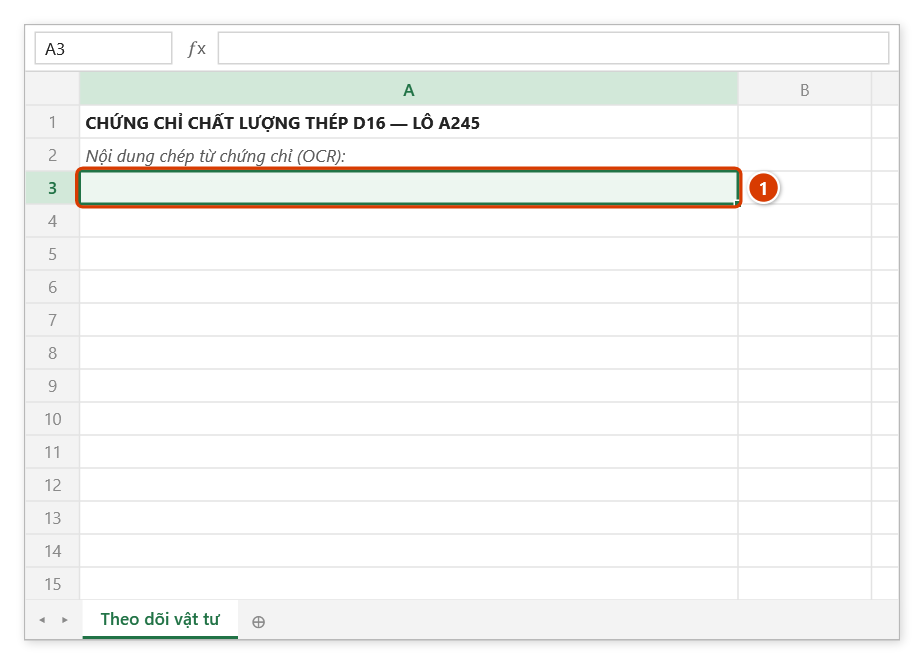
- Chọn ô đích — đây là ô trên cùng của khối kết quả, văn bản sẽ đổ xuống các ô liền dưới trong cùng một cột.
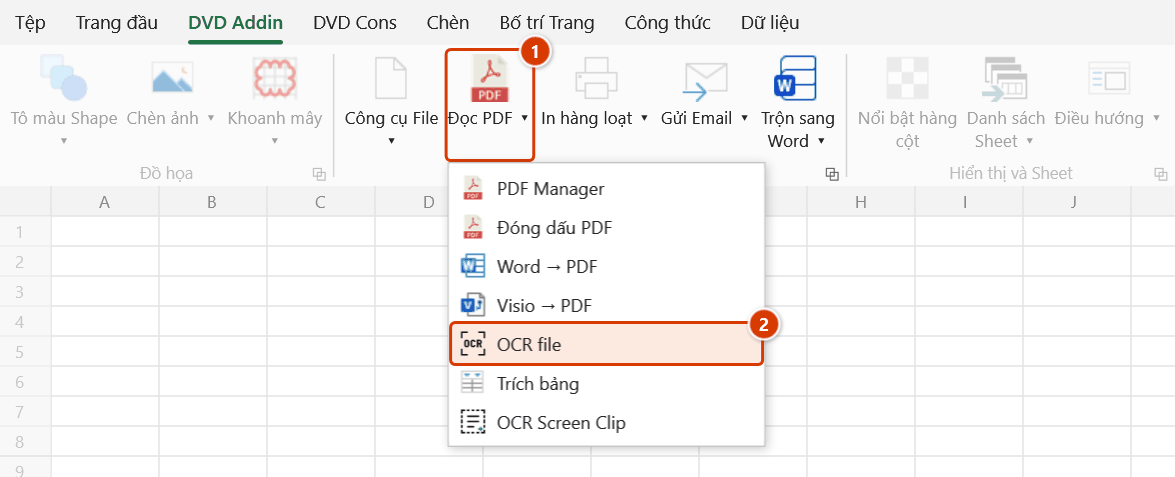
- Vào tab DVD Addin → nhóm File và In → mũi tên cạnh Đọc PDF → bấm OCR file.
- Nếu chưa khai báo API key, add-in sẽ nhắc trước và dừng lệnh — khai báo key rồi chạy lại.
- Hộp thoại Chọn file PDF hoặc hình ảnh để trích xuất text mở ra. Bộ lọc file cho phép chọn
.png,.jpg,.jpeg,.webpvà.pdf. - Chọn file rồi bấm Open. Thanh trạng thái Excel hiện "OCR đang chạy — vui lòng đợi...".
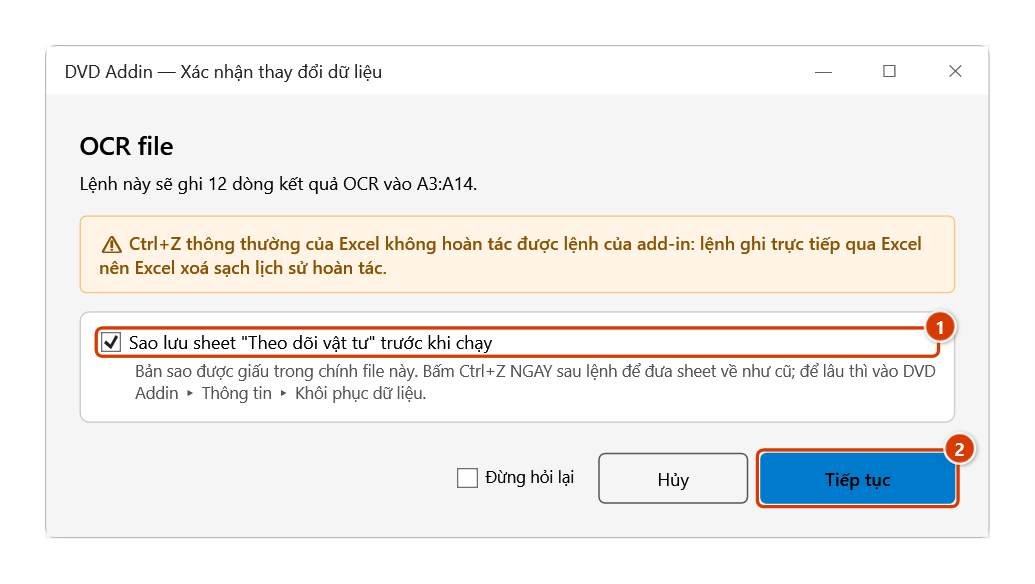
- Hộp Xác nhận thay đổi dữ liệu cho biết sẽ ghi bao nhiêu dòng vào vùng nào — giữ Sao lưu sheet rồi bấm Tiếp tục.
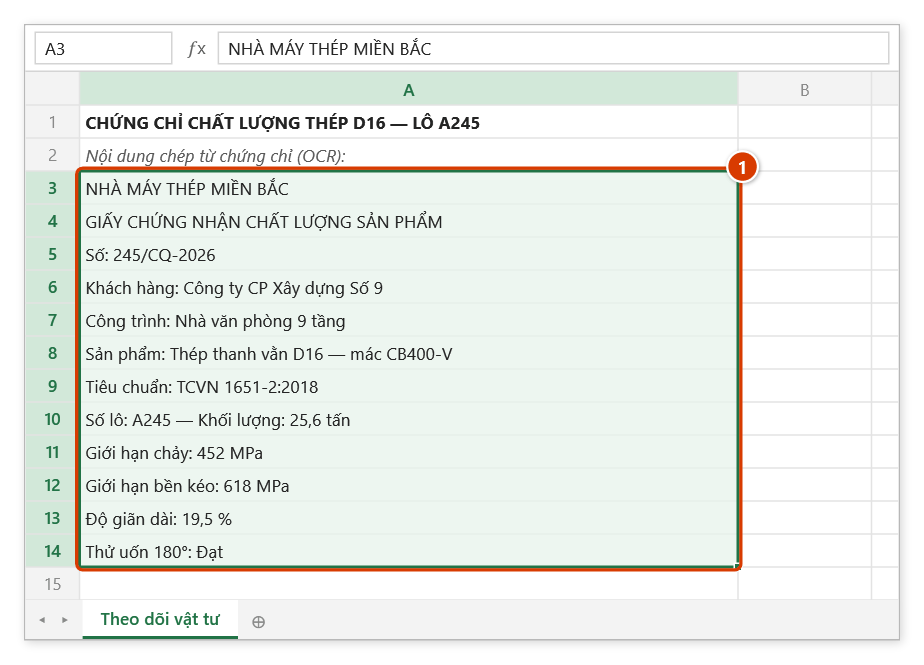
- Kết quả được ghi một lần xuống dải ô bắt đầu từ ô đang chọn, đồng thời toàn bộ văn bản cũng được đưa vào clipboard để bạn dán sang Word hay nơi khác.
Video hướng dẫn
OCR và Trích bảng bằng AI · 7 phút 48 giây · 14 trường hợp · Tải video · File thực hành theo video
Lệnh trong video: OCR file · Trích bảng · OCR Screen Clip
Các chương (20)
- Giới thiệu
- Mở lệnh
- 1 · OCR chứng chỉ PDF
- 2 · Ảnh chụp, vùng đã có dữ liệu
- 3 · PDF nhiều trang, tệp lớn
- 4 · Chọn dịch vụ AI
- Lệnh Trích bảng
- 5 · Trích bảng có ô gộp
- 6 · Chọn trang trong PDF
- 7 · Tiêu đề hai tầng
- 8 · Nhiều bảng trên một trang
- 9 · Số và mã kiểu Việt
- Lệnh OCR Screen Clip
- 10 · Screen Clip vào ô trống
- 11 · Ô đã có chữ – hỏi trước
- 12 · Phím tắt, ESC, giới hạn
- 13 · Khi không chạy được
- 14 · Quyền riêng tư
- Mẹo
- Kết thúc
Hướng dẫn bằng hình
Thực hành
Tải file mẫu của lệnh này — dữ liệu y như hình dưới (sheet Theo dõi vật tư), mở ra là làm theo được ngay từng bước.
Bước 1. Chọn ô sẽ nhận dòng đầu tiên của kết quả (1). Văn bản đổ xuống các ô bên dưới trong cùng cột, nên để trống vùng dưới ô này.
Bước 2. Trên ribbon, mở tab DVD Addin → nhóm File và In → mở Đọc PDF → chọn OCR file.
Bước 3. Hộp chọn file mở ra (nhận .png, .jpg, .jpeg, .webp, .pdf): chọn CQ_Thep_D16_Lo_A245.pdf rồi bấm Open. Thanh trạng thái báo OCR đang chạy — vui lòng đợi... trong lúc AI đọc file. Lệnh cần API key AI đã khai báo; thiếu key thì add-in nhắc và dừng ngay.
Bước 4. Trước khi ghi, add-in cho biết sẽ ghi bao nhiêu dòng vào vùng nào. Giữ Sao lưu sheet "Theo dõi vật tư" trước khi chạy (1) để Ctrl+Z ngay sau lệnh đưa sheet về như cũ, rồi bấm Tiếp tục (2).
Bước 5. Mỗi dòng của tài liệu nằm trong một ô, giữ nguyên ngôn ngữ và dấu tiếng Việt (1); toàn bộ văn bản cũng được đặt sẵn vào clipboard để dán sang Word. Lệnh không giữ cấu trúc hàng–cột — với bảng biểu hãy dùng Trích bảng.
Ví dụ
Bạn nhận chứng chỉ xuất xưởng thép (CO/CQ) dạng file PDF scan từ nhà cung cấp và cần chép phần thông số vào sheet theo dõi vật tư.
Chọn ô B4 trên sheet TheoDoiVatTu, chạy OCR file, chọn file CQ_Thep_D16_Lo_A245.pdf. Sau vài giây, B4 trở xuống lần lượt chứa từng dòng của chứng chỉ: tên nhà máy, số lô, mác thép CB400-V, đường kính danh nghĩa, giới hạn chảy, giới hạn bền, độ giãn dài… Bạn chỉ việc cắt các dòng cần thiết sang đúng cột thay vì gõ lại toàn bộ.
Lưu ý
- Kết quả ghi đè trực tiếp lên các ô nằm dưới ô đang chọn; hãy chắc vùng đó trống. Ctrl+Z ngay sau lệnh đưa sheet về như trước (nhờ bản sao lưu); xem Khôi phục dữ liệu.
- Cần API key hợp lệ và kết nối Internet. Thiếu key, lệnh dừng ngay và hiện nhắc nhở thay vì dán chuỗi lỗi vào ô.
- Nếu AI trả về lỗi, add-in báo lỗi bằng hộp thoại và không ghi gì vào ô; nếu không đọc được chữ nào, ô đang chọn nhận
(OCR returned no text). - Lệnh trích văn bản chạy dòng, không giữ cấu trúc hàng–cột. Với bảng biểu hãy dùng lệnh Trích bảng.
- Chất lượng phụ thuộc ảnh gốc: bản scan nghiêng, mờ hoặc dấu tiếng Việt bị bệt sẽ cho kết quả sai chính tả, luôn soát lại số liệu quan trọng.
Liên quan
- Trích bảng — cùng động cơ AI nhưng giữ nguyên hàng và cột, dùng cho bảng biểu.
- OCR Screen Clip — OCR nhanh một vùng đang hiển thị trên màn hình, không cần có file.
- Đọc PDF — mở và làm việc trực tiếp với file PDF trong Excel.
- Tùy chọn — nơi thiết lập các tùy chọn chung của add-in.