
Trích bảng
Vị trí trên ribbon: Tab DVD Addin → Nhóm File và In → mũi tên cạnh nút Đọc PDF
ID lệnh: btnExtractTable
Cần đăng nhập license
Lệnh cần tài khoản DVDAddin còn hạn (Standard hoặc PRO). Trong thời gian dùng thử (Trial) dùng được đầy đủ.
Chức năng
Lệnh nhận diện bảng trong file PDF hoặc ảnh và dựng lại đúng cấu trúc hàng – cột đó trong Excel. Khác với OCR thường (đổ chữ theo dòng), ở đây AI được yêu cầu trả về một bảng HTML giữ nguyên số cột của mọi hàng và tái tạo cả các ô gộp bằng rowspan/colspan, nên bảng khối lượng hay bảng thí nghiệm nhiều tầng tiêu đề vẫn về đúng hình dạng.
Trước khi dán, một cửa sổ xem trước cho bạn kiểm tra và sửa lại từng ô. Số sạch được chuyển thành số thật để Excel cộng được ngay, không còn là chuỗi văn bản.
Cách dùng
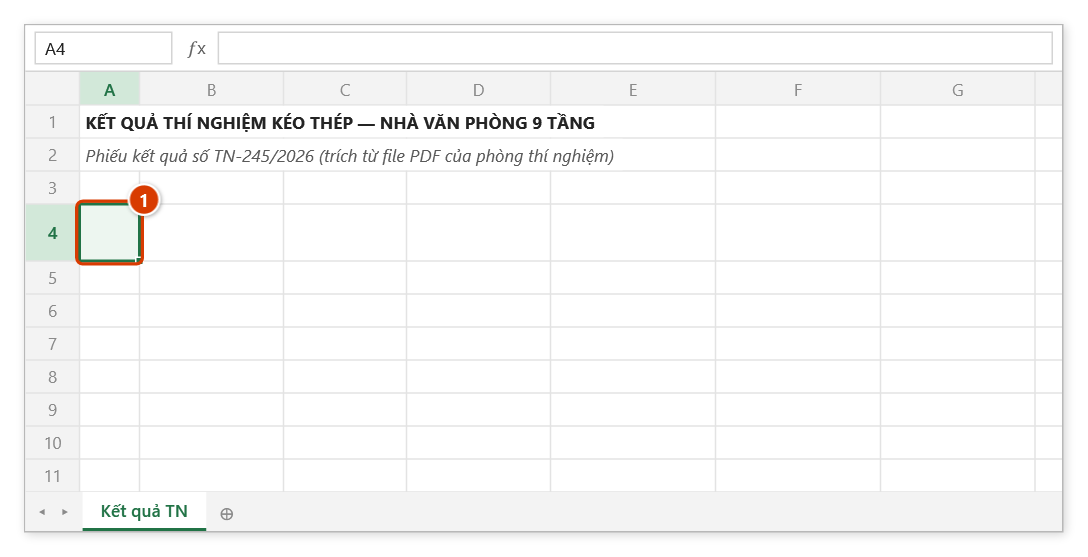
- Chọn ô đích — ô này là góc trên-trái của bảng sẽ được dán.
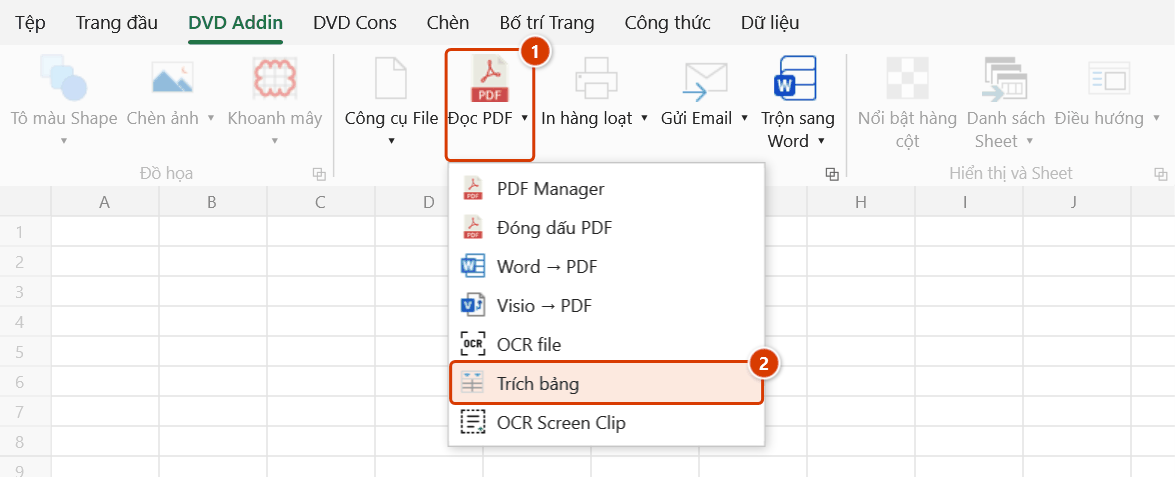
- Vào tab DVD Addin → nhóm File và In → mũi tên cạnh Đọc PDF → bấm Trích bảng.
- Hộp thoại Chọn file PDF hoặc ảnh để trích bảng mở ra, lọc
.png,.jpg,.jpeg,.webp,.pdf. Chọn file rồi bấm Open. - Nếu file PDF có nhiều trang, add-in hỏi trang nào chứa bảng. Chỉ chọn đúng trang cần — nhanh hơn và tốn ít lượt gọi AI hơn so với gửi cả tài liệu.
- Thanh trạng thái hiện "Đang trích bảng — vui lòng đợi...".
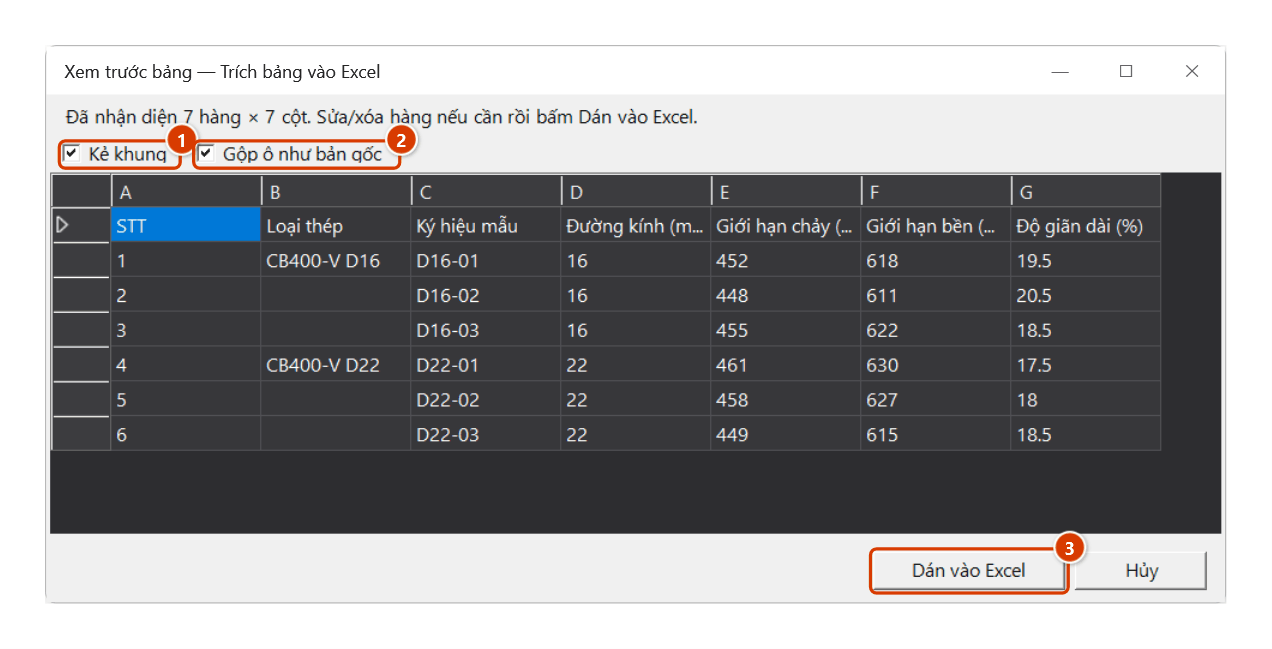
- Cửa sổ xem trước hiện lưới kết quả. Sửa trực tiếp các ô đọc sai; nếu bảng gốc có ô gộp, bạn có thêm tùy chọn Gộp ô như bản gốc, và tùy chọn Kẻ khung cho vùng dán.
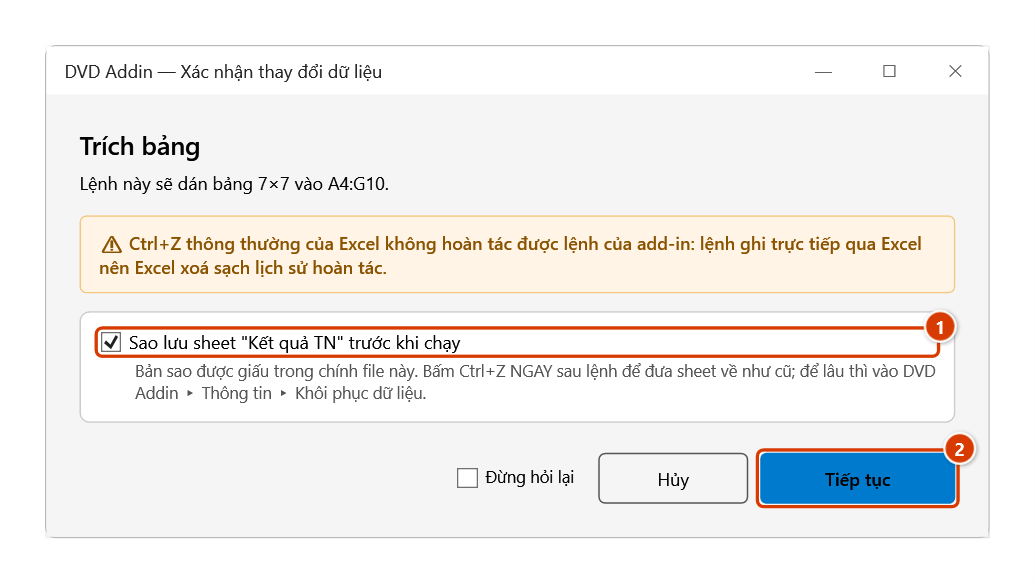
- Bấm Dán vào Excel. Hộp Xác nhận thay đổi dữ liệu cho biết bảng sẽ dán vào đâu — giữ Sao lưu sheet rồi bấm Tiếp tục.
- Toàn bộ lưới được ghi một lần vào bảng tính bắt đầu từ ô đã chọn.
Video hướng dẫn
OCR và Trích bảng bằng AI · 7 phút 48 giây · 14 trường hợp · Tải video · File thực hành theo video
Lệnh trong video: OCR file · Trích bảng · OCR Screen Clip
Các chương (20)
- Giới thiệu
- Mở lệnh
- 1 · OCR chứng chỉ PDF
- 2 · Ảnh chụp, vùng đã có dữ liệu
- 3 · PDF nhiều trang, tệp lớn
- 4 · Chọn dịch vụ AI
- Lệnh Trích bảng
- 5 · Trích bảng có ô gộp
- 6 · Chọn trang trong PDF
- 7 · Tiêu đề hai tầng
- 8 · Nhiều bảng trên một trang
- 9 · Số và mã kiểu Việt
- Lệnh OCR Screen Clip
- 10 · Screen Clip vào ô trống
- 11 · Ô đã có chữ – hỏi trước
- 12 · Phím tắt, ESC, giới hạn
- 13 · Khi không chạy được
- 14 · Quyền riêng tư
- Mẹo
- Kết thúc
Hướng dẫn bằng hình
Thực hành
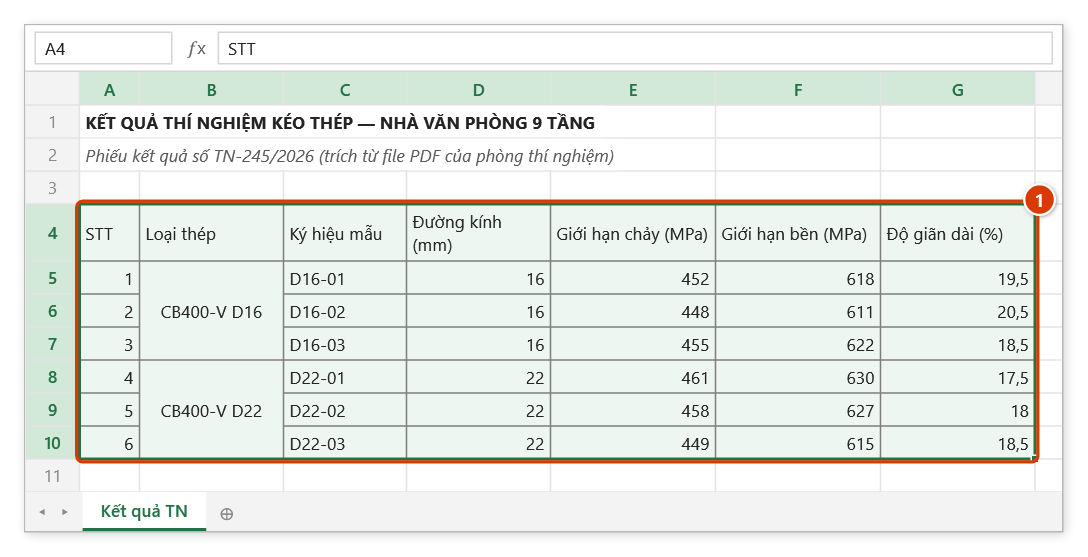
Tải file mẫu của lệnh này — dữ liệu y như hình dưới (sheet Kết quả TN), mở ra là làm theo được ngay từng bước.
Bước 1. Chọn ô sẽ là góc trên-trái của bảng được dán (1).
Bước 2. Trên ribbon, mở tab DVD Addin → nhóm File và In → mở Đọc PDF → chọn Trích bảng.
Bước 3. Chọn file ảnh hoặc PDF chứa bảng (.png, .jpg, .jpeg, .webp, .pdf) rồi bấm Open. PDF nhiều trang thì hộp Chọn trang hỏi trang nào có bảng — gõ 2 (hoặc 1-3, 5), để trống là lấy tất cả. Thanh trạng thái báo Đang trích bảng — vui lòng đợi... trong lúc AI đọc.
Bước 4. Cửa sổ xem trước hiện lưới kết quả: sửa trực tiếp ô đọc sai, xoá dòng thừa. Giữ Kẻ khung (1); bảng gốc có ô gộp thì bật được Gộp ô như bản gốc (2). Bấm Dán vào Excel (3).
Bước 5. Hộp xác nhận cho biết bảng sẽ dán vào đâu. Giữ Sao lưu sheet "Kết quả TN" trước khi chạy (1) để Ctrl+Z ngay sau lệnh đưa sheet về như cũ, rồi bấm Tiếp tục (2).
Bước 6. Bảng được ghi một lần từ ô đã chọn (1): số đọc được thành số thật nên SUM/AVERAGE dùng được ngay, cột Loại thép gộp ô như bản gốc, toàn vùng có khung.
Ví dụ
Tư vấn gửi kết quả thí nghiệm kéo thép dạng PDF, bảng có hai tầng tiêu đề (tiếng Việt trên, tiếng Anh dưới) và cột "Mẫu thử" gộp 3 dòng cho mỗi tổ mẫu.
Bạn chọn ô A6 trên sheet KetQuaTN, chạy Trích bảng, chọn file PDF và chỉ định trang 2. Cửa sổ xem trước hiện lưới 14 hàng × 8 cột: dòng tiêu đề "STT / No", "Đường kính / Diameter", "Giới hạn chảy / Yield"… nằm đúng trong một ô, các ô "Φ 12 – Thép lưới hàn" gộp 3 dòng như bản gốc. Bạn sửa lại một ô bị đọc nhầm 0,58 thành 0.58, tick gộp ô và kẻ khung, bấm Dán vào Excel rồi Tiếp tục — bảng xuất hiện tại A6:H19, các cột giới hạn chảy đã là số nên SUM/AVERAGE chạy được ngay.
Lưu ý
- Cần API key hợp lệ và Internet; thiếu key lệnh dừng ngay từ đầu.
- Vùng dán ghi đè lên dữ liệu cũ tính từ ô đang chọn. Ctrl+Z ngay sau lệnh đưa sheet về như trước (nhờ bản sao lưu); xem Khôi phục dữ liệu.
- Việc gộp ô theo bản gốc chỉ được áp dụng khi bạn không thêm/bớt hàng hoặc cột trong cửa sổ xem trước; sửa cấu trúc sẽ làm tọa độ ô gộp lệch nên add-in bỏ qua bước gộp.
- Nếu AI không trả về bảng HTML hợp lệ, add-in tự chuyển sang đọc kết quả dạng văn bản phân tách tab; nếu vẫn không có bảng, sẽ báo "Không tìm thấy bảng trong tài liệu".
- Bảng in nghiêng, đường kẻ đứt hoặc ảnh chụp bằng điện thoại bị cong sẽ dễ lệch cột — luôn đối chiếu tổng cộng với bản gốc trước khi dùng cho hồ sơ thanh toán.
Liên quan
- OCR file — cùng động cơ AI nhưng trích văn bản chạy dòng, không giữ cột.
- OCR Screen Clip — lấy nhanh nội dung một vùng trên màn hình.
- Đọc PDF — xem, ghi chú và thao tác với file PDF ngay trong Excel.
- Quản lý PDF — tách, ghép, xoay trang trước khi trích bảng.