
Đóng dấu PDF
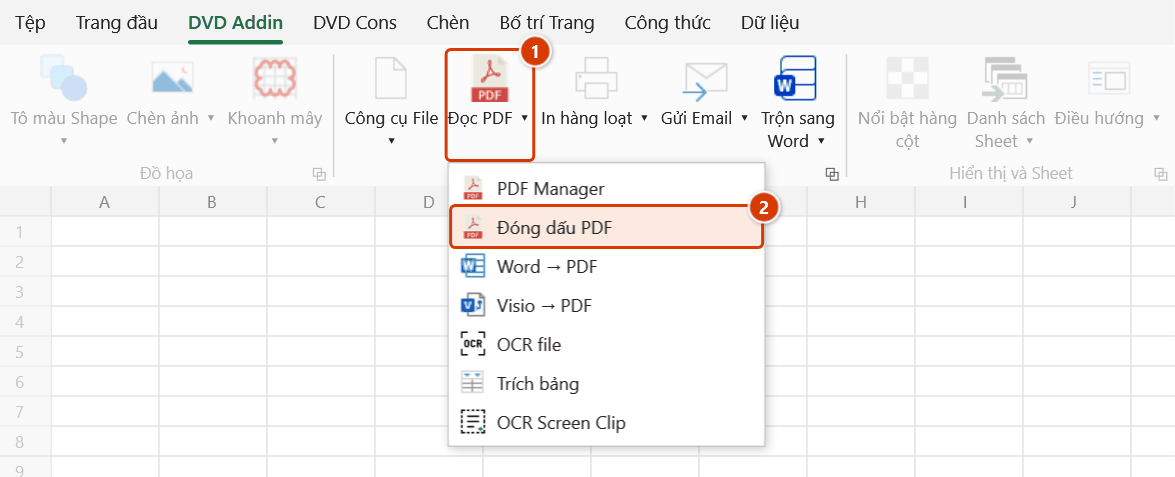
Vị trí trên ribbon: Tab DVD Addin → Nhóm File và In → mũi tên cạnh nút Đọc PDF
ID lệnh: btnPdfStamp
Cần đăng nhập license
Lệnh cần tài khoản DVDAddin còn hạn (Standard hoặc PRO). Trong thời gian dùng thử (Trial) dùng được đầy đủ.
Chức năng
Đánh số trang và đóng dấu cho nhiều file PDF trong một lần chạy.
Khi nộp hồ sơ, cả tập bản vẽ và thuyết minh phải đánh số liên tục qua các file và đóng dấu "BẢN SAO" hoặc dấu công ty lên mọi trang. Làm bằng phần mềm PDF thông thường là mở từng file, đặt lại vị trí, và số trang thì phải tự cộng dồn — chỗ sai nhiều nhất.
Cách dùng
- Bấm Đóng dấu PDF trong tab DVD Addin → nhóm File và In → mũi tên cạnh Đọc PDF.
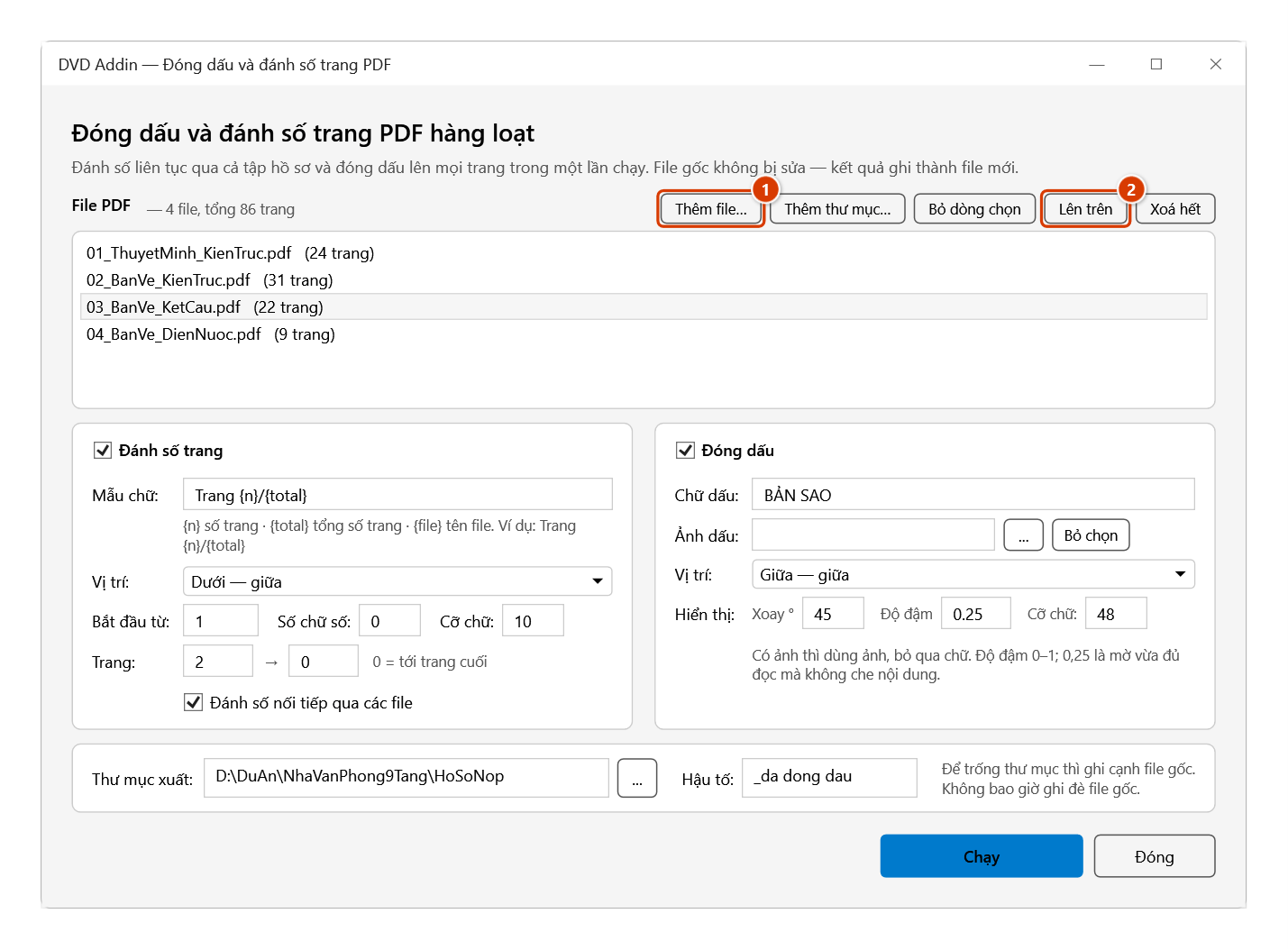
- Thêm file… hoặc Thêm thư mục…. Mỗi dòng hiện số trang, và trên đầu danh sách là tổng số trang của cả tập.
- Dùng Lên trên để xếp thứ tự — thứ tự file quyết định thứ tự đánh số.
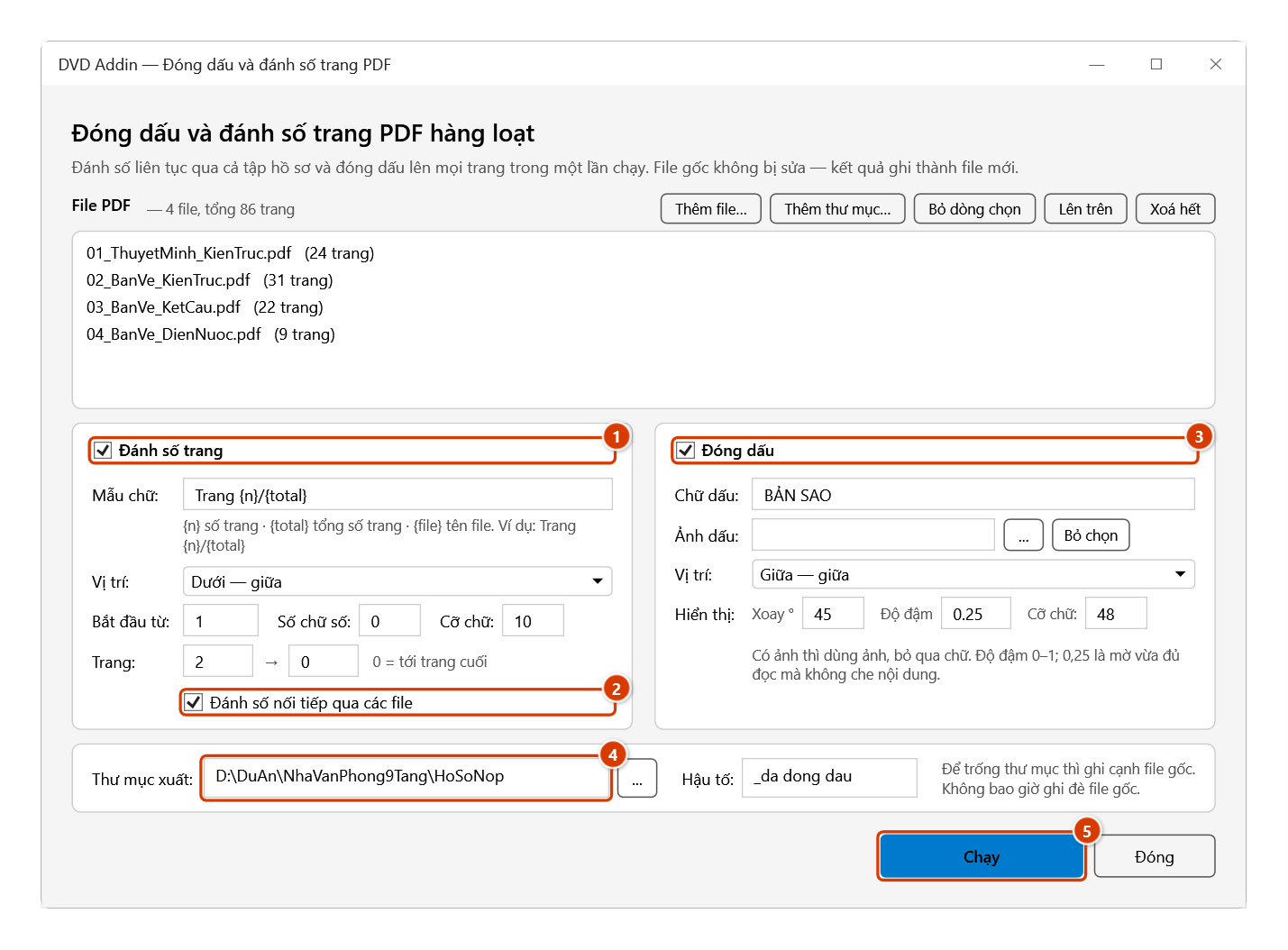
- Bật Đánh số trang và/hoặc Đóng dấu, chỉnh tuỳ chọn ở hai khung.
- Chọn thư mục xuất và hậu tố. Để trống thư mục thì file mới nằm cạnh file gốc.
- Bấm Chạy.
Video hướng dẫn
Đọc PDF, PDF Manager, Đóng dấu PDF · 9 phút 09 giây · 28 trường hợp · Tải video
Lệnh trong video: Đọc PDF · PDF Manager · Đóng dấu PDF
Các chương (35)
- Giới thiệu
- Mở lệnh
- Phần 1 · Đọc PDF
- 1 · Mở bản vẽ để xem
- 2 · Lật trang, thu phóng
- 3 · Thanh công cụ ghi chú
- 4 · Đa đoạn, mây đa giác
- 5 · Văn bản, ghi chú, chú dẫn
- 6 · Sửa, xoá, hoàn tác
- 7 · Lưu ghi chú vào file
- 8 · In PDF
- 9 · Đóng cửa sổ, Quản lý trang
- Phần 2 · PDF Manager
- 10 · Nạp PDF và ảnh
- 11 · Sắp xếp, xoay, xoá trang
- 12 · Chép, trang trắng, xuất ảnh
- 13 · Tách ra file riêng
- 14 · Cắt khổ: giữ nửa trang
- 15 · Khổ lẫn lộn: về khổ A4
- 16 · Cắt lề trắng, chọn trang
- 17 · LƯU, LƯU THÀNH, bookmark
- 18 · File hỏng, có mật khẩu
- Phần 3 · Đóng dấu PDF
- 19 · Thêm file, thêm thư mục
- 20 · Đánh số nối tiếp cả tập
- 21 · Mỗi file đánh lại từ 1
- 22 · Mẫu chữ, đệm số 0
- 23 · Bỏ trang bìa – bẫy tổng
- 24 · Đóng dấu chữ
- 25 · Đóng dấu ảnh con dấu
- 26 · Bản vẽ xoay ngang
- 27 · Nơi ghi file kết quả
- 28 · Nhập sai, file lỗi, dừng
- Mẹo
- Kết thúc
Hướng dẫn bằng hình
Bước 1. Trên ribbon, mở tab DVD Addin → nhóm File và In → mở Đọc PDF → chọn Đóng dấu PDF.
Bước 2. Bấm Thêm file… hoặc Thêm thư mục… (1) để nạp tập PDF; mỗi dòng hiện số trang và đầu danh sách là tổng trang của cả tập. Chọn một dòng rồi bấm Lên trên (2) để xếp thứ tự — thứ tự file là thứ tự đánh số.
Bước 3. Bật Đánh số trang (1): nhập mẫu chữ ({n} số trang, {total} tổng số trang), vị trí, khoảng trang — từ trang 2 để bỏ trang bìa — và giữ Đánh số nối tiếp qua các file (2). Bật Đóng dấu (3), gõ chữ dấu hoặc chọn ảnh con dấu, chỉnh góc xoay và độ đậm. Chọn Thư mục xuất và hậu tố (4) rồi bấm Chạy (5).
Bước 4. Add-in ghi file PDF mới vào thư mục xuất (để trống thì cạnh file gốc), tên = tên gốc + hậu tố, ví dụ 02_BanVe_KienTruc_da dong dau.pdf; file gốc không bị sửa, tên đã có thì thêm (2). Xong sẽ có thông báo Xong: 4 file, 86 trang.; giữ ESC để dừng giữa chừng.
Đánh số trang
| Tuỳ chọn | Ý nghĩa |
|---|---|
| Mẫu chữ | {n} số trang · {total} tổng số trang · {file} tên file. Ví dụ Trang {n}/{total} |
| Vị trí | Chín vị trí: ba hàng (trên / giữa / dưới) × ba cột (trái / giữa / phải) |
| Bắt đầu từ | Số áp cho trang được đánh số đầu tiên, không phải trang 1 của file |
| Số chữ số | Đệm số 0 — 4 cho ra 0007 |
| Trang | Khoảng trang được đánh số; 0 ở ô sau nghĩa là tới trang cuối |
| Nối tiếp qua các file | Bật: cả tập đánh liên tục và {total} là tổng của cả tập. Tắt: mỗi file đánh lại từ đầu |
Bỏ trang bìa
Đặt Trang từ 2, Bắt đầu từ 1 — trang bìa không có số, trang 2 mang số 1.
Đóng dấu
| Tuỳ chọn | Ý nghĩa |
|---|---|
| Chữ dấu | Ví dụ BẢN SAO, ĐÃ DUYỆT, KHÔNG DÙNG THI CÔNG |
| Ảnh dấu | Ảnh con dấu quét (png/jpg). Có ảnh thì dùng ảnh, bỏ qua phần chữ |
| Xoay | Độ. 45 là kiểu dấu chéo quen thuộc, 0 là nằm ngang |
| Độ đậm | 0–1. 0,25 là mờ vừa đủ đọc mà không che nội dung bên dưới |
Trang xoay ngang
Bản vẽ A1, A0 thường được lưu với thuộc tính xoay 90° hoặc 270°. Lệnh này tính vị trí theo đúng những gì người xem nhìn thấy, nên "dưới — giữa" nằm ở đáy trang như mắt thấy, không rơi ra cạnh bên.
Cách này đã được kiểm chứng bằng cách đóng dấu lên PDF thử ở cả bốn góc xoay 0° / 90° / 180° / 270°, render lại ra ảnh và đo toạ độ thật của chữ — cả bốn đều rơi vào giữa đáy trang.
Lưu ý
- File gốc không bao giờ bị ghi đè. Kết quả là file mới có hậu tố; nếu tên đã tồn tại thì add-in thêm
(2),(3). - File hỏng hoặc có mật khẩu bị phát hiện ngay khi thêm vào danh sách, không phải giữa chừng — và được báo rõ số lượng.
{total}khi bật nối tiếp là tổng của cả tập, nên tập 12 file không còn ra 12 lần "trang 5/5".- Chữ tiếng Việt có dấu hiển thị đúng vì add-in dùng font của Windows.
- Giữ ESC để dừng khi xử lý tập lớn; các file đã xong vẫn giữ nguyên.
Liên quan
- PDF Manager — sắp xếp, copy/paste trang giữa các file PDF.
- Đọc PDF — chú thích và đánh dấu trên bản vẽ.
- In hàng loạt — in nhiều sheet Excel theo danh sách.