
Chèn và Sao chép
Vị trí trên ribbon: Tab DVD Addin → Nhóm Ô và Dòng → mũi tên ▾ của nút Chèn dòng
ID lệnh: btnInsertCopyBelow
Chức năng
Nhân bản một mẫu dòng xuống nhiều vị trí trong bảng: với mỗi dòng đích, lệnh chèn thêm đúng số dòng trống bằng số dòng của vùng nguồn rồi chép nội dung mẫu vào đó. Dùng khi cần gắn một khối dòng lặp lại sau từng hạng mục — ví dụ chèn 3 dòng "Vật liệu / Nhân công / Máy thi công" dưới mỗi đầu việc trong bảng dự toán, hay chèn dòng "Cộng hạng mục" sau mỗi nhóm công việc trong bảng khối lượng. Phím tắt: Alt+C.
Cách dùng
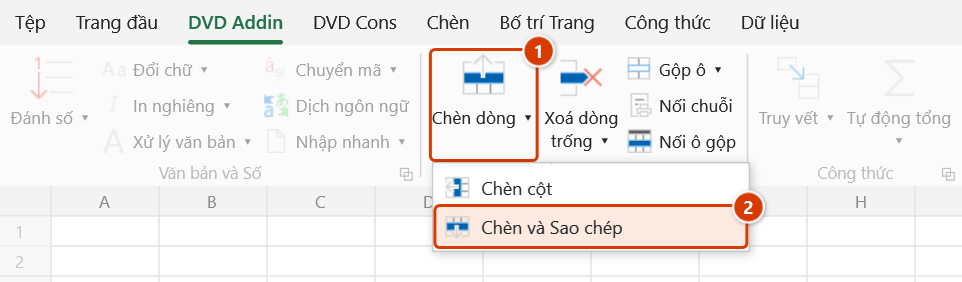
- Bấm Chèn và Sao chép trong tab DVD Addin → nhóm Ô và Dòng → mũi tên ▾ của Chèn dòng (hoặc nhấn Alt+C).
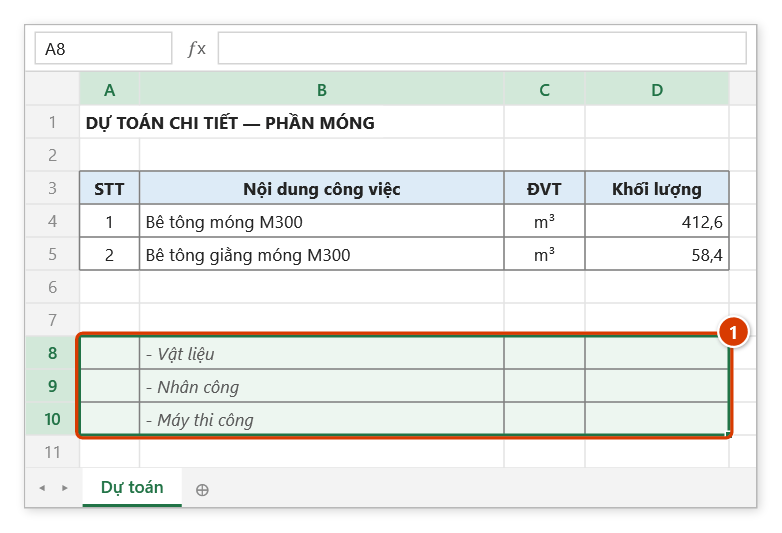
- Hộp thoại đầu tiên hiện lên: "Chọn vùng nguồn (có thể nhiều hàng)". Kéo chuột chọn khối dòng mẫu trên sheet rồi bấm OK.
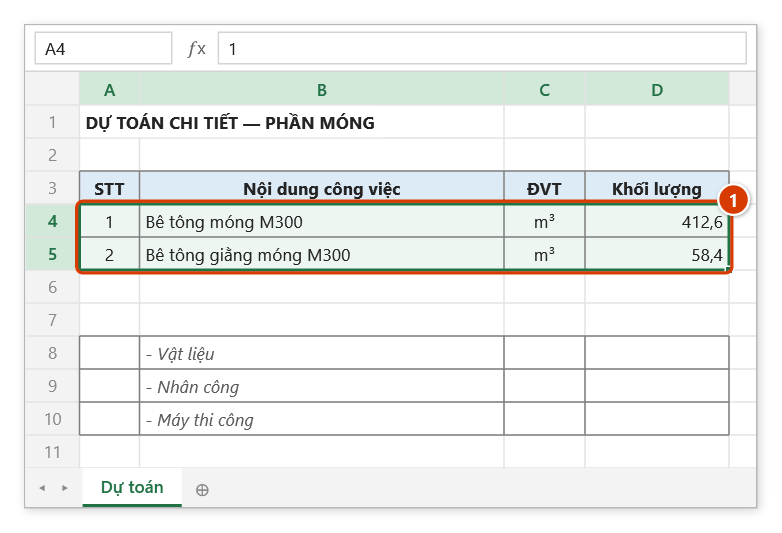
- Hộp thoại thứ hai: "Chọn vùng đích (Ctrl-click để chọn nhiều vùng)". Chọn các dòng mà bạn muốn chèn khối mẫu xuống ngay bên dưới; giữ Ctrl để chọn nhiều vùng rời rạc, rồi bấm OK.
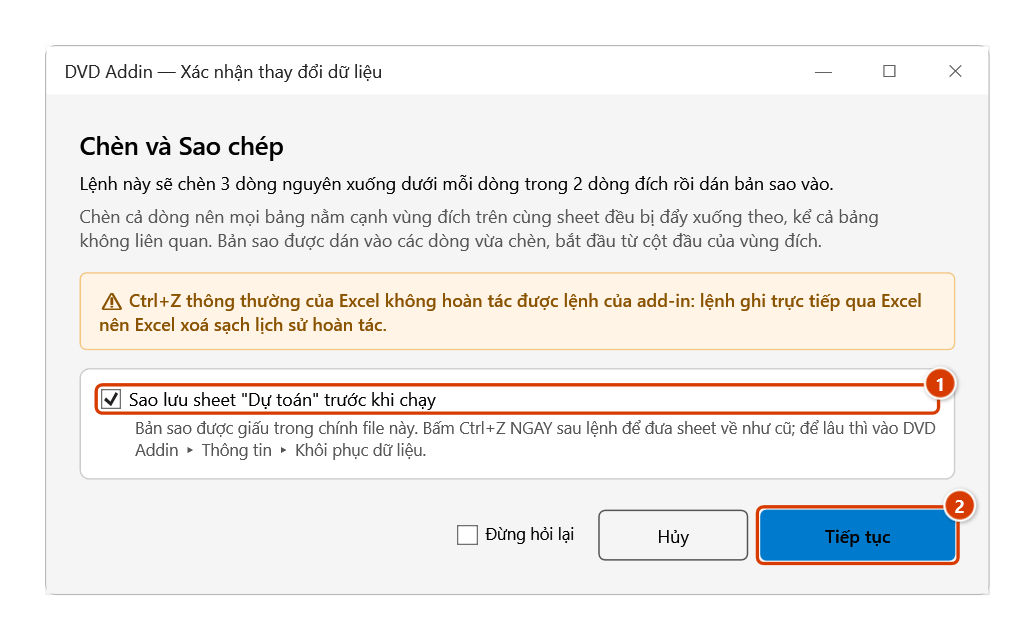
- Cửa sổ Xác nhận thay đổi dữ liệu cho biết sẽ chèn bao nhiêu dòng. Giữ tick Sao lưu sheet … trước khi chạy để có thể bấm Ctrl+Z ngay sau lệnh đưa sheet về như cũ, rồi bấm Tiếp tục.
- Addin xử lý từ dưới lên để các vị trí phía trên không bị xê dịch: với mỗi dòng đích, chèn đủ số dòng trống rồi chép nội dung vùng nguồn vào.
- Trong lúc chạy, nhấn ESC để dừng — phần đã xử lý vẫn được giữ nguyên.
- Bấm Huỷ (Cancel) ở bất kỳ hộp thoại nào để thoát mà không thay đổi gì.
Video hướng dẫn
Chèn dòng, Chèn cột, Chèn và Sao chép · 6 phút 12 giây · 10 trường hợp · Tải video · File thực hành theo video
Lệnh trong video: Chèn dòng · Chèn và Sao chép · Chèn cột
Các chương (15)
- Giới thiệu
- Mở lệnh
- Cửa sổ Chèn dòng / cột
- 1 · Chèn nhiều dòng
- 2 · Chèn nhiều cột
- 3 · Chọn nhiều dòng, nhiều vùng
- 4 · Dòng tổng cộng
- 5 · Bảng có ô gộp
- 6 · Chèn và Sao chép
- 7 · Chọn lệch cột – hoàn tác
- 8 · Mẫu ở sheet riêng
- 9 · Danh sách đang lọc
- 10 · Khi lệnh không chạy
- Mẹo
- Kết thúc
Hướng dẫn bằng hình
Thực hành
Tải file mẫu của lệnh này — dữ liệu y như hình dưới (sheet Dự toán), mở ra là làm theo được ngay từng bước.
Bước 1. Trên ribbon, mở tab DVD Addin → nhóm Ô và Dòng → mở Chèn dòng → chọn Chèn và Sao chép (hoặc nhấn Alt+C).
Bước 2. Hộp chọn vùng thứ nhất hỏi Chọn vùng nguồn (có thể nhiều hàng): quét khối dòng mẫu, ở đây A8:D10 gồm Vật liệu / Nhân công / Máy thi công (1), rồi bấm OK.
Bước 3. Hộp thứ hai hỏi Chọn vùng đích (Ctrl-click để chọn nhiều vùng): chọn các dòng sẽ nhận khối mẫu ngay bên dưới — ở đây A4:D5, mỗi dòng trong vùng nhận một khối (1) — rồi bấm OK. Bản sao được dán từ cột đầu của vùng đích.
Bước 4. Hộp xác nhận cho biết lệnh sẽ chèn bao nhiêu dòng. Giữ tick Sao lưu sheet (1) để có thể Ctrl+Z ngay sau lệnh, rồi bấm Tiếp tục (2).
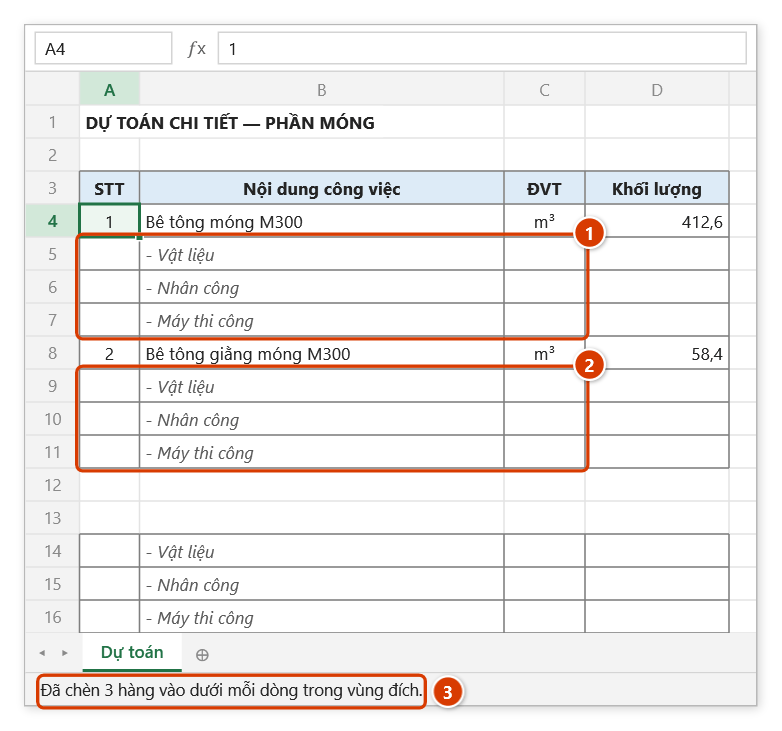
Bước 5. Dưới mỗi đầu việc có thêm đúng 3 dòng chép từ khối mẫu, giữ nguyên định dạng và công thức (1) (2); khối mẫu bị đẩy xuống dòng 14–16. Thanh trạng thái báo kết quả (3).
Ví dụ
Bảng dự toán chi tiết có các dòng đầu việc ở dòng 10, 25 và 40. Bạn đã chuẩn bị sẵn khối mẫu 3 dòng ở A100:H102 gồm Vật liệu, Nhân công, Máy thi công với công thức tính sẵn.
Bấm Alt+C → chọn vùng nguồn A100:H102 → chọn vùng đích: nhấp dòng 10, Ctrl-nhấp dòng 25, Ctrl-nhấp dòng 40 → OK → Tiếp tục. Kết quả: dưới mỗi đầu việc có thêm đúng 3 dòng chi phí, giữ nguyên định dạng và công thức của khối mẫu, các dòng bên dưới tự dịch xuống.
Lưu ý
- Chép dòng nguồn không qua clipboard — thứ bạn đang chép (kể cả vùng Ctrl+C trong Excel) được giữ nguyên; công thức tham chiếu tương đối vẫn dời như khi dán.
- Nội dung được chép nguyên khối (giá trị, công thức, định dạng) từ vùng nguồn; công thức tham chiếu tương đối sẽ tự dịch theo vị trí mới.
- Vùng nguồn nên nằm ngoài phạm vi bị chèn dòng (ví dụ đặt ở cuối sheet), nếu không vị trí của nó có thể bị đẩy trong quá trình chạy.
- Ctrl+Z thông thường của Excel không hoàn tác được lệnh này; nếu đã giữ tick Sao lưu sheet ở cửa sổ xác nhận thì bấm Ctrl+Z ngay sau lệnh để đưa sheet về như trước (để lâu thì dùng Khôi phục dữ liệu).
- Trong khi chạy, addin tắt sự kiện và cập nhật màn hình để tăng tốc; màn hình đứng yên một lúc là bình thường.
- Nếu vùng đích gồm nhiều dòng liên tiếp, mỗi dòng trong đó đều được chèn một khối mẫu — chọn đúng số dòng cần thiết để tránh nhân bản thừa.
- Hộp chọn vùng không khoá Excel: trong lúc hộp mở vẫn cuộn, đổi sheet, đổi sổ để chọn vùng ở đó. Chọn xong bấm OK hoặc Enter trên sheet; Hủy hoặc Esc để thôi.
Liên quan
- Chèn dòng — chèn dòng trống theo số lượng, không kèm sao chép.
- Chèn cột — mở rộng bảng theo chiều ngang.
- Xoá dòng trống — dọn các dòng thừa nếu chèn nhầm.
- Gộp dòng — xử lý tiếp phần trình bày sau khi bảng đã đủ dòng.