
Chèn cột
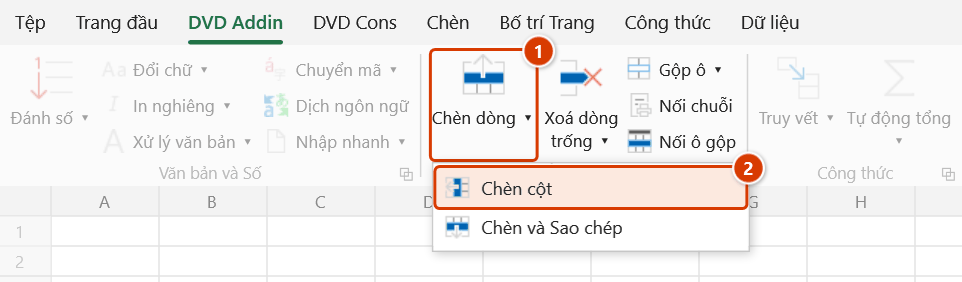
Vị trí trên ribbon: Tab DVD Addin → Nhóm Ô và Dòng → mũi tên ▾ của nút Chèn dòng
ID lệnh: btnInsertMultipleColumns
Chức năng
Chèn một lúc nhiều cột trống vào bên trái cột chứa ô đang chọn, thay cho thao tác Insert–Insert–Insert lặp lại của Excel. Rất tiện khi phải mở rộng bảng theo dõi: thêm 6 cột cho 6 tháng tiến độ, thêm 4 cột đợt thanh toán vào bảng khối lượng, hay chèn nhóm cột "Khối lượng – Đơn giá – Thành tiền – Ghi chú" vào giữa biểu mẫu đã có sẵn.
Cách dùng
- Nhấp vào một ô nằm ở cột mà bạn muốn các cột mới xuất hiện trước nó (cột hiện tại sẽ bị đẩy sang phải).
- Vào tab DVD Addin → nhóm Ô và Dòng → mũi tên ▾ của Chèn dòng → bấm Chèn cột.
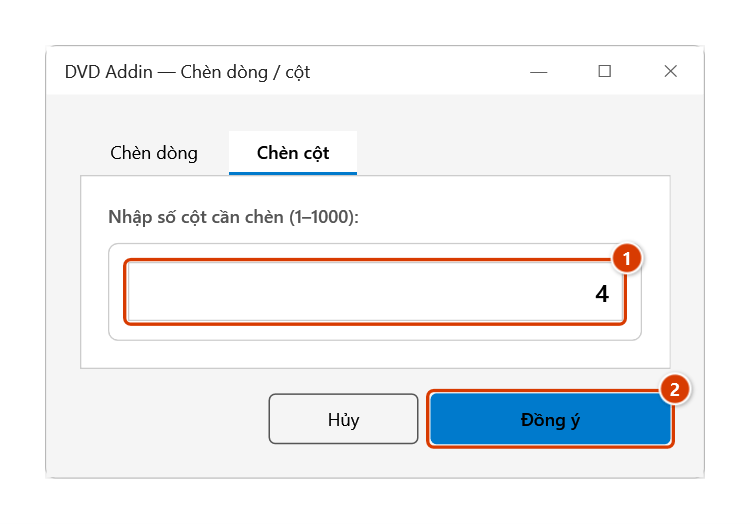
- Cửa sổ hiện lên với hai thẻ — Chèn dòng và Chèn cột — và mở sẵn ở thẻ Chèn cột. Ô nhập chỉ nhận chữ số.
- Số lượng mặc định được lấy từ Tuỳ chọn ▸ Ô và Dòng ▸ "Số dòng / cột chèn mặc định"; sửa lại nếu cần (hợp lệ từ 1 đến 1000, nhập sai sẽ có dòng báo lỗi đỏ ngay dưới ô nhập).
- Bấm Đồng ý (hoặc Enter). Lệnh thực hiện đúng theo thẻ đang mở, nên nếu đổi sang thẻ Chèn dòng thì bấm Đồng ý sẽ chèn dòng.
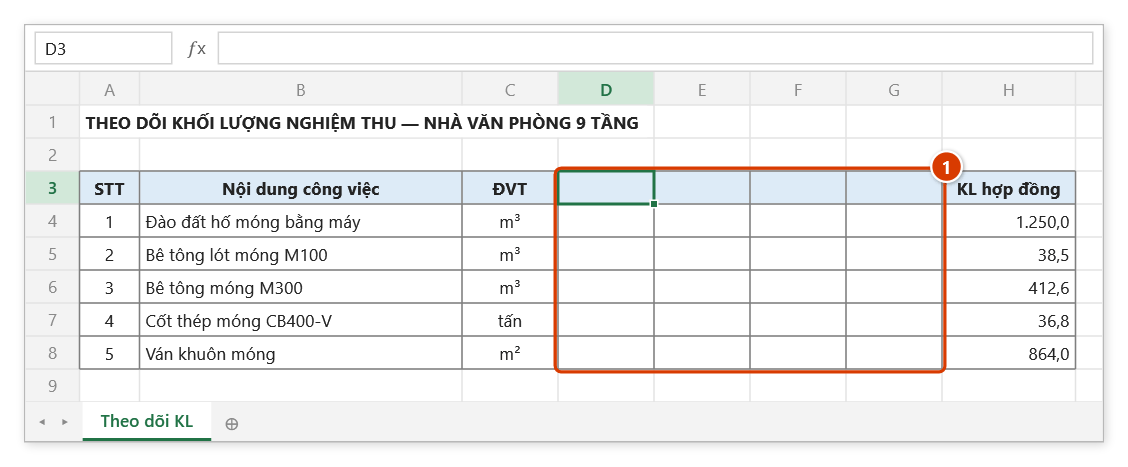
- Các cột trống xuất hiện ngay bên trái vị trí ban đầu, dữ liệu cũ dịch sang phải.
Video hướng dẫn
Chèn dòng, Chèn cột, Chèn và Sao chép · 6 phút 12 giây · 10 trường hợp · Tải video · File thực hành theo video
Lệnh trong video: Chèn dòng · Chèn và Sao chép · Chèn cột
Các chương (15)
- Giới thiệu
- Mở lệnh
- Cửa sổ Chèn dòng / cột
- 1 · Chèn nhiều dòng
- 2 · Chèn nhiều cột
- 3 · Chọn nhiều dòng, nhiều vùng
- 4 · Dòng tổng cộng
- 5 · Bảng có ô gộp
- 6 · Chèn và Sao chép
- 7 · Chọn lệch cột – hoàn tác
- 8 · Mẫu ở sheet riêng
- 9 · Danh sách đang lọc
- 10 · Khi lệnh không chạy
- Mẹo
- Kết thúc
Hướng dẫn bằng hình
Thực hành
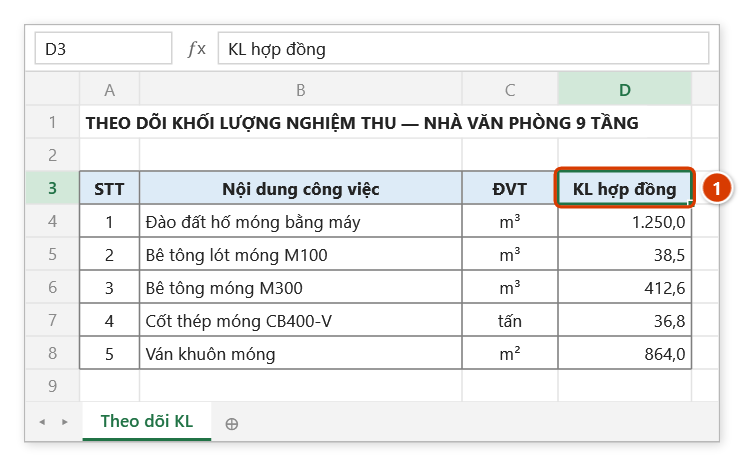
Tải file mẫu của lệnh này — dữ liệu y như hình dưới (sheet Theo dõi KL), mở ra là làm theo được ngay từng bước.
Bước 1. Bấm vào một ô thuộc cột mà các cột mới sẽ nằm trước nó. Ví dụ cần thêm 4 cột theo dõi 4 đợt thanh toán trước cột KL hợp đồng: chọn ô D3 (1).
Bước 2. Trên ribbon, mở tab DVD Addin → nhóm Ô và Dòng → mở Chèn dòng → chọn Chèn cột.
Bước 3. Cửa sổ mở sẵn thẻ Chèn cột. Gõ số cột cần chèn (1–1000) (1) rồi bấm Đồng ý (2). Nút này làm theo thẻ đang mở — chuyển sang thẻ Chèn dòng thì sẽ chèn dòng.
Bước 4. Bốn cột trống D–G được chèn (1), cột KL hợp đồng dời sang cột H; định dạng lấy theo cột bên trái. Điền tiêu đề Đợt 1…Đợt 4 vào các cột mới.
Ví dụ
Bảng theo dõi khối lượng nghiệm thu có các cột: A STT, B Nội dung công việc, C ĐVT, D Khối lượng hợp đồng. Chủ đầu tư yêu cầu theo dõi thêm 4 đợt thanh toán, chèn vào trước cột D.
Nhấp vào ô D1 → Chèn cột → gõ 4 → Đồng ý. Bảng thành: A STT, B Nội dung công việc, C ĐVT, D–G trống (điền tiêu đề Đợt 1…Đợt 4), H Khối lượng hợp đồng. Các công thức tham chiếu tới cột cũ được Excel tự dịch địa chỉ.
Lưu ý
- Cột mới luôn chèn bên trái ô đang chọn — muốn thêm vào cuối bảng, hãy chọn cột trống ngay sau cột cuối.
- Số lượng hợp lệ nằm trong khoảng 1–1000; giá trị mặc định ngoài khoảng này sẽ tự đưa về 1.
- Nút Đồng ý làm việc theo thẻ đang hiển thị, dễ nhầm nếu bạn lỡ chuyển thẻ trước khi bấm.
- Chèn cột làm lệch vùng in, vùng đặt tên và các quy tắc nguồn dữ liệu Nhập nhanh đã khai theo địa chỉ — kiểm tra lại sau khi chèn.
- Lệnh chèn qua add-in nên Ctrl+Z không hoàn tác được (Excel xoá lịch sử hoàn tác khi add-in ghi vào sheet) — chèn thừa thì chọn các cột đó rồi xoá bằng tay. Công thức đã tự dịch địa chỉ thì nên rà lại.
Liên quan
- Chèn dòng — cùng một cửa sổ, thẻ còn lại, dùng để chèn nhiều dòng.
- Chèn và Sao chép — chèn dòng rồi chép sẵn nội dung mẫu vào đó.
- Xoá dòng trống — dọn lại bảng sau khi chỉnh sửa cấu trúc.
- Tuỳ chọn — nơi đặt "Số dòng / cột chèn mặc định".