
Sửa lỗi công thức
Vị trí trên ribbon: Tab DVD Addin → Nhóm Trợ lý AI → bấm ▾ của Trợ lý AI
ID lệnh: btnFormulaFix
Chức năng
Mở cửa sổ AI Formula Coach ở chế độ sửa lỗi: lệnh đọc công thức trong ô đang chọn, gửi lên AI để tìm nguyên nhân của lỗi #N/A, #VALUE!, #REF!, #DIV/0!… rồi trả về lời giải thích cùng một công thức thay thế. Bạn xem, sửa lại nếu muốn, rồi bấm một nút để ghi đè công thức cũ. Rất hợp khi một ô VLOOKUP trong bảng khối lượng hay bảng tổng hợp thanh toán đột nhiên báo lỗi mà bạn chưa nhìn ra chỗ sai.
Cách dùng
- Chọn đúng một ô đang chứa công thức lỗi.
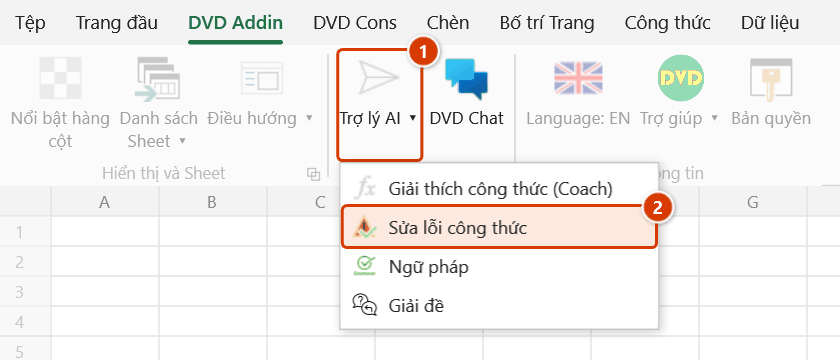
- Vào tab DVD Addin → nhóm Trợ lý AI → bấm ▾ của Trợ lý AI → Sửa lỗi công thức.
- Tab Sửa lỗi công thức (tiêu đề "AI Formula Coach — Sửa lỗi") mở ra trong cửa sổ công cụ Trợ lý AI.
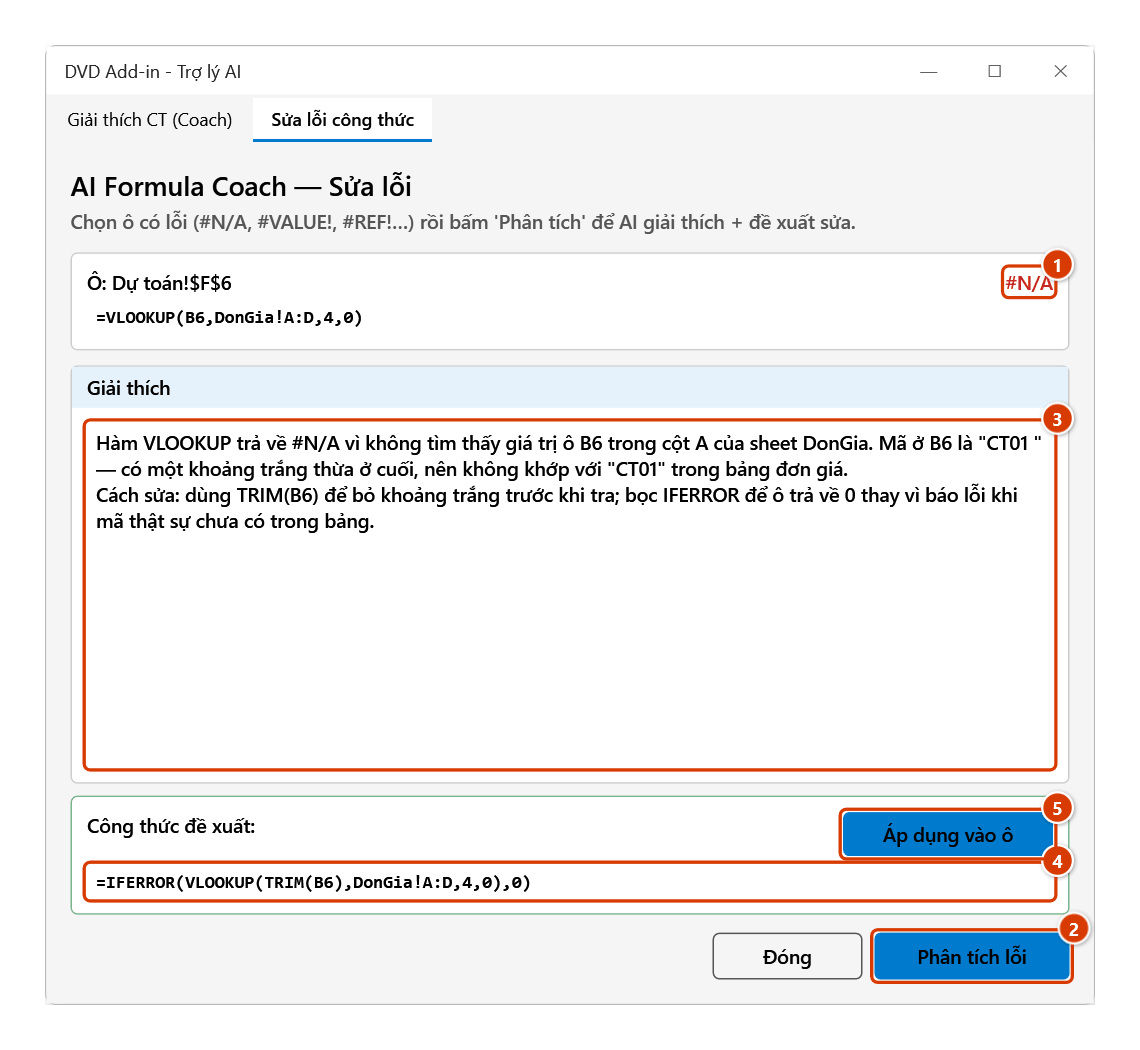
- Bấm nút Phân tích lỗi (góc dưới phải) để gửi yêu cầu lên AI. Dòng Ô: hiện địa chỉ ô kèm nhãn đỏ ghi loại lỗi, ngay dưới là công thức gốc ở dạng chỉ đọc; kết quả hiện trong khung Giải thích.
- Nếu AI đề xuất được công thức mới, khối Công thức đề xuất: xuất hiện. Bạn có thể sửa trực tiếp nội dung công thức trong khối này.
- Bấm Áp dụng vào ô để ghi công thức đề xuất đè lên ô ban đầu, hoặc bấm Đóng để bỏ qua.
Video hướng dẫn
Trợ lý AI cho công thức · 6 phút 46 giây · 12 trường hợp · Tải video · File thực hành theo video
Lệnh trong video: Giải thích công thức (Coach) · Trợ lý AI · Sửa lỗi công thức
Các chương (18)
- Giới thiệu
- Mở lệnh
- 1 · Giải thích từng hàm
- 2 · Công thức lồng, chọn cả vùng
- 3 · Ô không có công thức
- Sửa lỗi công thức
- 4 · Sửa lỗi #N/A
- 5 · Áp dụng, xác nhận, Ctrl+Z
- 6 · Lỗi do dữ liệu #VALUE!
- 7 · #NAME? và sửa đề xuất
- 8 · Ô không báo lỗi
- 9 · Không đồng ý gửi số liệu
- Khung Trợ lý AI
- 10 · Hỏi khung Trợ lý AI
- 11 · Trợ lý ghi công thức vào ô
- 12 · Khoá, nhà cung cấp, bản quyền
- Mẹo
- Kết thúc
Hướng dẫn bằng hình
Thực hành
Tải file mẫu của lệnh này — dữ liệu y như hình dưới (sheet Dự toán), mở ra là làm theo được ngay từng bước.
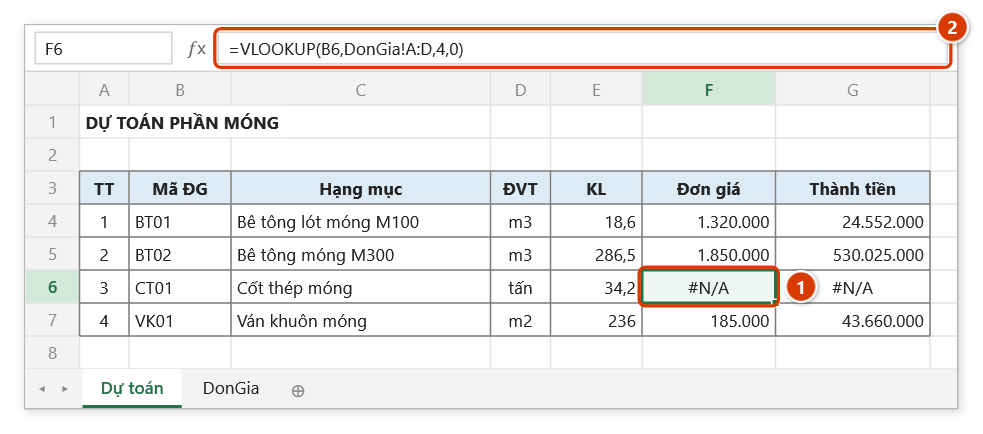
Bước 1. Chọn một ô đang báo lỗi (1) — ở đây VLOOKUP trả về #N/A (2).
Bước 2. Trên ribbon, mở tab DVD Addin → nhóm Trợ lý AI → mở Trợ lý AI → chọn Sửa lỗi công thức.
Bước 3. Tab Sửa lỗi công thức hiện ô, nhãn đỏ ghi loại lỗi (1) và công thức gốc. Bấm Phân tích lỗi (2): khung Giải thích nêu nguyên nhân (3), khối Công thức đề xuất đưa ra công thức thay thế — sửa trực tiếp được (4). Bấm Áp dụng vào ô (5) để ghi đè công thức cũ.
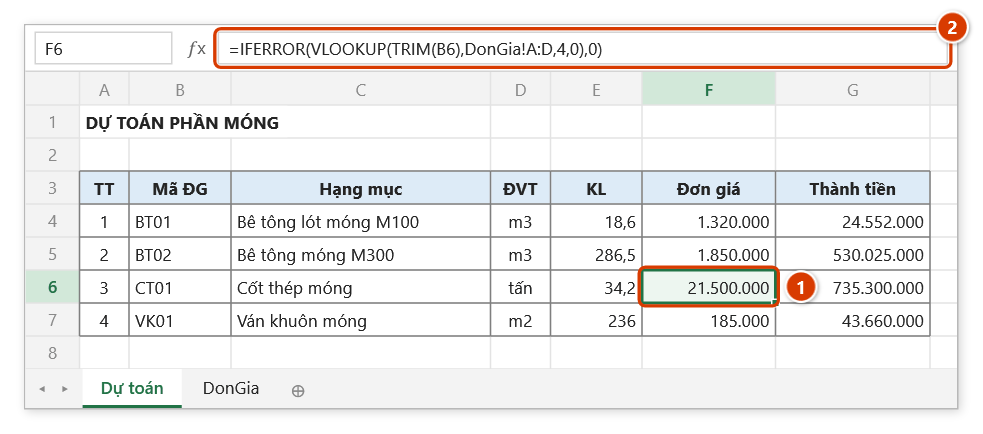
Bước 4. Ô nhận công thức mới và trả về đơn giá đúng (1), (2). Áp dụng là ghi đè ngay, không có hộp hỏi lại — ghi nhớ công thức gốc trước khi áp dụng, và kiểm tra dấu phân cách , / ; cho khớp máy của bạn.
Ví dụ
Trong bảng tổng hợp khối lượng, ô H24 dùng =VLOOKUP(B24;DonGia!A:D;4;0) và trả về #N/A. Chọn H24, bấm Sửa lỗi công thức, rồi bấm Phân tích lỗi. Khung Giải thích cho biết mã ở B24 có khoảng trắng thừa nên không khớp cột A của sheet Đơn giá. Khối Công thức đề xuất đưa ra =IFERROR(VLOOKUP(TRIM(B24);DonGia!A:D;4;0);0). Bấm Áp dụng vào ô, ô H24 trả về đơn giá đúng.
Lưu ý
- Lệnh chỉ làm việc với một ô — nếu chọn nhiều ô, chỉ ô đầu tiên của vùng được phân tích; ô trống hoặc ô không có công thức sẽ báo "Ô đang chọn không có công thức".
- Cần kết nối Internet và API key của nhà cung cấp đang chọn trong Tùy chọn ▸ Trợ lý AI; không có key thì khung Giải thích báo "Chưa có API key cho …". Ngoài công thức, lệnh gửi kèm vài giá trị mẫu của các ô mà công thức tham chiếu (lần đầu add-in hỏi bạn có đồng ý gửi số liệu không).
- Áp dụng vào ô ghi đè công thức cũ ngay, không có hộp hỏi lại và không sao lưu — Ctrl+Z không lấy lại được; hãy ghi nhớ công thức gốc (vẫn hiện ở dòng công thức gốc trong tab) trước khi áp dụng.
- Khối Công thức đề xuất chỉ hiện khi AI thật sự đưa ra được công thức thay thế; đôi khi chỉ có phần giải thích.
- Công thức do AI sinh ra dùng dấu phân cách theo thói quen của model — kiểm tra lại dấu
,hay;cho khớp thiết lập vùng của máy bạn.
Liên quan
- Giải thích công thức — diễn giải một công thức đúng thành lời, không sửa gì.
- Kiểm tra lỗi công thức — quét lỗi trên toàn vùng thay vì từng ô.
- Xem công thức — soi nhanh công thức của các ô trong vùng chọn.
- Trợ lý AI — hỏi đáp tự do khi cần dựng công thức từ đầu.