
Kiểm tra lỗi
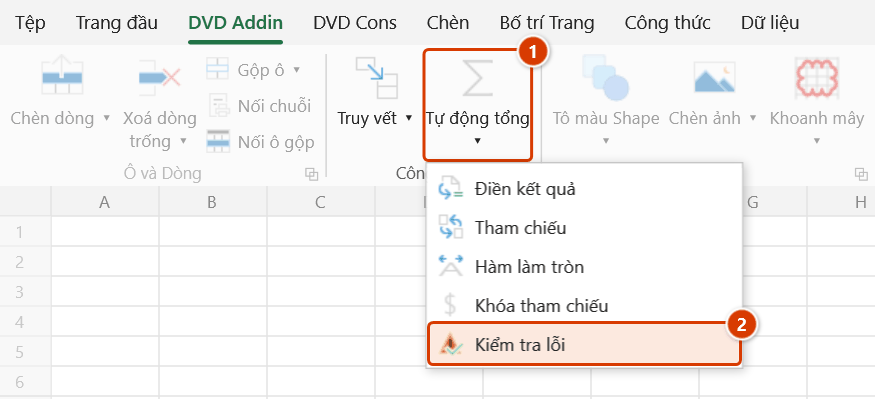
Vị trí trên ribbon: Tab DVD Addin → Nhóm Công thức → ▾ của Tự động tổng
ID lệnh: btnFormulaErrorChecking
Chức năng
Lệnh bật hoặc tắt cảnh báo lỗi công thức của Excel — các tam giác xanh ở góc trên bên trái ô kèm dấu chấm than. Bạn chọn áp dụng cho vùng ô đang chọn hay cho toàn bộ ứng dụng Excel.
Trong hồ sơ xây dựng, rất nhiều cảnh báo này là "báo động giả": công thức bỏ qua ô liền kề, số lưu dạng văn bản trong cột mã hiệu, công thức khác với các ô xung quanh ở dòng tổng hạng mục. Tắt cảnh báo cho đúng vùng đó giúp bảng sạch khi in và khi chụp ảnh gửi chủ đầu tư; bật lại khi cần soát công thức.
Cách dùng
- Nếu định xử lý theo vùng, hãy chọn vùng ô trước.
- Vào tab DVD Addin → nhóm Công thức → bấm ▾ của Tự động tổng → chọn Kiểm tra lỗi.
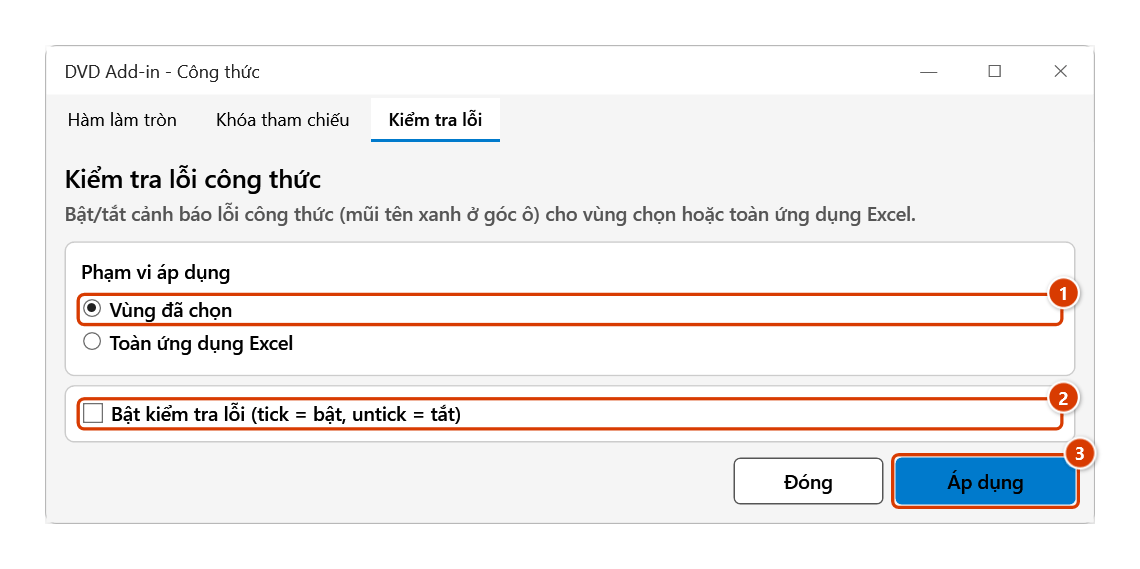
- Thẻ Kiểm tra lỗi (tiêu đề Kiểm tra lỗi công thức) của cửa sổ công cụ Công thức mở ra với hai khối:
- Phạm vi áp dụng: Vùng đã chọn (mặc định) hoặc Toàn ứng dụng Excel.
- Ô tick Bật kiểm tra lỗi (tick = bật, untick = tắt).
- Chọn phạm vi, tick hoặc bỏ tick tùy mục đích.
- Bấm Áp dụng. Với phạm vi Vùng đã chọn, lệnh tác động lên các ô có công thức trong vùng đang chọn ngay lúc bấm.
- Cửa sổ vẫn mở: chọn vùng khác rồi Áp dụng tiếp, hoặc bấm Đóng khi xong.
Video hướng dẫn
Kiểm tra lỗi · 4 phút 27 giây · 8 trường hợp · Tải video · File thực hành theo video
Các chương (13)
- Giới thiệu
- Mở lệnh
- Cửa sổ Kiểm tra lỗi
- 1 · Tắt cảnh báo cho vùng chọn
- 2 · Bật lại cảnh báo
- 3 · Ô ra lỗi
- 4 · Ô nhập tay: số lưu dạng chữ
- 5 · Cả cột, danh sách đang lọc
- 6 · Toàn ứng dụng Excel
- 7 · Khi mở lại Excel
- 8 · Không hỏi, không sao lưu
- Mẹo
- Kết thúc
Hướng dẫn bằng hình
Thực hành
Tải file mẫu của lệnh này — dữ liệu y như hình dưới (sheet Tổng hợp), mở ra là làm theo được ngay từng bước.
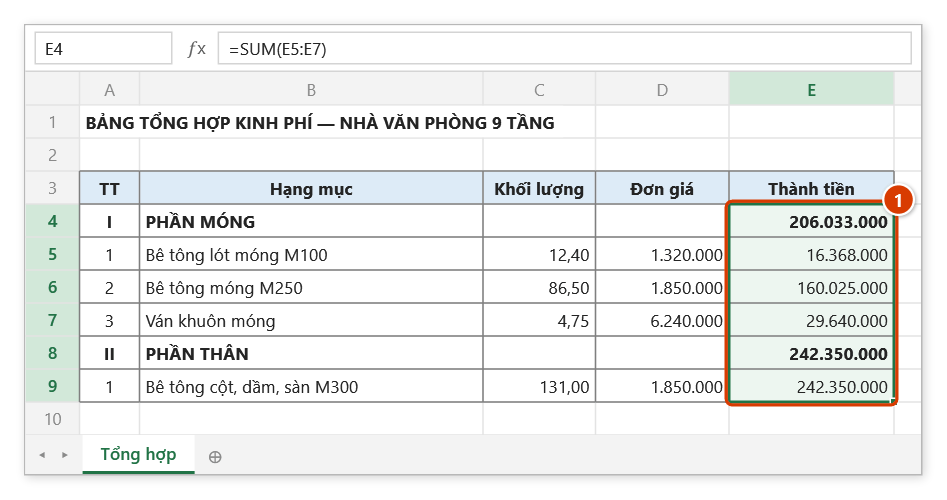
Bước 1. Bôi đen vùng ô có công thức đang hiện tam giác xanh cảnh báo (1) — ví dụ cột thành tiền có dòng tổng hạng mục dùng công thức khác các dòng xung quanh, Excel báo “công thức không nhất quán”.
Bước 2. Trên ribbon, mở tab DVD Addin → nhóm Công thức → mở Tự động tổng → chọn Kiểm tra lỗi.
Bước 3. Thẻ Kiểm tra lỗi của cửa sổ công cụ Công thức mở ra. Giữ phạm vi Vùng đã chọn (1), bỏ tick ô Bật kiểm tra lỗi (2) để tắt cảnh báo, rồi bấm Áp dụng (3).
Bước 4. Tam giác xanh biến mất ở các ô có công thức trong vùng chọn; ô nhập tay (chữ, số) không bị đụng tới. Thanh trạng thái báo số ô đã xử lý, ví dụ “Đã tắt kiểm tra lỗi cho 6 ô.”. Lệnh chỉ tắt cờ cảnh báo, không sửa công thức và không làm mất lỗi thật như #REF!.
Bước 5. Chọn Toàn ứng dụng Excel thay cho Vùng đã chọn để bật/tắt kiểm tra lỗi nền của Excel cho mọi sổ tính — thiết lập này giữ nguyên sau khi đóng file, nhớ tick lại khi muốn bật.
Ví dụ
Bảng tổng hợp khối lượng có cột thành tiền H, các dòng tổng hạng mục dùng công thức khác các dòng chi tiết xung quanh nên hiện tam giác xanh "Công thức không nhất quán". Chọn H6:H180, mở Kiểm tra lỗi, để phạm vi Vùng đã chọn, bỏ tick ô "Bật kiểm tra lỗi", bấm Áp dụng — cảnh báo ở các ô công thức biến mất, bảng in ra sạch sẽ.
Cảnh báo "Số được lưu dưới dạng văn bản" ở cột mã hiệu nhập tay (ví dụ AF.11220) thì Vùng đã chọn không xử lý được, vì các ô đó không có công thức; muốn ẩn loại cảnh báo này phải dùng Toàn ứng dụng Excel.
Khi bàn giao file cho đồng nghiệp rà soát, mở lại lệnh này, chọn Toàn ứng dụng Excel, tick ô bật rồi Áp dụng để trả Excel về trạng thái kiểm tra đầy đủ.
Lưu ý
- Lệnh chỉ tắt/bật cờ cảnh báo, không sửa công thức và không làm mất lỗi thật như
#REF!,#DIV/0!,#N/A. - Phạm vi Toàn ứng dụng Excel là thiết lập của Excel trên máy bạn, có hiệu lực với mọi workbook và giữ nguyên sau khi đóng file — nhớ bật lại nếu bạn chỉ định tắt tạm.
- Phạm vi Vùng đã chọn dùng vùng đang chọn tại thời điểm bấm Áp dụng, không phải vùng lúc mở cửa sổ, và chỉ đụng tới ô có công thức; ô nhập tay (chữ, số) giữ nguyên cảnh báo.
- Cửa sổ ở dạng không khóa bảng tính: bạn có thể chọn vùng khác rồi bấm Áp dụng thêm lần nữa.
- Ô tick mặc định không tick (tức là tắt kiểm tra) khi mở cửa sổ và giữ trạng thái bạn đặt giữa các lần bấm, nên hãy kiểm tra lại tick trước mỗi lần Áp dụng để khỏi bật/tắt ngược ý.
Liên quan
- Ô phụ thuộc — soát ảnh hưởng của một ô trước khi quyết định cảnh báo nào là báo động giả.
- Hàm làm tròn — cửa sổ cùng kiểu, xử lý hàng loạt công thức trong vùng chọn.
- Khóa tham chiếu — sửa kiểu tham chiếu
$cho các công thức bị cảnh báo "khác với ô xung quanh".