
Hàm làm tròn
Vị trí trên ribbon: Tab DVD Addin → Nhóm Công thức → ▾ của Tự động tổng
ID lệnh: btnRoundingFunctions
Chức năng
Lệnh bọc các công thức trong vùng đã chọn bằng ROUND, ROUNDUP hoặc ROUNDDOWN — hoặc gỡ lớp hàm làm tròn đó ra. Đây là thao tác sửa công thức, không phải đổi định dạng hiển thị: giá trị thật trong ô được làm tròn nên các phép cộng phía sau không còn lệch số lẻ.
Trong hồ sơ nghiệm thu và bảng thanh toán, sai lệch vài phần nghìn do Excel giữ số lẻ ẩn là lý do rất hay bị bắt lỗi khi đối chiếu. Bọc ROUND cho cả cột khối lượng là cách xử lý dứt điểm, và khi cần tính lại chi tiết thì gỡ ra cũng bằng chính lệnh này.
Cách dùng
- Chọn vùng ô chứa các công thức cần xử lý.
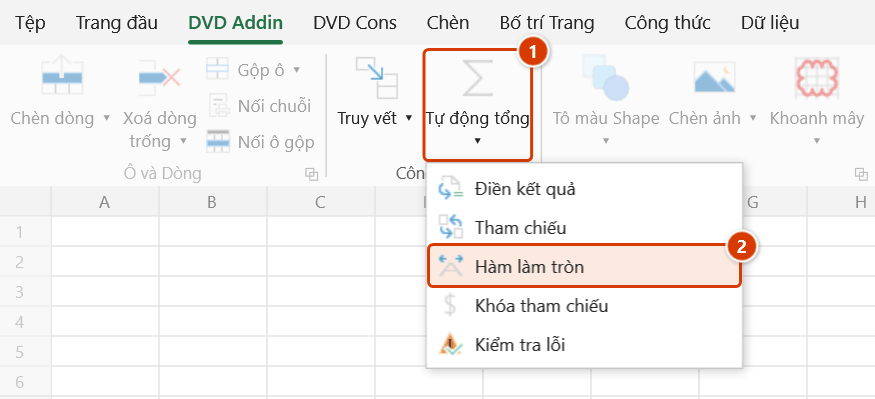
- Vào tab DVD Addin → nhóm Công thức → bấm ▾ của Tự động tổng → chọn Hàm làm tròn.
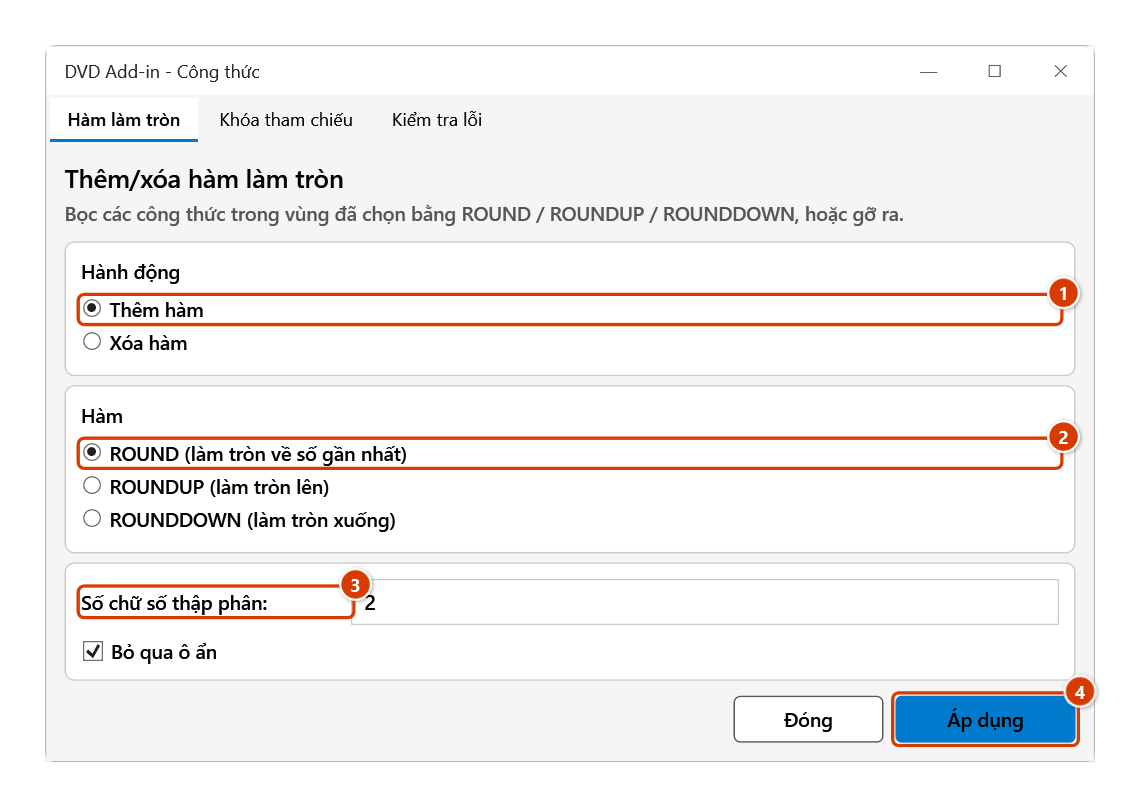
- Thẻ Hàm làm tròn (tiêu đề Thêm/xóa hàm làm tròn) của cửa sổ công cụ Công thức mở ra với ba nhóm lựa chọn:
- Hành động: Thêm hàm hoặc Xóa hàm.
- Hàm: ROUND (làm tròn về số gần nhất), ROUNDUP (làm tròn lên), ROUNDDOWN (làm tròn xuống); khi chọn Xóa hàm có thêm Tất cả các hàm trên (chỉ khi xóa).
- Số chữ số thập phân (mặc định
2, chỉ hiện khi Thêm hàm) và ô tick Bỏ qua ô ẩn (mặc định bật).
- Chọn hành động, chọn hàm, nhập số chữ số thập phân mong muốn.
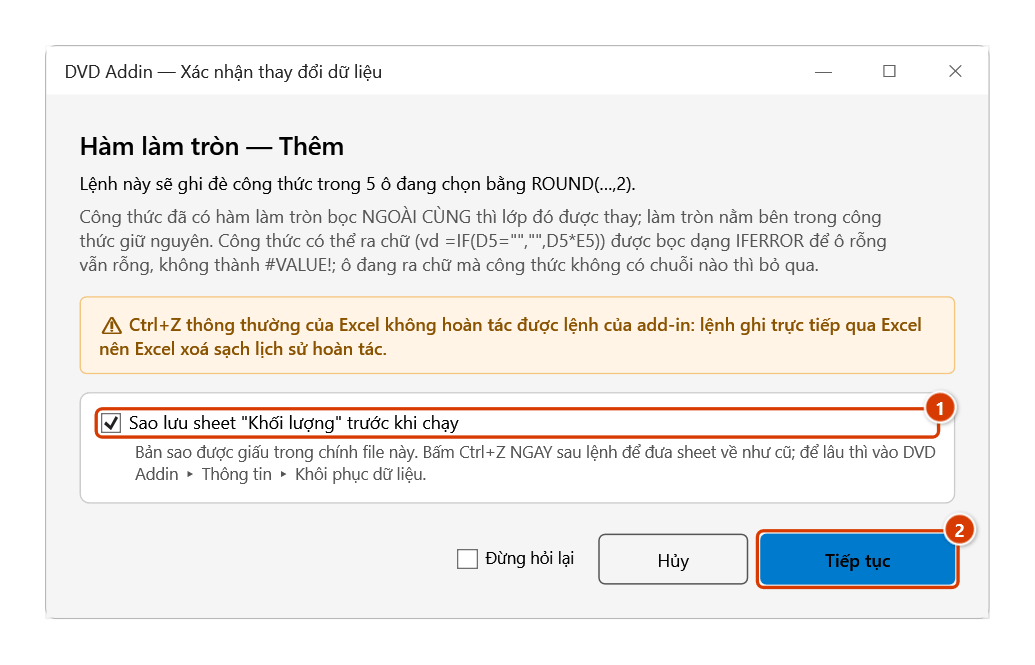
- Bấm Áp dụng. Hộp Xác nhận thay đổi dữ liệu hiện ra — giữ tick sao lưu sheet rồi bấm Tiếp tục; công thức trong vùng chọn được viết lại tại chỗ.
- Cửa sổ vẫn mở: chọn vùng khác trên bảng tính rồi bấm Áp dụng tiếp, hoặc bấm Đóng khi xong.
Video hướng dẫn
Hàm làm tròn · 5 phút 10 giây · 12 trường hợp · Tải video · File thực hành theo video
Các chương (17)
- Giới thiệu
- Mở lệnh
- Cửa sổ Hàm làm tròn
- 1 · Bọc ROUND cột khối lượng
- 2 · Số gõ tay giữ nguyên
- 3 · Công thức để trống ô
- 4 · Ô ra TRUE, FALSE
- 5 · Đổi sang ROUNDUP
- 6 · ROUNDDOWN hàng nghìn
- 7 · Danh sách đang lọc
- 8 · Nhiều vùng rời (Ctrl)
- 9 · Xóa hàm ROUND
- 10 · Xóa tất cả – MROUND giữ
- 11 · Ghi đè và hoàn tác
- 12 · Khi nhập sai
- Mẹo
- Kết thúc
Hướng dẫn bằng hình
Thực hành
Tải file mẫu của lệnh này — dữ liệu y như hình dưới (sheet Khối lượng), mở ra là làm theo được ngay từng bước.
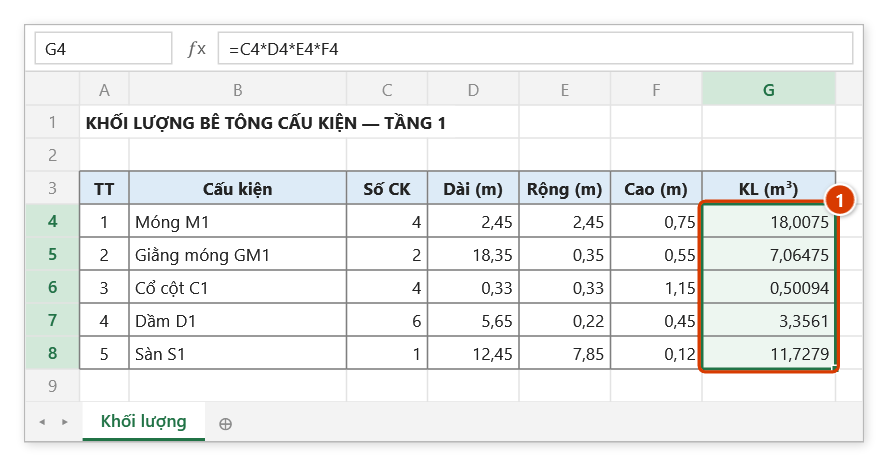
Bước 1. Bôi đen vùng ô chứa các công thức cần làm tròn (1) — ở đây cột khối lượng đang ra nhiều chữ số lẻ.
Bước 2. Trên ribbon, mở tab DVD Addin → nhóm Công thức → mở Tự động tổng → chọn Hàm làm tròn.
Bước 3. Thẻ Hàm làm tròn của cửa sổ công cụ Công thức mở ra. Chọn Thêm hàm (1), chọn hàm ROUND (2), kiểm tra Số chữ số thập phân (2) (3), rồi bấm Áp dụng (4).
Bước 4. Hộp xác nhận cho biết số ô sẽ bị ghi đè công thức và cách lệnh xử lý công thức đã có làm tròn hoặc có thể ra chữ. Giữ tick sao lưu sheet (1) rồi bấm Tiếp tục (2).
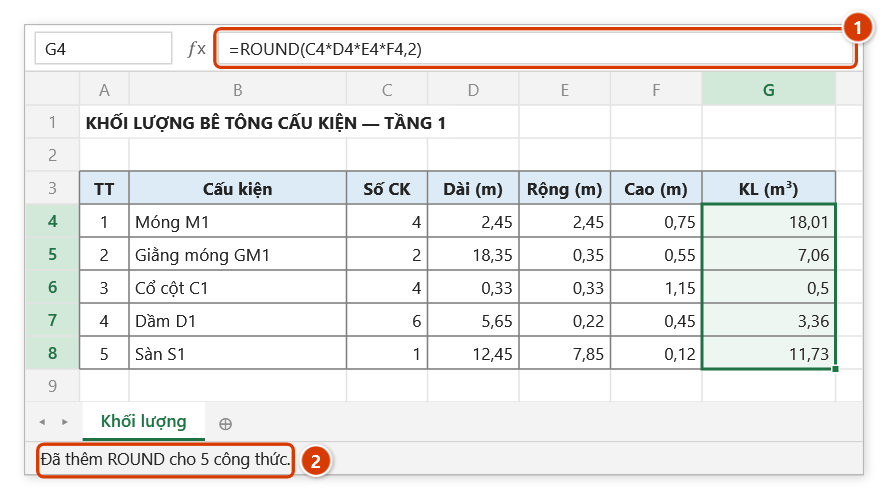
Bước 5. Mỗi công thức được bọc thành =ROUND(…,2) ngay tại chỗ (1), giá trị còn hai chữ số lẻ. Thanh trạng thái báo số công thức đã xử lý (2). Cửa sổ vẫn mở để chọn vùng khác và Áp dụng tiếp; chọn Xóa hàm để gỡ các hàm làm tròn đã bọc.
Ví dụ
Cột khối lượng bê tông của bảng nghiệm thu, sau khi chọn F10:F45 và áp dụng Thêm hàm + ROUND + 2 chữ số:
| Trước | Sau |
|---|---|
=D10*E10 | =ROUND(D10*E10,2) |
=SUM(F11:F14) | =ROUND(SUM(F11:F14),2) |
=B20*0,3*1,15 | =ROUND(B20*0,3*1,15,2) |
=IF(D21="","",D21*E21) | =IFERROR(ROUND(IF(D21="","",D21*E21),2),IF(D21="","",D21*E21)) |
Dòng cuối có chuỗi chữ trong công thức nên được bọc thêm IFERROR: khi kết quả là số thì được làm tròn, khi kết quả là chữ (ở đây là ô trống "") thì vẫn giữ nguyên như cũ.
Khi cần rà lại số gốc để đối chiếu với bản vẽ, chọn lại vùng đó, chuyển sang Xóa hàm rồi bấm Áp dụng là công thức trở về nguyên trạng.
Lưu ý
- Lệnh chỉ tác động tới ô có công thức; ô nhập số cứng không bị đụng tới.
- Khi Thêm hàm, công thức
=Xđược bọc thành=ROUND(X,n)(hoặcROUNDUP/ROUNDDOWNtheo hàm đã chọn). Nếu công thức có chứa chuỗi chữ, lệnh bọc thành=IFERROR(ROUND(X,n),X)để các kết quả dạng chữ không bị biến thành lỗi. - Ô có công thức trả về
TRUE/FALSE, hoặc trả về chữ mà trong công thức không có chuỗi chữ nào, sẽ được bỏ qua; số ô bị bỏ qua được báo khi chạy xong. - Ô Số chữ số thập phân dùng cho hành động Thêm hàm; khi Xóa hàm thì lớp làm tròn được gỡ bỏ bất kể đang để mấy chữ số.
- Thêm hàm chỉ thay lớp làm tròn ngoài cùng đang bọc cả công thức; hàm làm tròn nằm bên trong công thức được giữ nguyên.
- Xóa hàm gỡ mọi lớp của hàm đã chọn (hoặc cả ba hàm nếu chọn Tất cả các hàm trên), kể cả lớp nằm giữa công thức:
=SUM(ROUND(A1,2),B1)thành=SUM(A1,B1). DạngIFERROR(ROUND(…))do chính lệnh này thêm vào được gỡ cả vỏIFERROR. - Tick Bỏ qua ô ẩn chỉ bỏ qua các dòng đang bị ẩn hoặc bị lọc; ô trong cột ẩn vẫn được xử lý. Bỏ tick nếu bạn muốn xử lý cả những dòng đó.
- Cửa sổ ở dạng không khóa bảng tính: có thể đổi vùng chọn giữa các lần bấm Áp dụng, nhưng cũng dễ bấm nhầm lên vùng đang chọn ngoài ý muốn.
- Thao tác ghi đè công thức.
Ctrl+Zngay sau lệnh đưa sheet về như trước (nhờ bản sao lưu); xem Khôi phục dữ liệu.
Liên quan
- Khóa tham chiếu — cửa sổ cùng kiểu, thêm/bỏ dấu
$trong tham chiếu của công thức. - Kiểm tra lỗi — bật/tắt cảnh báo lỗi công thức khi soát lại vùng vừa sửa.
- Điền kết quả — ghép kết quả đã làm tròn vào ô diễn giải của bảng tiên lượng.