
Giới thiệu
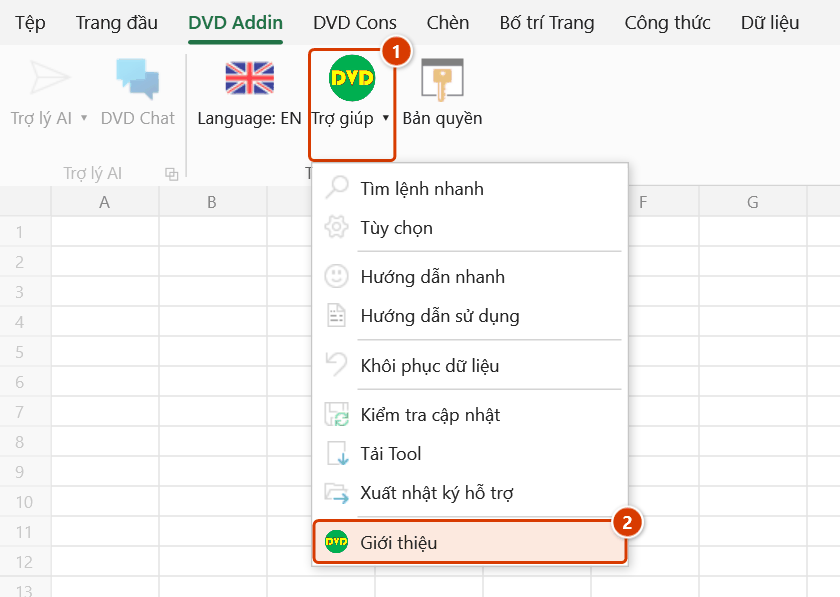
Vị trí trên ribbon: Tab DVD Addin → Nhóm Thông tin → Menu Trợ giúp
ID lệnh: btnAbout
Chức năng
Mở cửa sổ giới thiệu DVD Addin: tên và số phiên bản đang chạy, giới thiệu ngắn về bộ công cụ, tình trạng bản quyền (loại license và ngày hết hạn) cùng toàn bộ đầu mối liên hệ hỗ trợ. Đây là nơi bạn lấy thông tin cần thiết khi báo lỗi hoặc khi cần xác nhận license của máy còn hạn bao lâu.
Cách dùng
- Vào tab DVD Addin → nhóm Thông tin → menu Trợ giúp → Giới thiệu.
- Cửa sổ mở ra dạng modal, phần đầu hiển thị tên DVD Addin và số phiên bản, kèm hai dòng giới thiệu tính năng.
- Khối Bản quyền cho biết loại license đang dùng và ngày hết hạn.
- Khối liên hệ (tiêu đề Giới thiệu) liệt kê tác giả, số điện thoại +84 988 909 382, website
https://dvdaddin.dvdpm.net/, kênh YouTube@DVD-18, kho GitHubdangdvd/DVDAddinvà nhóm Zalo hỗ trợ. Bấm vào một liên kết để mở bằng trình duyệt. - Bấm Đóng để trở lại bảng tính.
Video hướng dẫn
Tìm lệnh nhanh và menu Trợ giúp · 4 phút 12 giây · 10 trường hợp · Tải video
Lệnh trong video: Tìm lệnh nhanh · Giới thiệu · Xuất nhật ký hỗ trợ · Hướng dẫn nhanh · Hướng dẫn sử dụng · Tìm lệnh nhanh (menu Trợ giúp)
Các chương (13)
- Giới thiệu
- 1 · Hai tab DVD Addin, DVD Cons
- 2 · Mở Tìm lệnh nhanh
- 3 · Lệnh dùng gần đây
- 4 · Gõ không dấu, gõ theo việc
- 5 · Enter, F1, Esc
- 6 · Menu Trợ giúp
- 7 · Sách PDF, file thực hành
- 8 · Hướng dẫn nhanh
- 9 · Xem phiên bản, bản quyền
- 10 · Gửi nhật ký khi gặp lỗi
- Mẹo
- Kết thúc
Hướng dẫn bằng hình
Bước 1. Trên ribbon, mở tab DVD Addin → nhóm Thông tin → mở Trợ giúp → chọn Giới thiệu.
Bước 2. Cửa sổ Giới thiệu mở ra: tên DVD Addin kèm số phiên bản đang chạy và hai dòng giới thiệu tính năng. Ghi lại số phiên bản này khi gửi báo lỗi.
Bước 3. Khối Bản quyền cho biết loại giấy phép và ngày hết hạn (theo dữ liệu đã lưu trên máy). Khối liên hệ có website, kênh YouTube, kho GitHub và nhóm Zalo hỗ trợ — bấm liên kết để mở trình duyệt. Bấm Đóng để quay lại bảng tính.
Ví dụ
Trên công trường, một kỹ sư báo lệnh Vẽ biểu đồ Gantt chạy sai. Trước khi nhắn vào nhóm Zalo hỗ trợ, anh mở Giới thiệu, chụp lại cửa sổ đang hiển thị số phiên bản và loại license, rồi gửi kèm mô tả lỗi. Nhờ có đúng số phiên bản, người hỗ trợ xác định ngay máy đang chạy bản cũ và chỉ cần chạy lệnh Kiểm tra cập nhật là hết lỗi.
Lưu ý
- Cửa sổ ở dạng modal — phải đóng nó mới thao tác tiếp được trên Excel.
- Cửa sổ chỉ hiển thị thông tin; muốn mua, gia hạn hay kích hoạt license, dùng nút Bản quyền ngay bên cạnh trong nhóm Thông tin — nhãn của nút đó cũng cho biết còn bao nhiêu ngày dùng thử hay sắp phải gia hạn.
- Ngày hết hạn hiển thị theo dữ liệu license đã lưu trên máy, theo giờ của máy; nếu vừa gia hạn mà chưa thấy cập nhật, mở Bản quyền đăng nhập lại rồi mở lại cửa sổ này.
- Bấm vào các liên kết sẽ mở trình duyệt mặc định của Windows, cần có kết nối Internet.
- Luôn ghi lại số phiên bản trong cửa sổ này khi gửi báo lỗi — đó là thông tin đầu tiên bộ phận hỗ trợ hỏi.
Liên quan
- Bản quyền — xem hạn dùng, mua, gia hạn / nâng cấp Pro, đăng nhập và chuyển máy.
- Kiểm tra cập nhật — kiểm tra xem có phiên bản mới hơn số hiển thị ở đây không.
- Hướng dẫn nhanh — xem lại giới thiệu các nhóm tính năng chính.