
Kiểm tra cập nhật
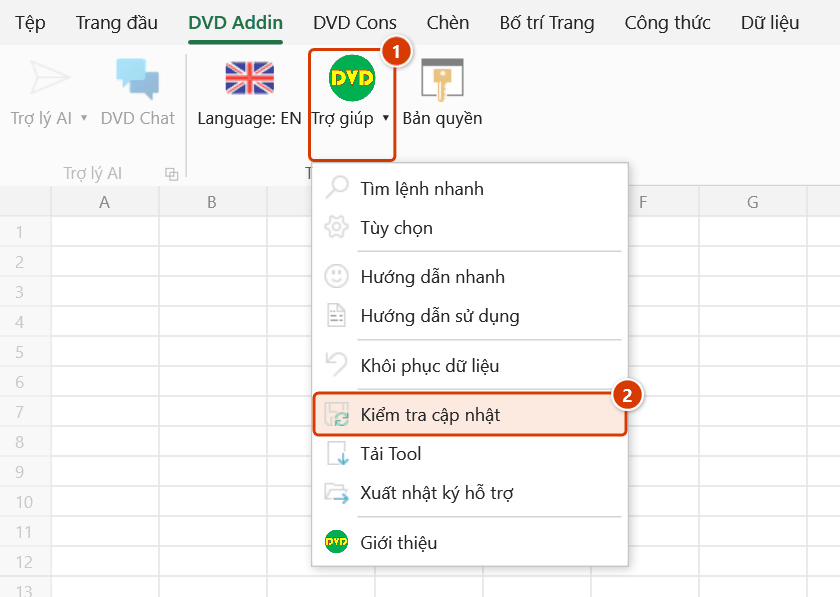
Vị trí trên ribbon: Tab DVD Addin → Nhóm Thông tin → Menu Trợ giúp
ID lệnh: btnCheckUpdate
Chức năng
Hỏi máy chủ xem đã có phiên bản DVDAddin nào mới hơn bản đang chạy chưa. Nếu có, cửa sổ hiển thị số phiên bản mới cùng ghi chú phát hành và mở ra nút tải về; nếu chưa, cửa sổ báo bạn đang dùng bản mới nhất. Nên chạy lệnh này định kỳ vì các bản cập nhật thường vá lỗi trực tiếp cho những lệnh nặng như in hàng loạt, vẽ Gantt hay tính khối lượng.
Cách dùng
- Vào tab DVD Addin → nhóm Thông tin → menu Trợ giúp → Kiểm tra cập nhật.
- Cửa sổ mở ra, dòng dưới tiêu đề hiện trạng thái "Đang kiểm tra…" trong khi add-in truy vấn máy chủ.
- Khung nội dung ở giữa hiển thị kết quả: hoặc thông báo bạn đang dùng bản mới nhất, hoặc số hiệu phiên bản mới kèm ghi chú phát hành.
- Nếu có bản mới, nút Tải về xuất hiện ở góc dưới phải — bấm để mở trang tải bộ cài.
- Bấm Đóng để thoát.
Video hướng dẫn
Cài đặt, cập nhật và gỡ DVD Addin · 4 phút 39 giây · 12 trường hợp · Tải video
Lệnh trong video: Kiểm tra cập nhật · Tải Tool
Các chương (15)
- Giới thiệu
- 1 · Máy cần gì
- 2 · Tải và giải nén bộ cài
- 3 · Cảnh báo của Windows
- 4 · Chế độ cài, quyền quản trị
- 5 · Thư mục cài, bấm Install
- 6 · Máy chưa có .NET 8
- 7 · Mở Excel: hai tab mới
- 8 · Sách hướng dẫn cài sẵn
- 9 · Kiểm tra cập nhật
- 10 · Cài bản mới đè bản cũ
- 11 · Gỡ cài đặt
- 12 · Không thấy tab DVD Addin
- Mẹo
- Kết thúc
Hướng dẫn bằng hình
Bước 1. Trên ribbon, mở tab DVD Addin → nhóm Thông tin → mở Trợ giúp → chọn Kiểm tra cập nhật.
Bước 2. Cửa sổ Kiểm tra cập nhật mở ra và hỏi máy chủ (cần Internet); dòng dưới tiêu đề hiện Đang kiểm tra… trong lúc chờ.
Bước 3. Nếu đang dùng bản mới nhất, khung giữa báo “Xin chúc mừng bạn đang dùng phiên bản DVDAddin mới nhất!”. Nếu có bản mới, khung giữa hiện số phiên bản kèm ghi chú phát hành và nút Tải về — bấm để mở trang tải bộ cài trong trình duyệt.
Bước 4. Lệnh không tự cài đặt: đóng hết Excel rồi mới chạy bộ cài. Add-in không tự kiểm tra cập nhật khi mở Excel — thỉnh thoảng hãy chạy lệnh này.
Ví dụ
Trước đợt trình hồ sơ thanh toán giai đoạn 3, chỉ huy trưởng yêu cầu cả tổ dùng chung một phiên bản add-in để bảng tính không lệch định dạng. Mỗi kỹ sư mở Kiểm tra cập nhật: máy nào báo "đang dùng bản mới nhất" thì giữ nguyên, máy nào hiện phiên bản mới cùng ghi chú "sửa lỗi in hàng loạt" thì bấm Tải về, cài đè rồi mở lại Excel. Cả tổ về chung một bản trong vòng mười phút.
Lưu ý
- Cần kết nối Internet; máy trong mạng công trường bị chặn ra ngoài sẽ không nhận được kết quả.
- Nút Tải về chỉ hiện khi thật sự có bản mới; bình thường nó bị ẩn.
- Lệnh chỉ kiểm tra và mở trang tải — nó không tự cài đặt; bạn vẫn phải chạy bộ cài và khởi động lại Excel.
- Đóng hết Excel trước khi cài đè, nếu không file XLL đang được nạp sẽ bị khóa và bộ cài báo lỗi.
- Add-in không tự kiểm tra cập nhật khi khởi động Excel và không hiện nhắc nhở nào — muốn biết có bản mới thì chạy lệnh này (nên làm định kỳ, nhất là trước khi cả tổ cần dùng chung một bản).
Liên quan
- Tải Tool — mở thẳng liên kết tải bộ cài mới nhất.
- Giới thiệu — xem số phiên bản đang chạy trên máy.
- Tùy chọn — các thiết lập khác của add-in.
- Bản quyền — gia hạn license nếu bản cập nhật báo hết hạn hỗ trợ (nút Gia hạn / Nâng cấp Pro trong hộp Bản quyền).