
Bản quyền
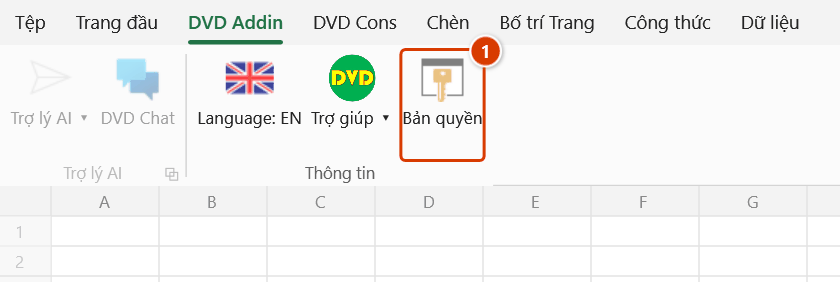
Vị trí trên ribbon: Tab DVD Addin → Nhóm Thông tin (nút lớn ngoài cùng bên phải). Tên nhóm Thông tin cũng mang tình trạng khi cần bạn làm gì đó (ví dụ Thông tin · 12 ngày, Thông tin · Mua bản quyền): màn hình hẹp thu nhóm này lại thành một nút mang tên nhóm, nên số ngày vẫn thấy được. Nút gương: Tab DVD Cons → Nhóm ⚡ Thao tác nhanh — chỉ hiện khi sắp hết hoặc đã hết hạn.
ID lệnh: btnupdatekey · Keytip: Alt, G, U, K (nút gương trên DVD Cons: Alt, C, B, Q)
Chức năng
Một nút duy nhất cho mọi việc về bản quyền: xem còn bao nhiêu ngày dùng thử hay bao lâu nữa hết gói, mua bản quyền, gia hạn hoặc nâng cấp Pro, đăng nhập / đăng xuất / chuyển máy, lấy lại mật khẩu và quản lý thành viên nhóm. Bấm lúc nào cũng mở cùng một hộp Bản quyền — nút Mua nằm ngay cạnh ô đăng nhập, vì mua xong còn phải đăng nhập bằng mật khẩu gửi qua email.
Nhãn của nút cho biết tình trạng giấy phép, nên chỉ cần nhìn ribbon là biết còn bao nhiêu ngày dùng thử, gói sắp hết hay máy cần nối mạng — không phải đợi tới lúc lệnh bị khoá mới biết.
Thay cho hai lệnh "Mua bản quyền" cũ
Các bản trước có thêm mục Mua bản quyền trong menu Tác giả (nay là Trợ giúp) và một nút lớn Mua bản quyền chỉ hiện khi máy chưa kích hoạt. Cả hai đã gộp vào nút này. Phím tắt bạn từng gán cho hai lệnh cũ vẫn chạy và nay mở hộp Bản quyền; trong Tìm lệnh nhanh vẫn gõ được "Mua bản quyền" — xem Mua bản quyền.
Nhãn nút theo tình trạng
| Tình trạng | Nhãn tiếng Việt | Nhãn tiếng Anh | Hiện thêm trên DVD Cons |
|---|---|---|---|
| Đang dùng thử, còn từ 4 ngày trở lên | Dùng thử: còn N ngày | Trial: N days left | Khi còn 7 ngày trở xuống |
| Dùng thử, 3 ngày cuối | ⚠ Dùng thử: còn N ngày | ⚠ Trial: N days left | Có |
| Dùng thử, hết hạn ngay trong hôm nay | ⚠ Dùng thử: hết hôm nay | ⚠ Trial ends today | Có |
| Đã hết hạn dùng thử | Mua bản quyền | Buy License | Có |
| Đã kích hoạt, không có gì phải làm | Bản quyền | License | — |
| Gói có thời hạn còn 14 ngày trở xuống | Gia hạn: còn N ngày (ngày cuối: Gia hạn: hết hôm nay) | Renew: N days left (Renew: ends today) | Khi còn 7 ngày trở xuống |
| Phiên dùng ngoại tuyến 7 ngày còn dưới 24 giờ (mà gói còn hạn lâu hơn thế) | Cần nối mạng | Go online | — |
| Phiên hết vì máy lâu không nối mạng, hoặc bị thu hồi (tài khoản vừa đăng nhập ở máy khác, mật khẩu vừa đổi…) | Đăng nhập lại | Sign in again | Có |
| Gói đã mua hết hạn | Gia hạn bản quyền | Renew License | Có |
| Ngày giờ của máy bị lùi so với lần chạy trước (các lệnh có bản quyền tạm khoá) | Kiểm tra đồng hồ | Check clock | Có |
| Tài khoản bị khoá (quản trị viên hoặc chủ nhóm) | Bản quyền (chú thích nói rõ bị khoá) | License | Có |
| Đang chạy công cụ gỡ lỗi / giám sát (Process Explorer, Fiddler…) | Bản quyền (chú thích nhắc đóng công cụ) | License | — |
| Chưa xác định được, chưa có giấy phép, vừa đăng xuất | Bản quyền | License | — |
Cách đọc bảng:
- N là số ngày theo lịch của máy: qua nửa đêm là bớt một ngày. Nhãn không bao giờ hiện 0 hay số âm — ngày cuối cùng hiện chữ "hết hôm nay". Tiếng Anh viết
1 day leftkhi chỉ còn một ngày. - Cần nối mạng áp dụng cả cho gói vĩnh viễn (gói vĩnh viễn vẫn cần nối mạng ít nhất 7 ngày một lần), nhưng chỉ hiện khi nối mạng thật sự kéo được phiên: ở mấy ngày cuối của gói có thời hạn, phiên hết cùng lúc với gói nên nút hiện Gia hạn thay vì Cần nối mạng.
- Đăng nhập lại không mời bạn mua lại: giấy phép vẫn còn, chỉ phiên làm việc trên máy này hết.
- Rê chuột lên nút để đọc chi tiết: dòng đầu của chú thích ghi ngày giờ hết hạn dùng thử, hoặc tên gói + email + hạn gói, hoặc giờ hết phiên ngoại tuyến.
- Nhãn tự cập nhật khi mở Excel, mỗi giờ một lần, ngay sau nửa đêm và mỗi khi đóng hộp Bản quyền — không cần khởi động lại Excel. Khi tình trạng đổi (vừa kích hoạt, vừa hết hạn…), biểu tượng 🔒 trên các lệnh có khoá cũng đổi theo.
- Nút gương trên DVD Cons dành cho người dùng chủ yếu tab DVD Cons (Gantt, cắt thép, QS): nó chỉ hiện khi cần bạn làm gì đó — 7 ngày cuối dùng thử hoặc của gói đã mua, khi dùng thử hay gói đã hết hạn, khi cần đăng nhập lại, khi đồng hồ máy bị lùi hoặc tài khoản bị khoá; bấm vào mở đúng hộp Bản quyền như nút chính.
Hộp Bản quyền có gì
Bấm nút ở nhãn nào cũng mở cùng một hộp Bản quyền. Nội dung thay đổi theo tình trạng:
| Phần | Nội dung |
|---|---|
| Thẻ trạng thái (đổi màu theo tình trạng) | Tiêu đề: Đang dùng thử — còn N ngày (ngày cuối: hết hôm nay lúc HH:mm), ✓ Đã đăng nhập — bản: …, ✗ License đã hết hạn, ⏱ Phiên làm việc đã hết hạn, ⚠ Phiên đăng nhập bị thu hồi… hoặc Chưa có license. Dòng chi tiết: ngày bắt đầu và ngày hết hạn dùng thử; hoặc tài khoản, hạn gói và Dùng ngoại tuyến đến (ngày phải nối mạng trước). Dòng cuối là Machine ID in phông đơn cách. Mọi ngày giờ đều theo giờ của máy. |
| 🛒 Mua bản quyền (nút cam) | Hiện khi đang dùng thử, đã hết dùng thử, gói đã hết hạn hoặc máy chưa có giấy phép. Mở cửa sổ mua 3 bước; email tài khoản được điền sẵn nếu máy đã biết. |
| Gia hạn / Nâng cấp Pro | Hiện khi đã kích hoạt (ẩn với gói Pro vĩnh viễn — không còn gì để mua). Mở cửa sổ mua với hạng Pro chọn sẵn và email tài khoản đang dùng điền sẵn. |
| Dòng hướng dẫn sau khi thanh toán (chữ xanh đậm) | Mua mới: xem email (cả thư mục Spam) để lấy mật khẩu rồi đăng nhập ở ô bên dưới. Gia hạn: giấy phép mới (hạn tính từ hôm nay) đã cộng vào tài khoản, mật khẩu giữ nguyên — bấm Đăng xuất rồi đăng nhập lại để chuyển ngay sang giấy phép mới (chờ gói cũ hết hạn không được thêm ngày nào). Đang dùng Pro vĩnh viễn hoặc Pro mà mua thêm: giấy phép mới để dành cho máy hoặc người khác, máy này giữ nguyên gói. Nâng cấp Pro: bấm Đăng xuất rồi đăng nhập lại để dùng Pro ngay. |
| Ô đăng nhập | Email, Mật khẩu, liên kết Quên mật khẩu? và nút Đăng nhập. Ẩn khi máy đã kích hoạt. |
| Góc dưới bên trái (khi đã đăng nhập) | Đăng xuất (viền đỏ) để giải phóng máy này; Thành viên nhóm… để chủ tài khoản cấp tài khoản riêng cho từng người trên số ghế đã mua. |
Khi phiên hết vì lâu không nối mạng hoặc bị thu hồi, hộp không hiện nút Mua — chỉ cần đăng nhập lại; email đã được điền sẵn.
Cách dùng
- Bấm Bản quyền ở tab DVD Addin → nhóm Thông tin (hoặc Alt, G, U, K; hoặc nút gương trên DVD Cons khi nó hiện; hoặc Ctrl+Shift+Q rồi gõ "Bản quyền"). Nút bấm được cả khi chưa mở sổ tính nào — xem hạn dùng hay đăng nhập không cần workbook.
- Đọc thẻ trạng thái để biết đang ở tình trạng nào, hạn đến khi nào.
- Chưa mua: bấm 🛒 Mua bản quyền, đi qua 3 bước — Chọn cấu hình (hạng Standard / Pro, thời hạn, số máy), Thông tin (Email, Họ tên, Công ty), Thanh toán (quét mã QR VietQR, giữ nguyên nội dung chuyển khoản). Khi màn hình báo Hoàn tất, đóng cửa sổ mua: dòng chữ xanh trong hộp Bản quyền nhắc bước tiếp và ô Email đã điền sẵn.
- Đăng nhập: nhập Email và Mật khẩu (lần đầu là mật khẩu tạm trong email) rồi bấm Đăng nhập hoặc Enter. Khung xanh báo thành công, khung đỏ báo sai thông tin hoặc lỗi kết nối. Đăng nhập bằng mật khẩu tạm thì add-in bắt đặt mật khẩu riêng trước khi dùng tiếp.
- Đã kích hoạt, muốn gia hạn hoặc lên Pro: bấm Gia hạn / Nâng cấp Pro, giữ nguyên email đã điền sẵn, thanh toán, rồi làm theo dòng chữ xanh.
- Chuyển máy: bấm Đăng xuất ở máy cũ rồi đăng nhập ở máy mới.
- Bấm Đóng. Nhãn nút và biểu tượng 🔒 trên ribbon tự cập nhật theo tình trạng mới.
Video hướng dẫn
Bản quyền, dùng thử, mua và kích hoạt · 3 phút 39 giây · 12 trường hợp · Tải video
Lệnh trong video: Bản quyền · Mua bản quyền (nút cũ, đã gộp) · Mua bản quyền · Bản quyền (nút trên DVD Cons)
Các chương (15)
- Giới thiệu
- 1 · Nhãn nút Bản quyền
- 2 · Đang dùng thử 30 ngày
- 3 · Mua: gói, thời hạn, số máy
- 4 · Mua: thông tin, thanh toán
- 5 · Đăng nhập, đổi mật khẩu
- 6 · Đã kích hoạt
- 7 · Gia hạn, nâng cấp Pro
- 8 · Chuyển sang máy khác
- 9 · Hết hạn
- 10 · Lâu không nối mạng
- 11 · Bấm lệnh PRO khi dùng Standard
- 12 · Quên mật khẩu
- Mẹo
- Kết thúc
Hướng dẫn bằng hình
Bước 1. Nhìn nút ở cuối nhóm Thông tin: nhãn của nó cho biết tình trạng giấy phép — ví dụ Dùng thử: còn 12 ngày, Gia hạn: còn 5 ngày, Cần nối mạng, Đăng nhập lại hay Mua bản quyền; khi không có gì phải làm, nút ghi Bản quyền. Bấm nút để mở hộp Bản quyền.
Bước 2. Thẻ trạng thái ở đầu hộp cho biết đang dùng thử, đã đăng nhập, hết hạn hay phiên đã hết, kèm các mốc ngày theo giờ của máy. Chưa có giấy phép thì bấm 🛒 Mua bản quyền và đi qua 3 bước mua; đã kích hoạt thì có nút Gia hạn / Nâng cấp Pro.
Bước 3. Đăng nhập bằng Email và Mật khẩu gửi qua email sau khi mua rồi bấm Đăng nhập; muốn chuyển máy thì bấm Đăng xuất ở máy cũ trước. Đóng hộp, nhãn nút và biểu tượng 🔒 trên ribbon tự cập nhật theo tình trạng mới.
Ví dụ
Anh Nam, kỹ sư dự toán, cài DVDAddin đầu tháng. Nút ở nhóm Thông tin hiện Dùng thử: còn 30 ngày và mỗi sáng bớt đi một. Còn một tuần, nút Dùng thử: còn 7 ngày xuất hiện thêm ở tab DVD Cons cạnh Tìm lệnh nhanh — nơi anh làm việc nhiều nhất; ba ngày cuối nhãn có thêm dấu ⚠.
Anh bấm nút, chọn 🛒 Mua bản quyền: hạng Pro, 1 năm, 3 máy cho cả tổ, khai email [email protected], quét QR. Đóng cửa sổ mua, hộp Bản quyền hiện dòng chữ xanh nhắc xem email lấy mật khẩu; ô Email đã có sẵn địa chỉ. Anh dán mật khẩu tạm, bấm Đăng nhập, đặt mật khẩu riêng — thẻ trạng thái chuyển xanh ✓ Đã đăng nhập — bản: PRO, nút trên ribbon về lại Bản quyền và nút ở DVD Cons biến mất. Anh dùng Thành viên nhóm… cấp tài khoản cho hai đồng nghiệp.
Mười một tháng rưỡi sau nút đổi thành Gia hạn: còn 14 ngày. Anh bấm Gia hạn / Nâng cấp Pro, email tài khoản đã điền sẵn, thanh toán. Giấy phép mới tính hạn từ hôm thanh toán, nên chờ gói cũ hết cũng không được thêm ngày nào: anh làm theo dòng chữ xanh, bấm Đăng xuất rồi đăng nhập lại để chuyển ngay sang giấy phép mới.
Lưu ý
- Mỗi tài khoản chỉ giữ một phiên đăng nhập tại một thời điểm. Đăng nhập ở máy mới sẽ chấm dứt phiên trên máy cũ — máy cũ chuyển sang nhãn Đăng nhập lại. Mua nhiều máy thì cấp tài khoản riêng cho từng người bằng Thành viên nhóm…, đừng dùng chung một email.
- Gia hạn bằng đúng email tài khoản đang dùng (hộp đã điền sẵn). Mua bằng email khác thì máy chủ tạo một tài khoản riêng, giấy phép không về tài khoản này.
- Đăng nhập, mua và gia hạn cần Internet. Sau mỗi lần nối mạng, máy được dùng ngoại tuyến 7 ngày: còn dưới 24 giờ thì nhãn báo Cần nối mạng; quá hạn thì nhãn báo Đăng nhập lại và các lệnh có khoá dừng cho tới khi bạn nối mạng và đăng nhập lại — giấy phép vẫn còn, không phải mua lại.
- Đồng hồ máy bị chỉnh lùi thì nhãn về trung tính Bản quyền (không hiện số ngày) và các lệnh có khoá bị chặn. Bật đồng bộ giờ của Windows rồi đăng nhập lại — xem Khắc phục sự cố.
- Machine ID trong thẻ trạng thái là thông tin cần gửi kèm khi nhờ hỗ trợ gỡ khoá hoặc chuyển máy thủ công.
- Quên mật khẩu: bấm Quên mật khẩu? trong ô đăng nhập, nhận mã 6 số qua email và đặt lại mật khẩu ngay trong Excel.
Liên quan
- Mua bản quyền — mục "Mua bản quyền" trong bảng lệnh nhanh và phím tắt, mở cùng hộp này.
- Bản quyền (nút trên DVD Cons) — nút gương, khi nào hiện.
- Giới thiệu — phiên bản, loại license, ngày hết hạn và kênh liên hệ hỗ trợ.
- Tìm lệnh nhanh — gọi lệnh Bản quyền bằng bàn phím (Ctrl+Shift+Q).
- Kiểm tra cập nhật — kiểm tra và tải phiên bản add-in mới.
- Kích hoạt bản quyền — hướng dẫn đầy đủ về mua, kích hoạt và chuyển máy.