
Hướng dẫn nhanh
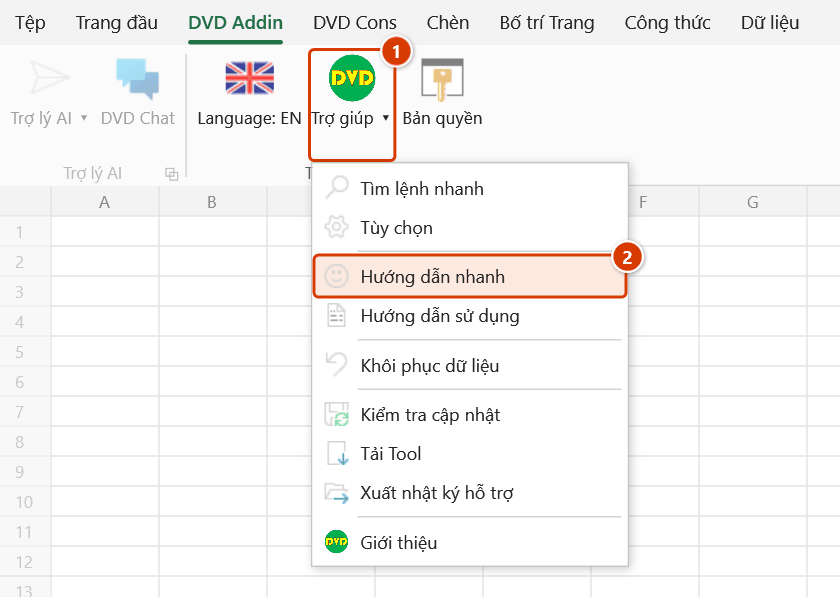
Vị trí trên ribbon: Tab DVD Addin → Nhóm Thông tin → Menu Trợ giúp
ID lệnh: btnOnboarding
Chức năng
Mở lại màn hình chào mừng: hai tab của add-in (DVD Addin cho việc văn phòng, DVD Cons cho công trường) và việc chính của từng tab, Trợ lý AI, làm việc nhóm, mẹo dùng nhanh (Ctrl+Shift+Q, Ctrl+Z sau lệnh) và bản quyền. Ba nút ngay dưới tiêu đề: Tìm lệnh nhanh, Nhập khoá AI (mở thẳng Tùy chọn ▸ Trợ lý AI) và Tài liệu hướng dẫn. Đây là bản đồ tổng quan giúp người mới biết add-in có gì và tìm lệnh ở đâu, thay vì phải rà từng nút trên ribbon. Người dùng lâu năm cũng hay mở lại để phát hiện những nhóm mình chưa từng dùng.
Cách dùng
- Vào tab DVD Addin → nhóm Thông tin → menu Trợ giúp → Hướng dẫn nhanh.
- Cửa sổ giới thiệu mở ra, trình bày các nhóm tính năng chính kèm mô tả ngắn cho từng nhóm.
- Đọc lướt để nắm tab nào phục vụ công việc của bạn — DVD Cons cho tiến độ, nghiệm thu, thanh toán; DVD Addin cho xử lý văn bản, in ấn, PDF.
- Bấm Bắt đầu sử dụng để đóng cửa sổ rồi mở đúng nhóm tương ứng trên ribbon để bắt đầu.
- Nếu cửa sổ đã mở sẵn, bấm lệnh lần nữa sẽ đưa cửa sổ đó lên trước thay vì mở thêm bản sao.
Video hướng dẫn
Tìm lệnh nhanh và menu Trợ giúp · 4 phút 12 giây · 10 trường hợp · Tải video
Lệnh trong video: Tìm lệnh nhanh · Giới thiệu · Xuất nhật ký hỗ trợ · Hướng dẫn nhanh · Hướng dẫn sử dụng · Tìm lệnh nhanh (menu Trợ giúp)
Các chương (13)
- Giới thiệu
- 1 · Hai tab DVD Addin, DVD Cons
- 2 · Mở Tìm lệnh nhanh
- 3 · Lệnh dùng gần đây
- 4 · Gõ không dấu, gõ theo việc
- 5 · Enter, F1, Esc
- 6 · Menu Trợ giúp
- 7 · Sách PDF, file thực hành
- 8 · Hướng dẫn nhanh
- 9 · Xem phiên bản, bản quyền
- 10 · Gửi nhật ký khi gặp lỗi
- Mẹo
- Kết thúc
Hướng dẫn bằng hình
Bước 1. Trên ribbon, mở tab DVD Addin → nhóm Thông tin → mở Trợ giúp → chọn Hướng dẫn nhanh.
Bước 2. Cửa sổ 🎉 Chào mừng tới DVD Addin! mở ra (không khoá bảng tính). Các khối 📝 Tab DVD Addin — việc văn phòng hằng ngày, 🏗 Tab DVD Cons — công trường, 🤖 Trợ lý AI, 💬 Làm việc nhóm và 💡 Gợi ý cho biết mỗi nhóm lệnh nằm ở đâu.
Bước 3. Ba nút dưới tiêu đề đưa bạn đi tiếp: 🔎 Tìm lệnh nhanh (Ctrl+Shift+Q) để gõ tên lệnh, 🔑 Nhập khoá AI mở thẳng Tùy chọn ▸ Trợ lý AI, 📖 Tài liệu hướng dẫn mở trang hướng dẫn trực tuyến.
Bước 4. Bấm Bắt đầu sử dụng để đóng. Tick Không hiện lại lần sau trước khi đóng nếu không muốn cửa sổ tự hiện khi mở Excel — lệnh Hướng dẫn nhanh vẫn mở lại được bất cứ lúc nào.
Ví dụ
Một kỹ sư hiện trường vừa được cài DVDAddin, nhiệm vụ đầu tiên là lập tiến độ tuần và biên bản nghiệm thu. Anh mở Hướng dẫn nhanh, thấy khối Tab DVD Cons — công trường liệt kê vẽ Gantt, kế hoạch 3 tuần tới, kế hoạch và biên bản nghiệm thu. Nhờ đó anh đi thẳng tới tab DVD Cons trên ribbon thay vì mất buổi sáng dò từng nút.
Lưu ý
- Cửa sổ không phải modal — bạn có thể để nó mở và vẫn thao tác trên bảng tính.
- Bấm lệnh khi cửa sổ đang mở chỉ kích hoạt lại cửa sổ cũ, không tạo cửa sổ thứ hai.
- Đây là bản giới thiệu tổng quan; nội dung chi tiết từng lệnh nằm ở trang hướng dẫn trực tuyến.
- Nội dung cửa sổ hiển thị theo ngôn ngữ giao diện đang chọn — đổi ngôn ngữ rồi mở lại nếu bạn muốn xem bản kia.
- Cửa sổ chỉ giới thiệu, không kích hoạt hay cấu hình bất kỳ tính năng nào.
Liên quan
- Giới thiệu — thông tin phiên bản, license và liên hệ hỗ trợ.
- Tùy chọn — đặt mặc định cho các lệnh sau khi đã nắm tổng quan.
- Tìm lệnh nhanh — gõ vài chữ (không dấu cũng được) để tìm và chạy bất kỳ lệnh nào, phím tắt Ctrl+Shift+Q.
- Ngôn ngữ: VI — đổi ngôn ngữ hiển thị của cửa sổ giới thiệu.