
Visio → PDF
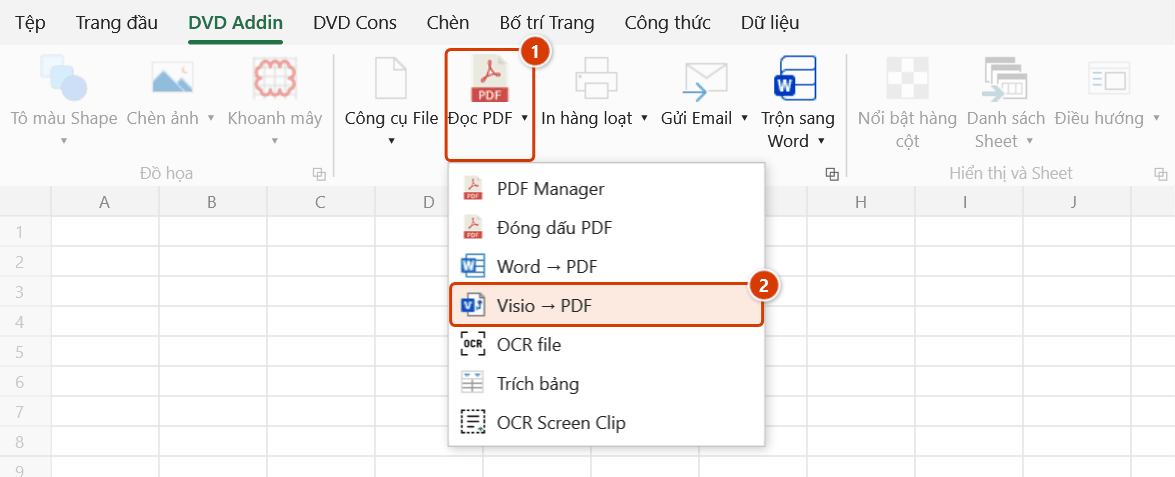
Vị trí trên ribbon: Tab DVD Addin → Nhóm File và In → mũi tên cạnh nút Đọc PDF
ID lệnh: btnVisiotoPDF
Chức năng
Chuyển file Visio (.vsd, .vsdx) thành PDF ngay từ Excel, mỗi trang Visio thành một trang PDF. Add-in khởi động Visio chạy ngầm và in tài liệu qua máy in ảo Microsoft Print to PDF, nên kết quả giống hệt như bạn tự bấm In thủ công.
Kỹ sư xây dựng thường vẽ sơ đồ tổ chức công trường, sơ đồ mạng lưới thi công, mặt bằng bố trí kho bãi hay sơ đồ quy trình QA/QC bằng Visio; muốn đính kèm vào hồ sơ hoặc gửi cho chủ đầu tư thì phải là PDF.
Cách dùng
- Vào tab DVD Addin → nhóm File và In → mũi tên cạnh Đọc PDF → bấm Visio → PDF.
- Hộp "Chọn file Visio cần chuyển sang PDF" hiện ra, lọc
*.vsd; *.vsdx. - Chọn một hoặc nhiều file (giữ Ctrl / Shift để chọn nhiều) → Open.
- Add-in mở Visio ở chế độ ẩn, mở từng file ở chế độ chỉ đọc và in toàn bộ trang ra PDF cùng tên, cùng thư mục với file Visio.
- Xong việc, Visio ngầm được tắt hoàn toàn và thông báo hiện kết quả: "Đã chuyển thành công N/M file." — nếu có file lỗi, thông báo liệt kê tên file kèm lý do.
Video hướng dẫn
Chuyển Word, Visio sang PDF và xử lý ảnh · 5 phút 52 giây · 13 trường hợp · Tải video · File thực hành theo video
Lệnh trong video: Word → PDF · Xuất ảnh · Chỉnh cỡ ảnh · Visio → PDF
Các chương (18)
- Giới thiệu
- Mở lệnh
- 1 · Word → PDF cả lô
- 2 · PDF đã có, file lỗi
- 3 · Hai file trùng tên
- 4 · Thiếu Word, Esc
- 5 · Visio → PDF
- 6 · Visio báo lỗi
- Lệnh xử lý ảnh
- 7 · Thu nhỏ ảnh
- 8 · Ảnh dọc, ảnh đã nhỏ
- 9 · HEIC, PNG, thư mục con
- 10 · Chạy lại, nhập sai
- 11 · Xuất ảnh
- 12 · Ảnh nào ra
- 13 · Xuất ảnh báo lỗi
- Mẹo
- Kết thúc
Hướng dẫn bằng hình
Bước 1. Trên ribbon, mở tab DVD Addin → nhóm File và In → mở Đọc PDF → chọn Visio → PDF.
Bước 2. Trong hộp Chọn file Visio cần chuyển sang PDF (lọc *.vsd; *.vsdx), chọn một hoặc nhiều sơ đồ — giữ Ctrl / Shift để chọn nhiều — rồi bấm Open.
Bước 3. Add-in mở Visio chạy ẩn, mở từng file ở chế độ chỉ đọc và in toàn bộ trang qua máy in ảo Microsoft Print to PDF ra file PDF cùng tên, cùng thư mục: D:\DuAn\NhaVanPhong9Tang\BienPhap\SoDoToChucCongTruong.vsdx → SoDoToChucCongTruong.pdf. Khổ giấy, hướng, tỉ lệ theo Page Setup trong chính file Visio.
Bước 4. Xong, Visio ngầm được tắt hẳn và thông báo Đã chuyển thành công 3/3 file.; nếu có file lỗi, thông báo Hoàn tất N/M file. liệt kê tên file kèm lý do — các file còn lại vẫn được chuyển.
Ví dụ
Bộ hồ sơ biện pháp thi công cần đính kèm 3 sơ đồ: SoDoToChucCongTruong.vsdx, SoDoMangLuoiThiCong.vsdx, MatBangBoTriKhoBai.vsd.
Chạy lệnh, chọn cả 3 file → cạnh mỗi file Visio xuất hiện file PDF cùng tên. Sau đó dùng PDF Manager chèn 3 PDF này vào đúng vị trí trong thuyết minh biện pháp thi công.
Lưu ý
- Máy phải cài Microsoft Visio; nếu không, add-in hiện cảnh báo "Tính năng xuất PDF này yêu cầu máy tính của bạn phải cài đặt Microsoft Visio." và dừng.
- Máy cũng cần có máy in ảo Microsoft Print to PDF (Windows 10/11 có sẵn); nếu bị gỡ trong Windows Features thì lệnh không in ra được.
- PDF được ghi cạnh file Visio gốc, cùng tên; file PDF trùng tên có sẵn có thể bị ghi đè.
- Kết quả bám theo thiết lập trang trong chính file Visio (khổ giấy, hướng giấy, tỉ lệ) — hãy chỉnh Page Setup trong Visio trước nếu bản vẽ bị cắt.
- File lỗi được ghi vào danh sách lỗi trong thông báo cuối, cả lô vẫn chạy tiếp.
- Add-in tự tắt tiến trình Visio sau khi xong; đừng tắt thủ công giữa chừng.
Liên quan
- Word → PDF — cùng cơ chế nhưng cho tài liệu Word.
- PDF Manager — gộp các PDF vừa tạo vào bộ hồ sơ.
- Sheet chọn sang PDF — xuất PDF từ các sheet Excel.
- In hàng loạt — in/xuất PDF hàng loạt theo danh sách trong Excel.