
Dịch ngôn ngữ
Vị trí trên ribbon: Tab DVD Addin → Nhóm Văn bản và Số
ID lệnh: btnTranslate
Chức năng
Mở cửa sổ dịch để chuyển nội dung các ô đang chọn sang ngôn ngữ khác rồi ghi kết quả thẳng vào sheet. Rất hữu ích với dự án có yếu tố nước ngoài: dịch bảng khối lượng, danh mục vật tư, biên bản nghiệm thu hay checklist QA/QC sang tiếng Anh để gửi tư vấn giám sát nước ngoài, hoặc dịch spec tiếng Anh của nhà cung cấp sang tiếng Việt cho đội thi công. Cửa sổ ở dạng không khoá (modeless) nên vẫn chọn được ô khác trong Excel khi đang mở.
Cách dùng
- Bôi đen các ô cần dịch trên sheet.
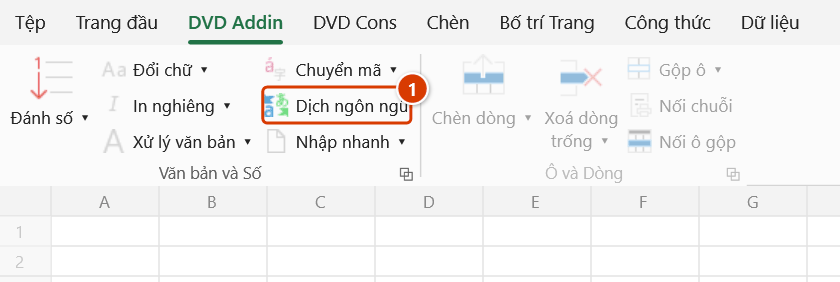
- Vào tab DVD Addin → nhóm Văn bản và Số → bấm Dịch ngôn ngữ. Cửa sổ Văn bản và Số mở ở thẻ Dịch thuật (nếu đã mở sẵn thì được kích hoạt lại).
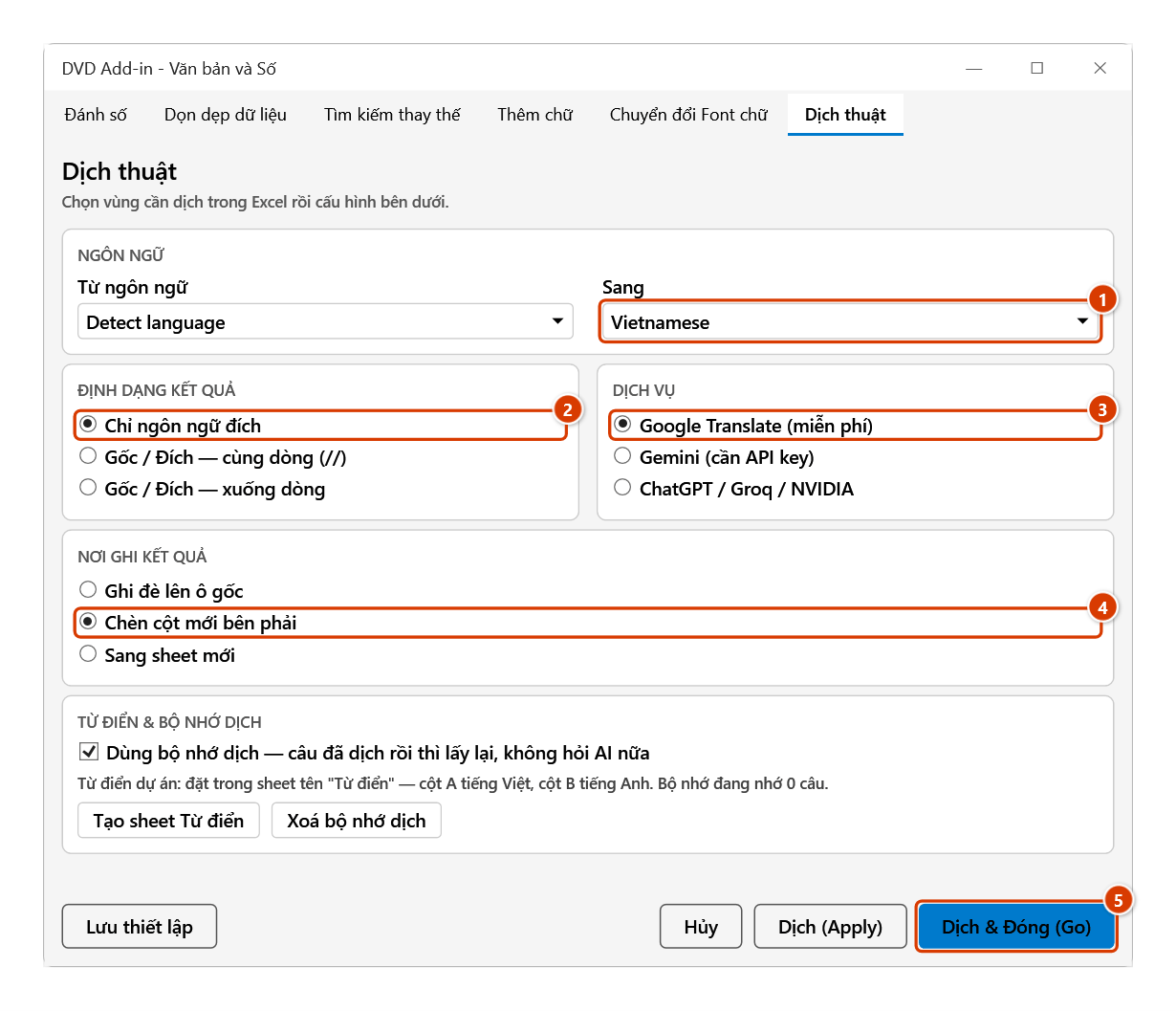
- Trong khung NGÔN NGỮ: chọn ngôn ngữ nguồn ở ô Từ ngôn ngữ và ngôn ngữ đích ở ô Sang (hai ô này cho phép gõ trực tiếp để tìm nhanh).
- Trong khung ĐỊNH DẠNG KẾT QUẢ, chọn một trong ba kiểu:
- Chỉ ngôn ngữ đích — chỉ ghi bản dịch,
- Gốc / Đích — cùng dòng (//) — bản gốc và bản dịch trên cùng một dòng,
- Gốc / Đích — xuống dòng — bản gốc và bản dịch xuống dòng trong cùng ô.
- Trong khung DỊCH VỤ, chọn Google Translate (miễn phí), Gemini (cần API key) hoặc ChatGPT / Groq / NVIDIA.
- Trong khung NƠI GHI KẾT QUẢ, chọn Ghi đè lên ô gốc, Chèn cột mới bên phải hoặc Sang sheet mới — hai cách sau không đụng tới ô gốc.
- Khung TỪ ĐIỂN & BỘ NHỚ DỊCH: giữ tick Dùng bộ nhớ dịch (bật sẵn) để câu đã dịch rồi được lấy lại thay vì dịch lại; Tạo sheet Từ điển tạo (hoặc mở) sheet
Từ điểnđể ghi thuật ngữ của dự án — cột A tiếng Việt, cột B tiếng Anh; Xoá bộ nhớ dịch xoá các câu đã nhớ. - Bấm Dịch (Apply) để chạy và giữ cửa sổ mở, hoặc Dịch & Đóng (Go) để chạy rồi đóng cửa sổ. Với Ghi đè lên ô gốc hoặc Chèn cột mới bên phải, hộp Xác nhận thay đổi dữ liệu hỏi lại trước khi ghi. Dòng trạng thái ở đáy cửa sổ báo tiến trình và lỗi (nếu có).
- Muốn giữ nguyên lựa chọn cho lần sau, bấm Lưu thiết lập trước khi đóng.
Video hướng dẫn
Dịch ngôn ngữ · 5 phút 42 giây · 13 trường hợp · Tải video · File thực hành theo video
Các chương (18)
- Giới thiệu
- Mở lệnh
- Cửa sổ Dịch thuật
- 1 · Chèn cột mới bên phải
- 2 · Gốc / Đích xuống dòng
- 3 · Gốc / Đích cùng dòng
- 4 · Chọn cả bảng: số, ngày, mã
- 5 · Ô công thức ra chữ
- 6 · Ô nhiều dòng
- 7 · Danh sách đang lọc
- 8 · Nhiều vùng – sheet mới
- 9 · Gemini và từ điển dự án
- 10 · Bộ nhớ dịch
- 11 · Vùng lớn – nút Dừng
- 12 · Ghi đè và hoàn tác
- 13 · Khi dịch không được
- Mẹo
- Kết thúc
Hướng dẫn bằng hình
Thực hành
Tải file mẫu của lệnh này — dữ liệu y như hình dưới (sheet BOQ), mở ra là làm theo được ngay từng bước.
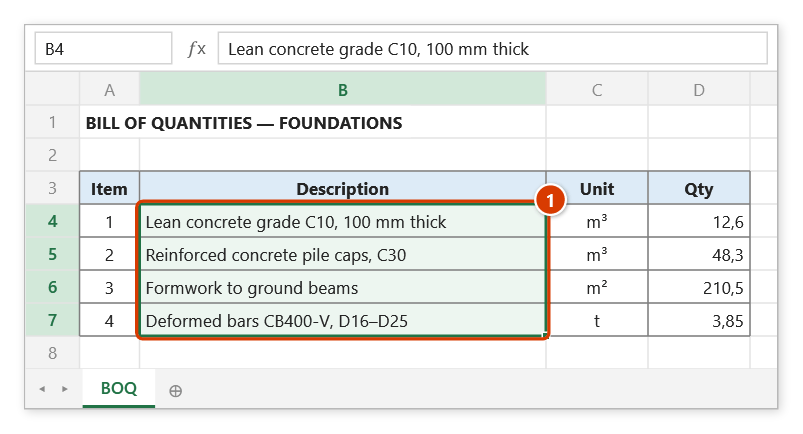
Bước 1. Bôi đen các ô cần dịch (1) — ví dụ cột mô tả trong bảng khối lượng tiếng Anh của tư vấn nước ngoài.
Bước 2. Trên ribbon, mở tab DVD Addin → nhóm Văn bản và Số → bấm Dịch ngôn ngữ.
Bước 3. Thẻ Dịch thuật mở ra. Để Từ ngôn ngữ là Detect language (tự nhận) và Sang là Vietnamese (1); chọn ĐỊNH DẠNG KẾT QUẢ Chỉ ngôn ngữ đích (2), DỊCH VỤ Google Translate (miễn phí) (3) và NƠI GHI KẾT QUẢ Chèn cột mới bên phải (4) để giữ nguyên bản gốc, rồi bấm Dịch & Đóng (Go) (5).
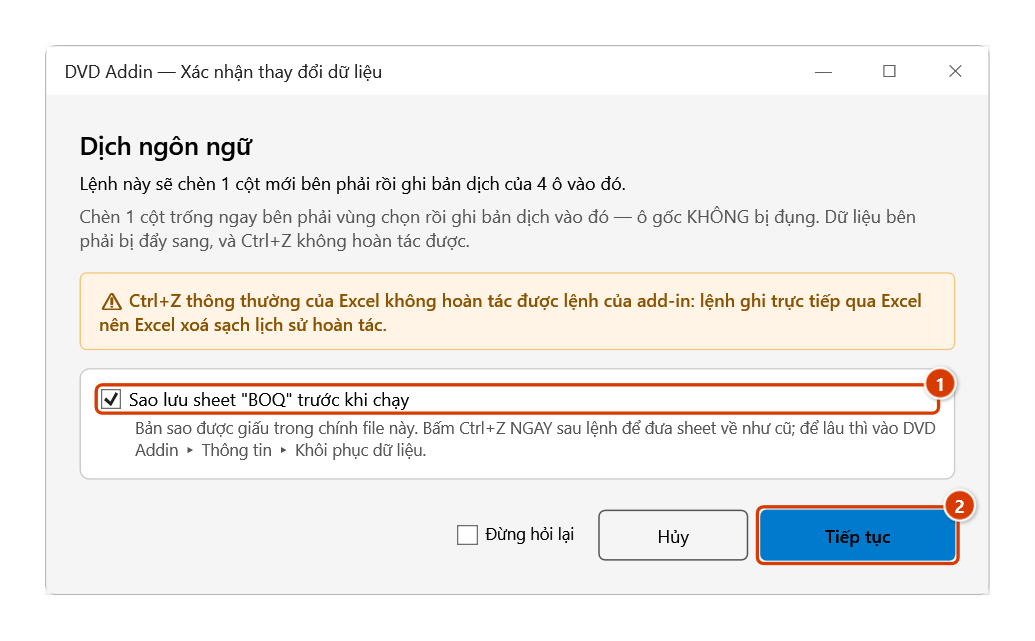
Bước 4. Vì cột mới đẩy mọi thứ bên phải sang, add-in hỏi lại trước khi chèn: giữ tick sao lưu sheet (1) rồi bấm Tiếp tục (2).
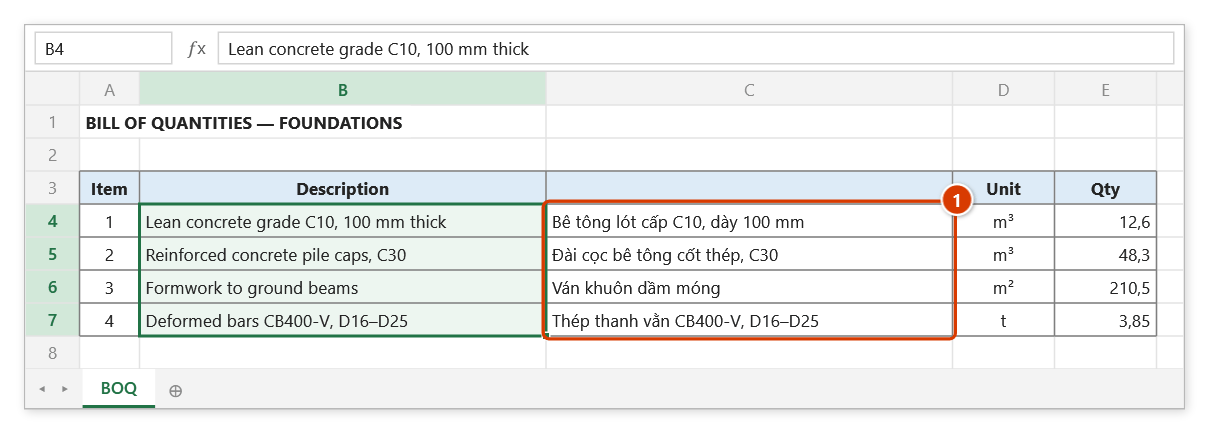
Bước 5. Add-in gửi các ô đi dịch rồi ghi bản dịch vào cột mới C ngay cạnh bản gốc (1); cột Unit, Qty dời sang phải, ô gốc không bị đụng. Cần kết nối Internet; thuật ngữ chuyên ngành nên rà lại bằng tay.
Ví dụ
Danh mục vật tư gửi cho tư vấn nước ngoài: chọn cột "Tên vật tư" (A2:A40), mở cửa sổ dịch, đặt Từ ngôn ngữ = Vietnamese, Sang = English, ĐỊNH DẠNG KẾT QUẢ = Gốc / Đích — xuống dòng, DỊCH VỤ = Google, NƠI GHI KẾT QUẢ = Ghi đè lên ô gốc, rồi bấm Dịch (Apply). Mỗi ô sẽ thành:
Thép hình I200 mạ kẽm nhúng nóng
Hot-dip galvanized I200 steel section
Nhờ vậy bảng vẫn tra cứu được bằng tiếng Việt mà bên nước ngoài vẫn đọc hiểu.
Lưu ý
- Bắt buộc có kết nối Internet — bản dịch lấy từ dịch vụ trực tuyến, ngắt mạng sẽ báo lỗi ở dòng trạng thái.
- Với Ghi đè lên ô gốc, kết quả ghi đè vào ô. Add-in sao lưu sheet trước khi dịch, nhưng bản dịch ghi sau khi chờ mạng nên Ctrl+Z không lấy lại được — lấy bản cũ ở Khôi phục dữ liệu, hoặc chọn Chèn cột mới bên phải / Sang sheet mới (hay kiểu Gốc / Đích) để không mất nguyên bản.
- Hai dịch vụ Gemini và ChatGPT (kể cả Groq / NVIDIA) cần tài khoản DVDAddin còn hạn (Standard hoặc PRO, hoặc đang dùng thử) và API key hợp lệ đã khai báo trong addin; thiếu một trong hai thì dùng Google (miễn phí, không cần license lẫn key).
- Google là dịch vụ công cộng, không có hợp đồng. Từ 2.8.5 add-in gửi cả lô trong một yêu cầu (vùng 150 ô = 2 yêu cầu thay vì 150), nhưng Google vẫn có thể chặn truy cập tự động từ một số mạng công ty hoặc VPN. Khi đó add-in báo "đang chặn truy cập tự động từ mạng này" — chờ hay chọn vùng nhỏ hơn đều vô ích, hãy đổi sang Gemini/ChatGPT hoặc đổi mạng.
- Ký hiệu kỹ thuật: dùng Gemini. Google miễn phí không đọc được từ điển thuật ngữ nên
Ø10 a200có thể raØ10 to 200. Với ký hiệu thép, mã tiêu chuẩn và tên hạng mục, hãy chọn Gemini kèm từ điển thuật ngữ. - Ô nào dịch hỏng thì giữ nguyên bản gốc, không bao giờ để trống và không bao giờ nhận bản dịch của ô khác.
- Vùng chọn lớn sẽ mất thời gian và có thể bị dịch vụ giới hạn tốc độ — nên chia thành từng đợt vài chục dòng.
- Thuật ngữ chuyên ngành xây dựng (mác bê tông, tên cấu kiện, đơn vị tính) cần rà lại bằng tay; máy dịch thường sai ở phần này.
Liên quan
- Trợ lý AI — xử lý văn bản nâng cao hơn dịch đơn thuần (tóm tắt, viết lại theo mẫu hồ sơ).
- Kiểm tra chính tả AI — soát lại câu chữ sau khi dịch.
- Sang Unicode — chuẩn hoá bảng mã trước khi dịch để tránh gửi đi chuỗi lỗi phông.
- Đổi ngôn ngữ — đổi ngôn ngữ hiển thị của chính addin (Việt/Anh).