
Hoa đầu câu
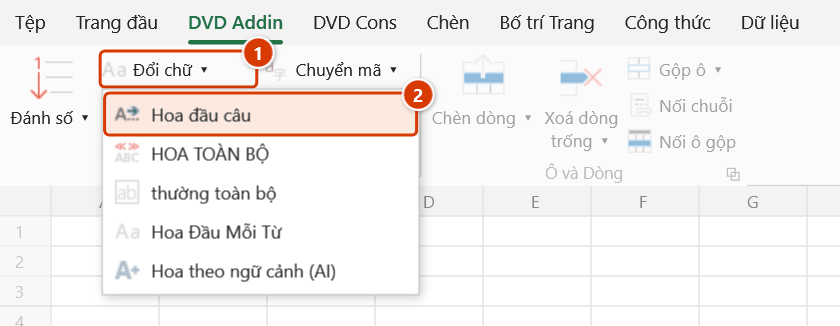
Vị trí trên ribbon: Tab DVD Addin → Nhóm Văn bản và Số → Menu Đổi chữ
ID lệnh: btnSentencecase
Chức năng
Đưa văn bản trong vùng chọn về chữ thường và viết hoa chữ cái đầu mỗi câu, đồng thời giữ nguyên đơn vị đo, ký hiệu và từ viết tắt. Trước khi xử lý, lệnh còn dọn khoảng trắng: cắt khoảng trắng thừa hai đầu và gộp các khoảng trắng liên tiếp thành một.
Rất tiện khi nhận dữ liệu từ người khác gõ lộn xộn — mô tả công việc trong bảng khối lượng, ghi chú nghiệm thu, nội dung nhật ký thi công — mà bạn cần chuẩn hóa trước khi in hồ sơ.
Cách dùng
- Bôi đen vùng ô văn bản cần chuẩn hóa.
- Vào tab DVD Addin → nhóm Văn bản và Số → mở menu Đổi chữ → chọn Hoa đầu câu.
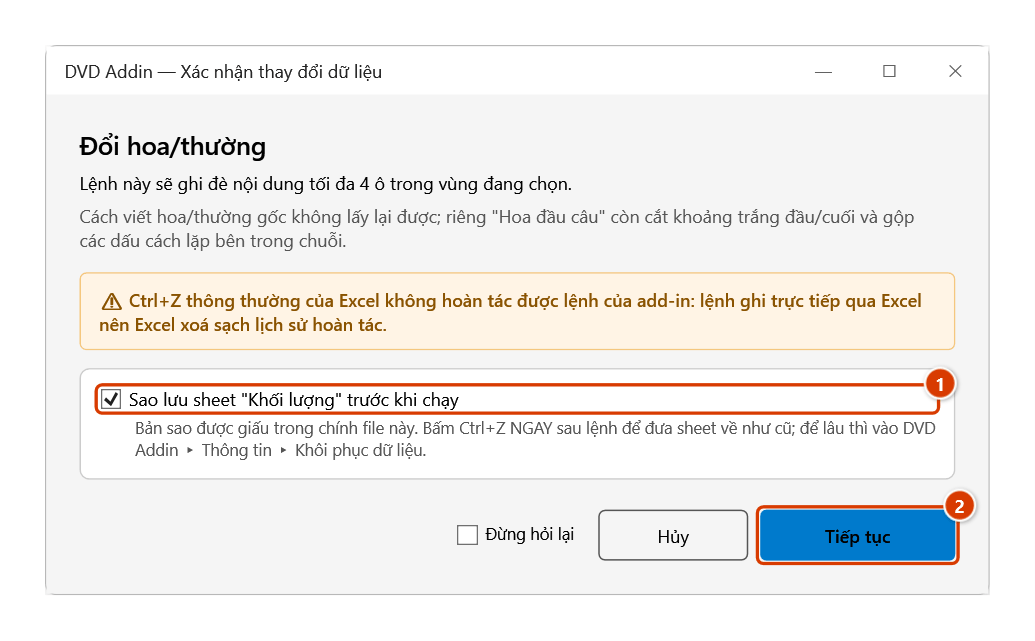
- Hộp Xác nhận thay đổi dữ liệu hiện ra trước khi ghi đè; giữ ô Sao lưu sheet rồi bấm Tiếp tục. Lệnh xử lý theo từng vùng liên tục.
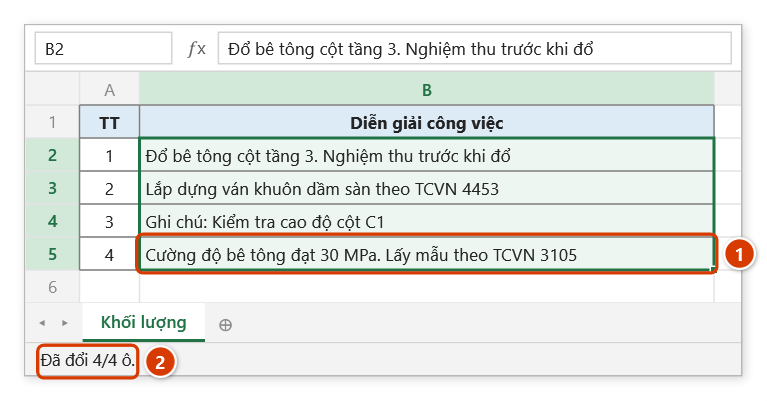
- Thanh trạng thái Excel hiện thông báo dạng "Đã đổi N/M ô". Nếu không ô nào đổi, một hộp thoại sẽ giải thích lý do (toàn công thức, toàn ô rỗng, hoặc đã đúng định dạng).
Chữ cái được viết hoa khi đứng ở đầu ô, ngay sau dấu kết câu ., :, ?, ! có khoảng trắng theo sau, sau gạch đầu dòng - hoặc sau dấu xuống dòng trong ô. Dấu chấm nằm giữa từ như v.v., 1.5, TP.HCM không làm chữ phía sau bị viết hoa.
Video hướng dẫn
Đổi chữ hoa thường · 5 phút 21 giây · 12 trường hợp · Tải video · File thực hành theo video
Lệnh trong video: Hoa đầu câu · Hoa Đầu Mỗi Từ · Hoa theo ngữ cảnh (AI) · HOA TOÀN BỘ · thường toàn bộ
Các chương (17)
- Giới thiệu
- Mở lệnh
- Năm kiểu chữ
- 1 · Hoa đầu câu
- 2 · HOA TOÀN BỘ
- 3 · thường toàn bộ
- 4 · Hoa Đầu Mỗi Từ
- 5 · Chữ viết tắt, ô toàn chữ HOA
- 6 · Ô nhiều dòng
- 7 · Chọn cả bảng: số, công thức
- 8 · Danh sách đang lọc
- 9 · Hoa theo ngữ cảnh (AI)
- 10 · Khi AI báo lỗi
- 11 · Ghi đè và hoàn tác
- 12 · Khi không ô nào đổi
- Mẹo
- Kết thúc
Hướng dẫn bằng hình
Thực hành
Tải file mẫu của lệnh này — dữ liệu y như hình dưới (sheet Khối lượng), mở ra là làm theo được ngay từng bước.
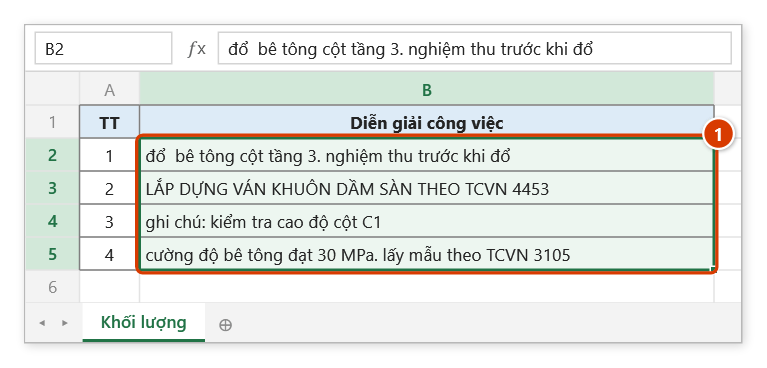
Bước 1. Bôi đen các ô văn bản cần chuẩn hóa, ví dụ cột diễn giải công việc gõ lộn xộn hoa/thường và thừa dấu cách (1).
Bước 2. Trên ribbon, mở tab DVD Addin → nhóm Văn bản và Số → mở Đổi chữ → chọn Hoa đầu câu.
Bước 3. Add-in hỏi lại trước khi ghi đè. Giữ dấu chọn sao lưu sheet (1) để bấm Ctrl+Z ngay sau lệnh là đưa sheet về như cũ, rồi bấm Tiếp tục (2).
Bước 4. Mỗi ô được gộp dấu cách thừa và viết hoa chữ đầu câu, kể cả sau dấu . hoặc :; từ viết tắt, đơn vị đo và mã hiệu (TCVN, MPa, C1) giữ nguyên (1). Thanh trạng thái báo số ô đã đổi (2).
Ví dụ
Cột diễn giải công việc nhận từ nhà thầu phụ:
| Trước | Sau |
|---|---|
| đổ bê tông cột tầng 3. nghiệm thu trước khi đổ | Đổ bê tông cột tầng 3. Nghiệm thu trước khi đổ |
| LẮP DỰNG VÁN KHUÔN DẦM SÀN THEO TCVN 4453 | Lắp dựng ván khuôn dầm sàn theo TCVN 4453 |
| ghi chú: kiểm tra cao độ cột C1 | Ghi chú: Kiểm tra cao độ cột C1 |
Lưu ý
- Lệnh giữ nguyên đúng như đã gõ:
- đơn vị đo:
MPa,kN,kg,mm,m2,m3…; - ký hiệu có cả chữ lẫn số:
C1,D12,P66,M250…; - các từ viết tắt thông dụng:
TCVN,QCVN,UBND,BTCT,HDPE…; - trong ô có lẫn chữ thường, mọi từ viết toàn chữ HOA dài từ 2 chữ cái trở lên (được coi là từ viết tắt). Ô gõ toàn chữ HOA thì chỉ giữ các từ viết tắt thông dụng nói trên.
- đơn vị đo:
- Vì vậy chữ gõ HOA lẫn trong câu thường (ví dụ
đổ BÊ TÔNG cột) được giữ nguyên. Ngược lại, tên riêng không viết toàn chữ hoa (ví dụHà Nội) vẫn bị hạ thành chữ thường — hãy dùng Hoa theo ngữ cảnh (AI) nếu văn bản nhiều tên riêng. - Ô chứa công thức được giữ nguyên, không bị ghi đè bằng giá trị.
- Giữ phím ESC trong lúc chạy để dừng sớm; các vùng đã ghi vẫn được giữ lại.
- Vùng chọn được thu về phạm vi UsedRange, nên chọn cả cột vẫn chạy nhanh.
- Lệnh ghi đè trực tiếp lên nội dung ô; Ctrl+Z ngay sau lệnh đưa sheet về như trước (nhờ bản sao lưu). Nhật ký chi tiết lưu ở
%TEMP%\DVDAddin\case.log.
Liên quan
- HOA TOÀN BỘ — chuyển toàn bộ vùng chọn thành chữ in hoa.
- Hoa Đầu Mỗi Từ — viết hoa chữ cái đầu của mỗi từ.
- Hoa theo ngữ cảnh (AI) — dùng AI để viết hoa đúng tên riêng theo ngữ cảnh.
- Xoá space thừa — chỉ dọn khoảng trắng thừa mà không đổi kiểu chữ.