
Xoá space thừa
Vị trí trên ribbon: Tab DVD Addin → Nhóm Văn bản và Số → Menu Xử lý văn bản
ID lệnh: btnRemoveSpaces
Chức năng
Lệnh chạy hàm TRIM của Excel cho từng ô văn bản trong vùng đã chọn: cắt khoảng trắng ở đầu và cuối chuỗi, đồng thời gộp nhiều khoảng trắng liên tiếp ở giữa thành một. Dữ liệu copy từ file PDF, từ phần mềm dự toán hoặc gõ tay nhiều người thường dính lỗi này.
Khoảng trắng dư là nguyên nhân kinh điển làm VLOOKUP, SUMIF và Pivot không khớp mã hiệu công tác, dù nhìn bằng mắt thì hai chuỗi giống hệt nhau. Chạy lệnh này trước khi dò tìm sẽ loại được phần lớn ca lỗi đó.
Cách dùng
- Bôi đen vùng dữ liệu cần dọn — có thể chọn cả cột.
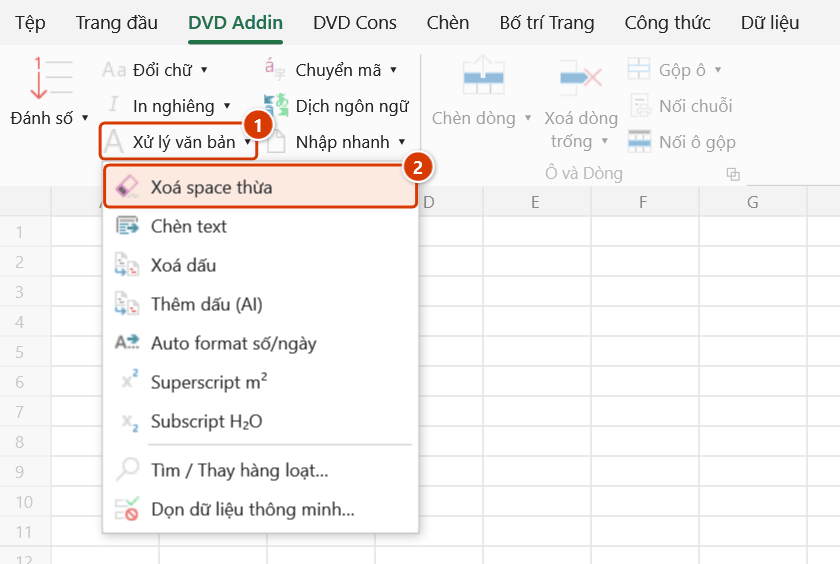
- Vào tab DVD Addin → nhóm Văn bản và Số → menu Xử lý văn bản → Xoá space thừa.
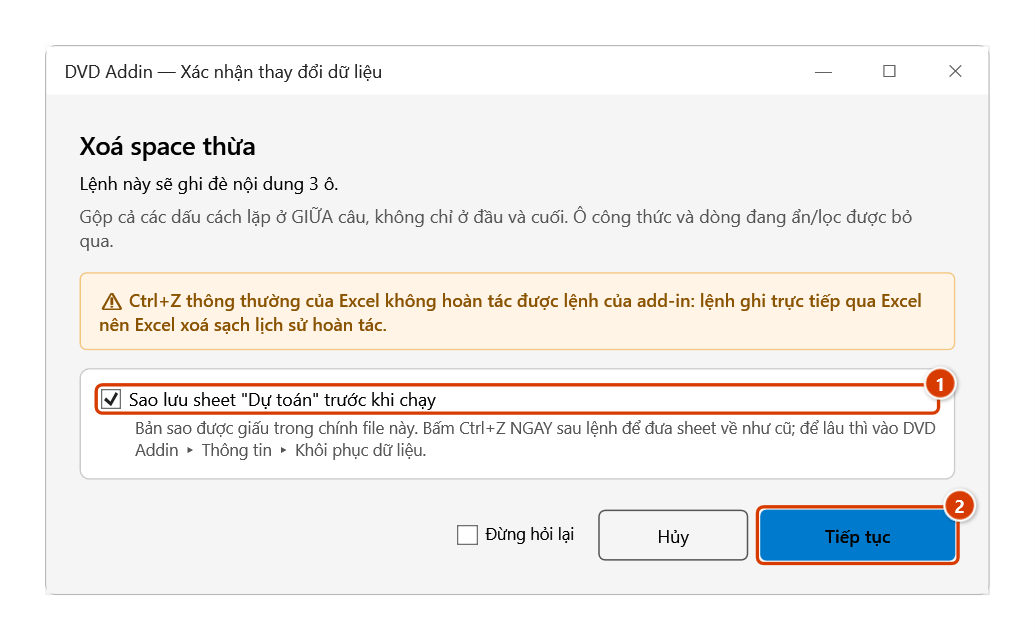
- Lệnh hỏi xác nhận, kèm số ô sẽ được sửa — con số này không tính ô công thức. Đồng ý để chạy; thanh trạng thái Excel hiện số ô đã được sửa.
- Nếu chưa chọn vùng nào, lệnh báo "Vui lòng chọn vùng dữ liệu" và dừng. Nếu chỉ có ô công thức bị dư khoảng trắng, lệnh báo điều đó và không sửa gì.
Video hướng dẫn
Xoá space thừa · 5 phút 10 giây · 9 trường hợp · Tải video · File thực hành theo video
Các chương (13)
- Giới thiệu
- Mở lệnh
- 1 · Đầu, cuối và giữa chữ
- 2 · VLOOKUP không khớp
- 3 · Chọn cả bảng
- 4 · Ô công thức
- 5 · Danh sách đang lọc
- 6 · Xuống dòng trong ô
- 7 · Thụt lề bằng dấu cách
- 8 · Dấu cách lạ từ trang web
- 9 · Ghi đè và hoàn tác
- Mẹo
- Kết thúc
Hướng dẫn bằng hình
Thực hành
Tải file mẫu của lệnh này — dữ liệu y như hình dưới (sheet Dự toán), mở ra là làm theo được ngay từng bước.
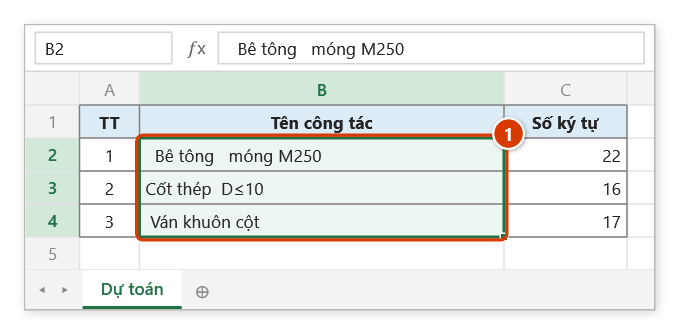
Bước 1. Bôi đen vùng văn bản cần dọn, ví dụ cột tên công tác dán từ bảng dự toán bị dư dấu cách ở đầu, cuối và giữa chữ (1). Cột =LEN(B2) cho thấy khoảng trắng thừa mà mắt không thấy.
Bước 2. Trên ribbon, mở tab DVD Addin → nhóm Văn bản và Số → mở Xử lý văn bản → chọn Xoá space thừa.
Bước 3. Add-in đếm trước số ô sẽ sửa (không tính ô công thức) và hỏi lại. Giữ dấu chọn sao lưu sheet (1), rồi bấm Tiếp tục (2).
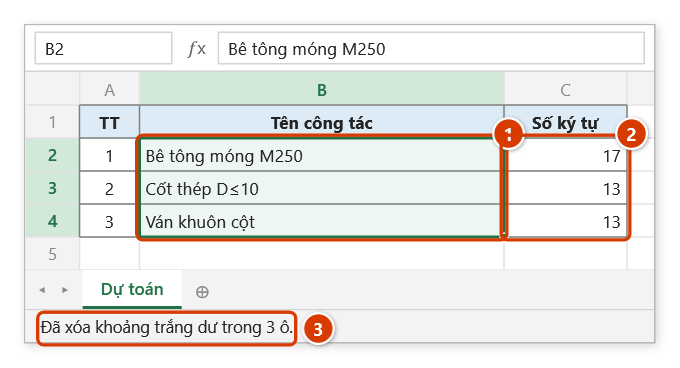
Bước 4. Khoảng trắng đầu/cuối bị cắt, dấu cách lặp ở giữa gộp thành một (1); số ký tự giảm tương ứng (2) nên VLOOKUP theo tên công tác khớp trở lại. Thanh trạng thái báo số ô đã sửa (3).
Ví dụ
Cột tên công tác lấy từ bảng dự toán của nhà thầu phụ, dán vào Excel bị dư khoảng trắng.
| Trước | Sau |
|---|---|
Bê tông móng M250 | Bê tông móng M250 |
Cốt thép D≤10 | Cốt thép D≤10 |
Ván khuôn cột | Ván khuôn cột |
Sau khi dọn, hàm VLOOKUP tra mã công tác giữa bảng khối lượng và bảng dự toán khớp trở lại.
Lưu ý
- Ctrl+Z ngay sau lệnh đưa sheet về như trước (nhờ bản sao lưu); xem Khôi phục dữ liệu.
- Chỉ ô có nội dung văn bản mới bị tác động; ô số, ô ngày và ô rỗng được giữ nguyên.
- Ô công thức được bỏ qua: công thức giữ nguyên, không bị thay bằng giá trị tĩnh, nên có thể chọn cả vùng đang có công thức.
- Dòng đang ẩn hoặc bị lọc cũng được bỏ qua.
- Lệnh không xử lý khoảng trắng đặc biệt như NBSP (mã 160) hay ký tự zero-width thường gặp khi copy từ web. Dùng Dọn dữ liệu thông minh cho các trường hợp đó.
- Ô nào không có khoảng trắng dư sẽ không bị ghi lại, nên tốc độ chạy trên vùng lớn vẫn tốt.
Liên quan
- Dọn dữ liệu thông minh… — làm sạch sâu hơn: NBSP, hoa/thường, ngày tháng, dòng trùng.
- Auto format số/ngày — sau khi dọn khoảng trắng, chuyển chuỗi số/ngày về đúng kiểu dữ liệu.
- Xoá dấu — bỏ dấu tiếng Việt trong cùng nhóm xử lý văn bản.
- Tìm / Thay hàng loạt… — thay thế ký tự lạ còn sót lại trên nhiều sheet.