
Hoa Đầu Mỗi Từ
Vị trí trên ribbon: Tab DVD Addin → Nhóm Văn bản và Số → Menu Đổi chữ
ID lệnh: btnProperCase
Chức năng
Viết hoa chữ cái đầu của từng từ và đưa các chữ còn lại về chữ thường (Title Case), giống hàm PROPER của Excel nhưng áp dụng trực tiếp lên ô, không cần thêm cột phụ. Khác với PROPER, lệnh giữ nguyên đơn vị đo, ký hiệu và từ viết tắt.
Kiểu chữ này hợp cho danh sách tên người, tên đơn vị, tên hạng mục ngắn trong bảng phân công nhân lực, danh sách cán bộ kỹ thuật hay bảng theo dõi nhà thầu phụ — những chỗ dữ liệu nhập vào thường hoa thường lẫn lộn.
Cách dùng
- Bôi đen vùng ô cần chuẩn hóa.
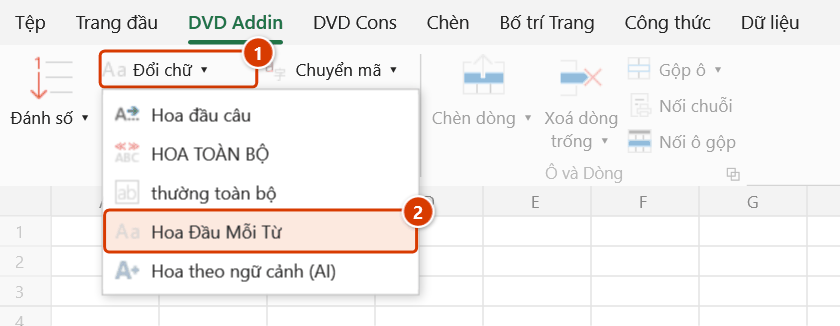
- Vào tab DVD Addin → nhóm Văn bản và Số → mở menu Đổi chữ → chọn Hoa Đầu Mỗi Từ.
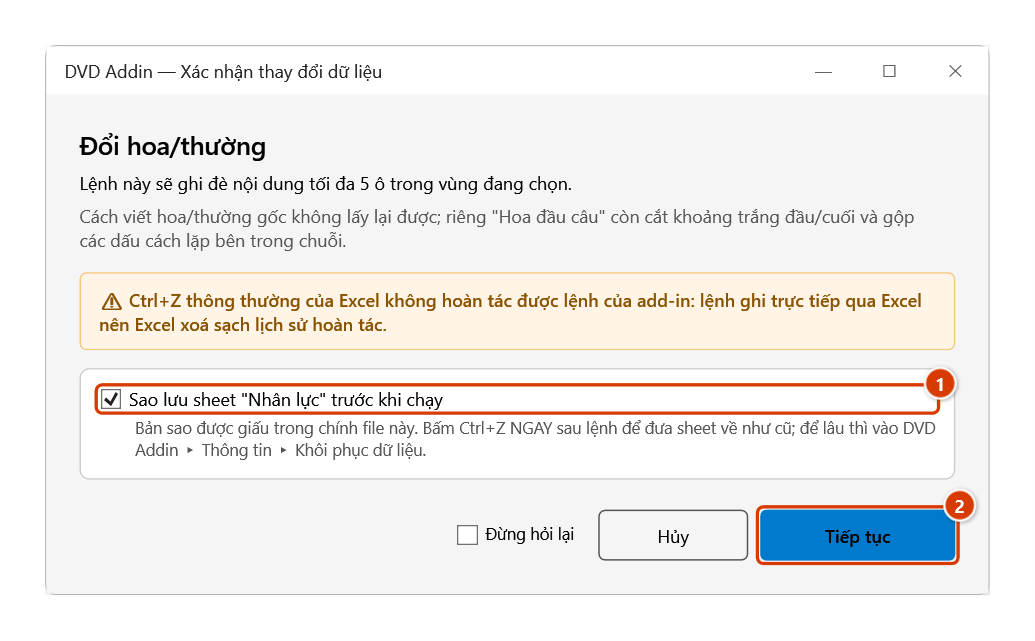
- Hộp Xác nhận thay đổi dữ liệu hiện ra trước khi ghi đè; giữ ô Sao lưu sheet rồi bấm Tiếp tục.
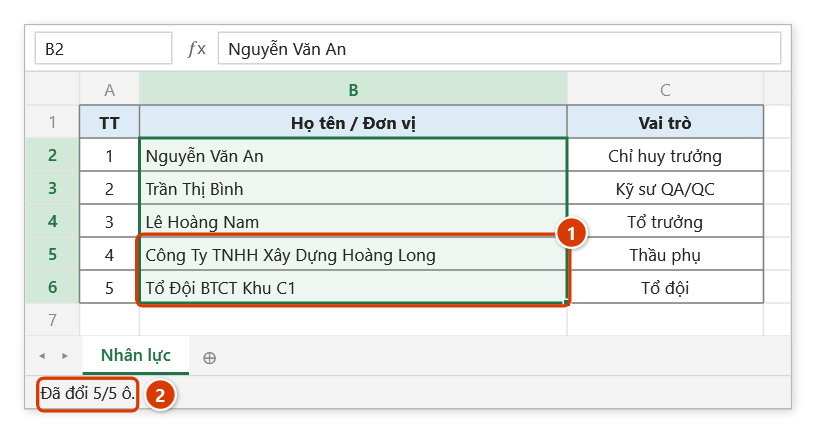
- Thanh trạng thái Excel hiện thông báo dạng "Đã đổi N/M ô". Nếu không ô nào đổi, một hộp thoại giải thích lý do.
Video hướng dẫn
Đổi chữ hoa thường · 5 phút 21 giây · 12 trường hợp · Tải video · File thực hành theo video
Lệnh trong video: Hoa đầu câu · Hoa Đầu Mỗi Từ · Hoa theo ngữ cảnh (AI) · HOA TOÀN BỘ · thường toàn bộ
Các chương (17)
- Giới thiệu
- Mở lệnh
- Năm kiểu chữ
- 1 · Hoa đầu câu
- 2 · HOA TOÀN BỘ
- 3 · thường toàn bộ
- 4 · Hoa Đầu Mỗi Từ
- 5 · Chữ viết tắt, ô toàn chữ HOA
- 6 · Ô nhiều dòng
- 7 · Chọn cả bảng: số, công thức
- 8 · Danh sách đang lọc
- 9 · Hoa theo ngữ cảnh (AI)
- 10 · Khi AI báo lỗi
- 11 · Ghi đè và hoàn tác
- 12 · Khi không ô nào đổi
- Mẹo
- Kết thúc
Hướng dẫn bằng hình
Thực hành
Tải file mẫu của lệnh này — dữ liệu y như hình dưới (sheet Nhân lực), mở ra là làm theo được ngay từng bước.
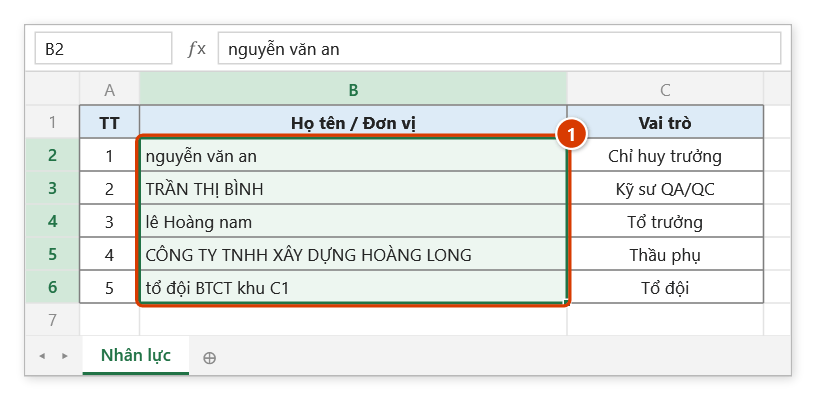
Bước 1. Bôi đen cột cần chuẩn hóa, ví dụ cột họ tên / đơn vị trong bảng nhân lực công trường nhập hoa thường lẫn lộn (1).
Bước 2. Trên ribbon, mở tab DVD Addin → nhóm Văn bản và Số → mở Đổi chữ → chọn Hoa Đầu Mỗi Từ.
Bước 3. Add-in hỏi lại trước khi ghi đè. Giữ dấu chọn sao lưu sheet (1) để bấm Ctrl+Z ngay sau lệnh là đưa sheet về như cũ, rồi bấm Tiếp tục (2).
Bước 4. Mỗi từ được viết hoa chữ cái đầu, các chữ còn lại về chữ thường; từ viết tắt và mã hiệu (TNHH, BTCT, C1) giữ nguyên (1). Thanh trạng thái báo số ô đã đổi (2).
Ví dụ
Cột họ tên trong bảng chấm công nhân lực công trường:
| Trước | Sau |
|---|---|
| nguyễn văn an | Nguyễn Văn An |
| TRẦN THỊ BÌNH | Trần Thị Bình |
| lê Hoàng nam | Lê Hoàng Nam |
| CÔNG TY TNHH XÂY DỰNG HOÀNG LONG | Công Ty TNHH Xây Dựng Hoàng Long |
| tổ đội BTCT khu C1 | Tổ Đội BTCT Khu C1 |
Lưu ý
- Lệnh giữ nguyên đúng như đã gõ:
- đơn vị đo:
MPa,kN,kg,mm,m2,m3…; - ký hiệu có cả chữ lẫn số:
C1,D12,P66,M250…; - các từ viết tắt thông dụng:
TCVN,QCVN,UBND,BTCT,HDPE…; - trong ô có lẫn chữ thường, mọi từ viết toàn chữ HOA dài từ 2 chữ cái trở lên (được coi là từ viết tắt). Ô gõ toàn chữ HOA thì chỉ giữ các từ viết tắt thông dụng nói trên.
- đơn vị đo:
- Vì vậy một tên riêng gõ hoa giữa câu thường (ví dụ
lê hoàng NAM) cũng được giữ làNAM. Từ viết tắt bị gõ chữ thường (ví dụtnhh) thì không nhận ra được và thànhTnhh— hãy sửa tay hoặc dùng Hoa theo ngữ cảnh (AI). - Ô chứa công thức được giữ nguyên, không bị ghi đè bằng giá trị.
- Giữ phím ESC trong lúc chạy để dừng sớm; các vùng đã ghi vẫn được giữ lại.
- Vùng chọn được thu về UsedRange nên chọn cả cột vẫn nhanh; ô rỗng bị bỏ qua.
- Lệnh ghi đè trực tiếp lên nội dung ô. Ctrl+Z ngay sau lệnh đưa sheet về như trước (nhờ bản sao lưu); xem Khôi phục dữ liệu.
Liên quan
- Hoa theo ngữ cảnh (AI) — nhờ AI chọn cách viết hoa phù hợp ngữ cảnh khi quy tắc cố định chưa đủ.
- Hoa đầu câu — hợp hơn cho câu văn dài thay vì tên riêng.
- HOA TOÀN BỘ — dùng cho tiêu đề bảng và tên hạng mục cấp một.
- thường toàn bộ — bước hạ chữ trước khi chuẩn hóa lại.