
Nhập nhanh
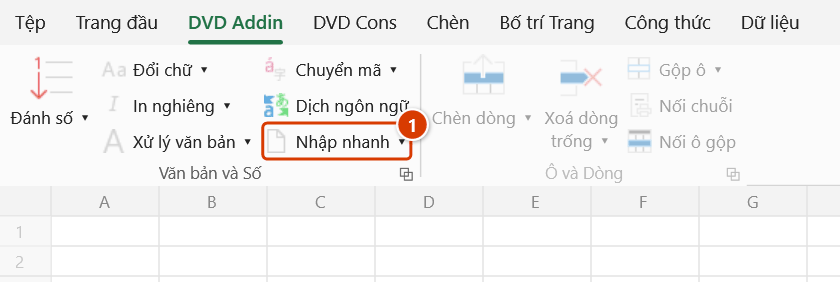
Vị trí trên ribbon: Tab DVD Addin → Nhóm Văn bản và Số
ID lệnh: btnQuickInput
Cần đăng nhập license
Lệnh cần tài khoản DVDAddin còn hạn (Standard hoặc PRO). Trong thời gian dùng thử (Trial) dùng được đầy đủ.
Chức năng
Mở một hộp tìm kiếm nhỏ (cửa sổ Quick Input, hiện giữa màn hình), liệt kê các giá trị đã có sẵn để bạn chọn thay vì gõ lại. Nguồn gợi ý là bảng nguồn của quy tắc khai báo ở Cài đặt nguồn dữ liệu… (nếu ô thuộc một quy tắc), danh sách Data Validation gán cho ô, hoặc các giá trị duy nhất ở cột phía trên ô đang chọn. Đây là công cụ chống gõ sai khi nhập nhật ký thi công, bảng theo dõi vật tư, sổ nghiệm thu — nơi cùng một tên công việc hay tên nhà thầu phải lặp lại hàng trăm dòng và chỉ cần lệch một dấu cách là PivotTable tách thành hai mục.
Cách dùng
- Đặt con trỏ vào ô cần nhập (ô nằm dưới một cột đã có dữ liệu, hoặc ô có Data Validation List).
- Bấm Nhập nhanh trên ribbon, hoặc dùng phím tắt Ctrl+Alt+I.
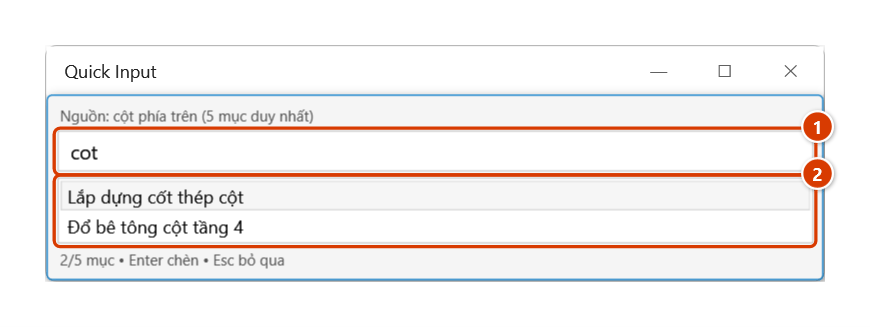
- Cửa sổ gợi ý Quick Input hiện lên giữa màn hình, gồm: dòng ghi chú nguồn dữ liệu ở trên, ô tìm kiếm, danh sách kết quả và dòng trạng thái ở dưới.
- Gõ vài ký tự để lọc danh sách. Nếu ô nằm trong một quy tắc nguồn nhiều cột, danh sách hiển thị dạng bảng đầy đủ các cột nguồn.
- Dùng phím mũi tên chọn dòng rồi nhấn Enter (hoặc nhấp đúp) để chèn. Nhấn Esc để bỏ qua.
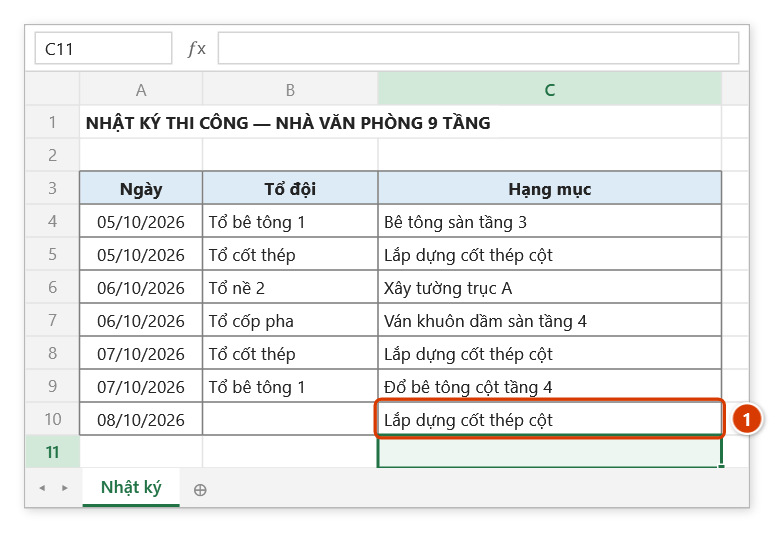
- Giá trị được ghi vào ô và con trỏ tự động nhảy xuống ô ngay bên dưới, sẵn sàng nhập dòng tiếp theo.
Video hướng dẫn
Nhập nhanh · 5 phút 41 giây · 10 trường hợp · Tải video · File thực hành theo video
Lệnh trong video: Nhập nhanh · Tự động hiện gợi ý · Cài đặt nguồn dữ liệu…
Các chương (15)
- Giới thiệu
- Mở lệnh
- Nguồn gợi ý
- 1 · Gợi ý theo cột phía trên
- 2 · Lọc không dấu, giữa từ
- 3 · Bẫy ở cột ngày
- 4 · Ô có Data Validation
- 5 · Khai báo bảng danh mục
- 6 · Điền cả dòng một lượt
- 7 · Tự động hiện gợi ý
- 8 · Tắt và nơi lưu thiết đặt
- 9 · Ghi đè, chọn nhiều ô
- 10 · Khi lệnh không ghi
- Mẹo
- Kết thúc
Hướng dẫn bằng hình
Thực hành
Tải file mẫu của lệnh này — dữ liệu y như hình dưới (sheet Nhật ký), mở ra là làm theo được ngay từng bước.
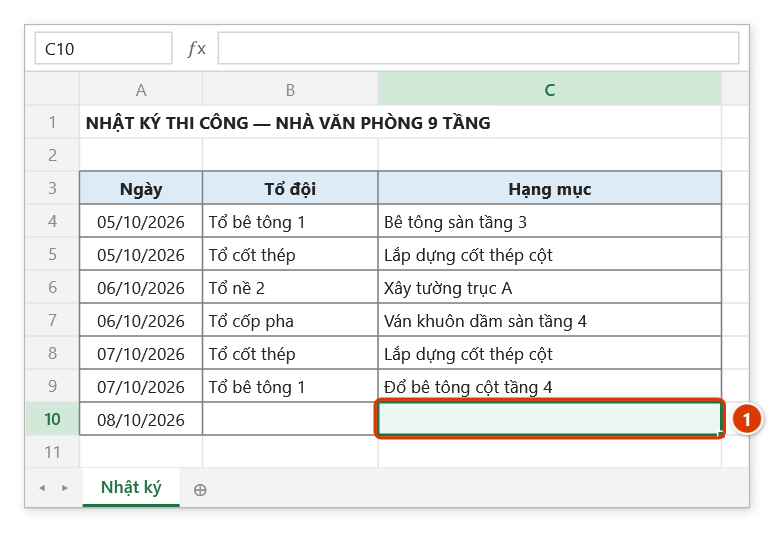
Bước 1. Đặt con trỏ vào ô cần nhập, nằm dưới một cột đã có dữ liệu (1) — ví dụ ô Hạng mục của dòng nhật ký mới.
Bước 2. Trên ribbon, mở tab DVD Addin → nhóm Văn bản và Số → bấm Nhập nhanh.
Bước 3. Cửa sổ Quick Input liệt kê các giá trị không trùng của cột phía trên. Gõ vài ký tự để lọc, không cần dấu — cot (1); chọn dòng bằng phím mũi tên rồi nhấn Enter hoặc nhấp đúp (2), Esc để bỏ qua. Lần sau có thể mở thẳng bằng Ctrl+Alt+I.
Bước 4. Giá trị được ghi vào ô, đúng chính tả như các dòng trước (1), và con trỏ tự nhảy xuống ô ngay dưới, sẵn sàng nhập dòng tiếp theo.
Ví dụ
Sổ nhật ký thi công có cột Hạng mục đã nhập từ dòng 5 đến dòng 180 với các giá trị như Bê tông sàn tầng 3, Xây tường trục A, Lắp dựng cốt thép cột. Đến dòng 181, đặt con trỏ vào ô Hạng mục và nhấn Ctrl+Alt+I, gõ cot — danh sách còn lại Lắp dựng cốt thép cột; nhấn Enter là ô được điền đúng chính tả như 180 dòng trước, con trỏ tự xuống dòng 182.
Lưu ý
- Khi ô không thuộc quy tắc nguồn nào và không có Data Validation, danh sách lấy giá trị duy nhất trong cùng cột, phía trên ô đang chọn — nếu ô nằm ở đầu bảng và phía trên chưa có dữ liệu thì add-in báo không tìm thấy danh sách giá trị nào.
- Cửa sổ là hộp thoại chặn: khi nó đang mở thì không thao tác được trên Excel — chèn một giá trị hoặc nhấn Esc để đóng.
- Giá trị được ghi trực tiếp vào ô; nếu chọn nhầm, sửa lại như nhập tay bình thường.
- Muốn lấy gợi ý từ một bảng danh mục ở sheet khác, phải khai báo quy tắc trong Cài đặt nguồn dữ liệu….
- Nếu muốn cửa sổ tự bật khi chọn ô trong cột kích hoạt của một quy tắc nguồn, bật Tự động hiện gợi ý; ngoài trường hợp đó, lệnh chỉ chạy bằng nút ribbon hoặc Ctrl+Alt+I.
Liên quan
- Tự động hiện gợi ý — bật/tắt chế độ popup tự mở khi chọn ô.
- Cài đặt nguồn dữ liệu… — khai báo Vùng đích → Vùng nguồn, kể cả nguồn ở sheet khác.
- Lấy dữ liệu tra cứu — dò tìm giá trị từ bảng khác khi cần cả dòng dữ liệu, không chỉ một ô.
- Tuỳ chọn — nơi chỉnh các thiết lập chung của addin.