
Chữ thường
Vị trí trên ribbon: Tab DVD Addin → Nhóm Văn bản và Số → mũi tên nút Đánh số
ID lệnh: btnLowerLettersSerial
Chức năng
Điền dãy chữ cái thường a, b, c, … vào các ô đã chọn theo đúng thứ tự duyệt vùng chọn. Sau chữ z dãy tự động chuyển sang aa, ab, ac, … nên không bị giới hạn 26 dòng như khi kéo tay.
Trong hồ sơ xây dựng, chữ thường thường dùng cho cấp đánh số thứ ba: dưới đầu mục La Mã (I, II, III) và đầu mục số (1, 2, 3) là các hạng mục chi tiết a, b, c — ví dụ các lớp kết cấu áo đường, các chi tiết cấu kiện trong một đầu việc, hoặc các mục con trong biên bản nghiệm thu.
Cách dùng
- Chọn vùng ô cần đánh thứ tự — một cột, một hàng, hoặc một vùng nhiều ô.
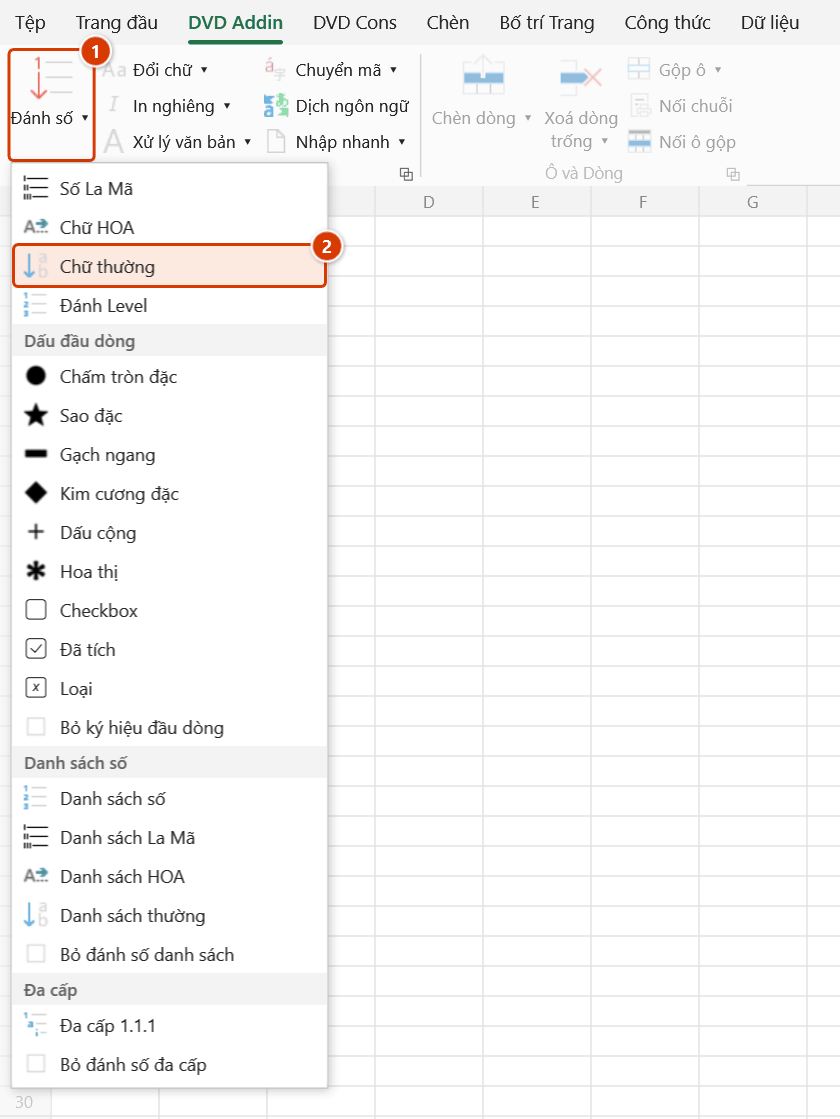
- Vào tab DVD Addin → nhóm Văn bản và Số → mũi tên nút Đánh số → chọn Chữ thường.
- Add-in duyệt vùng chọn theo thứ tự hàng ngang trước rồi xuống dòng dưới, bỏ qua ô nằm trong dòng hoặc cột đang ẩn, và chỉ tính mỗi vùng gộp một lần (ghi vào ô trên‑trái của vùng gộp).
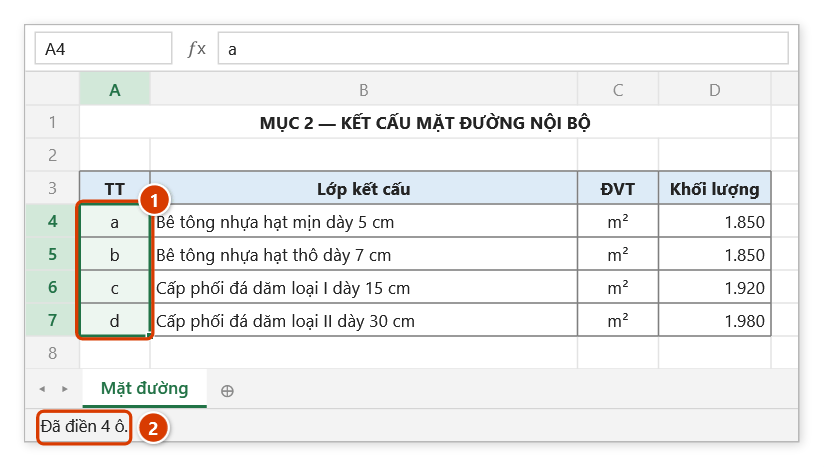
- Sau khi bấm Tiếp tục ở hộp Xác nhận thay đổi dữ liệu, giá trị được ghi đè trực tiếp vào các ô. Thanh trạng thái Excel hiện thông báo
Đã điền N ô.trong khoảng 8 giây.
Nếu toàn bộ vùng chọn đều là dòng ẩn hoặc ô gộp trùng nhau, add-in báo Không có ô khả dụng (toàn ẩn hoặc trùng merge). và không ghi gì.
Video hướng dẫn
Số La Mã, Chữ HOA, Chữ thường · 4 phút 41 giây · 9 trường hợp · Tải video · File thực hành theo video
Lệnh trong video: Số La Mã · Chữ thường · Chữ HOA
Các chương (13)
- Giới thiệu
- Mở lệnh
- 1 · Số La Mã cho hạng mục lớn
- 2 · Chữ HOA và ô gộp
- 3 · Chữ thường cho mục chi tiết
- 4 · Nhiều vùng rời (Ctrl)
- 5 · Dòng đang ẩn
- 6 · Mỗi nhóm một dãy mới
- 7 · Nhiều cột, quá chữ Z
- 8 · Ghi đè và hoàn tác
- 9 · Khi lệnh không điền
- Mẹo
- Kết thúc
Hướng dẫn bằng hình
Thực hành
Tải file mẫu của lệnh này — dữ liệu y như hình dưới (sheet Mặt đường), mở ra là làm theo được ngay từng bước.
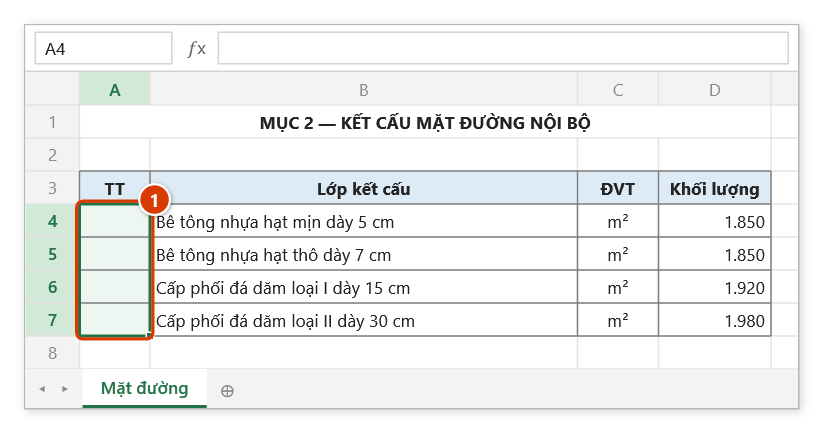
Bước 1. Bôi đen các ô TT của các lớp chi tiết thuộc mục 2 (1).
Bước 2. Trên ribbon, mở tab DVD Addin → nhóm Văn bản và Số → mở Đánh số → chọn Chữ thường.
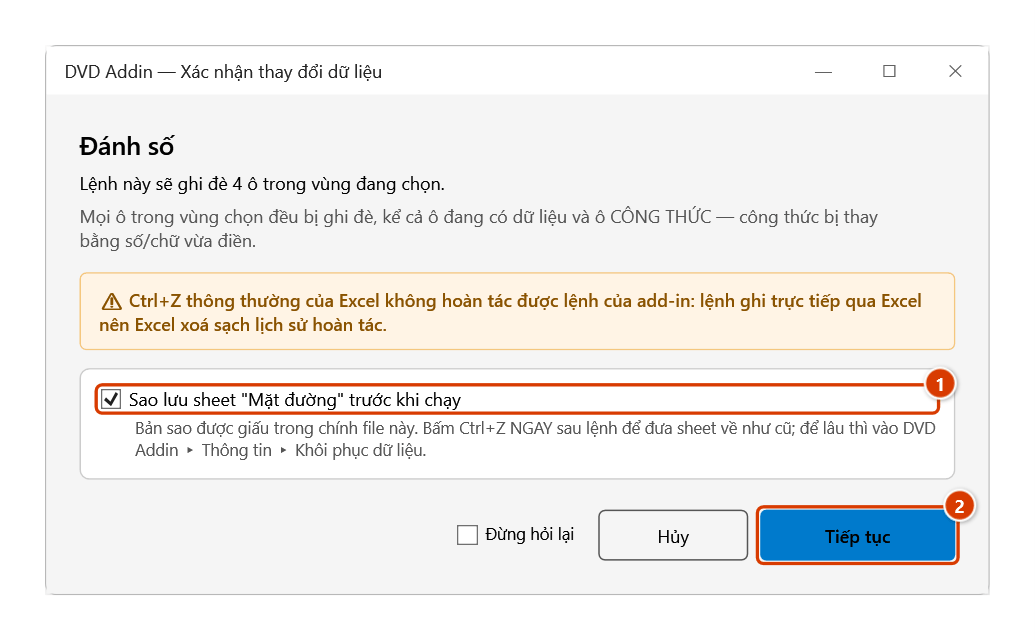
Bước 3. Hộp Xác nhận thay đổi dữ liệu nhắc rằng mọi ô trong vùng chọn đều bị ghi đè, kể cả ô công thức. Giữ ô Sao lưu sheet (1) rồi bấm Tiếp tục (2).
Bước 4. Dãy a, b, c, d được ghi vào vùng chọn (1) (sau z là aa, ab…). Thanh trạng thái báo số ô đã điền (2).
Ví dụ
Bảng khối lượng kết cấu áo đường, cột TT cho các lớp chi tiết dưới đầu việc "Kết cấu mặt đường":
| Trước | Sau |
|---|---|
| (trống) — Bê tông nhựa hạt mịn dày 5 cm | a — Bê tông nhựa hạt mịn dày 5 cm |
| (trống) — Bê tông nhựa hạt thô dày 7 cm | b — Bê tông nhựa hạt thô dày 7 cm |
| (trống) — Cấp phối đá dăm loại I dày 15 cm | c — Cấp phối đá dăm loại I dày 15 cm |
| (trống) — Cấp phối đá dăm loại II dày 30 cm | d — Cấp phối đá dăm loại II dày 30 cm |
Chọn 4 ô của cột TT rồi bấm Chữ thường là xong, không cần gõ tay hay kéo fill handle.
Lưu ý
- Lệnh ghi đè nội dung cũ của mọi ô trong vùng chọn, kể cả ô đang chứa công thức — hãy chọn đúng cột thứ tự trước khi bấm.
Ctrl+Zngay sau lệnh đưa sheet về như trước (nhờ bản sao lưu); xem Khôi phục dữ liệu.- Dòng và cột đang ẩn bị bỏ qua hoàn toàn; dãy chữ vẫn liên tục trên các dòng đang hiện.
- Mỗi vùng ô gộp chỉ nhận một chữ, đặt tại ô trên‑trái của vùng gộp.
- Chưa chọn ô nào thì thanh trạng thái báo
Vui lòng chọn vùng dữ liệu.và lệnh dừng.
Liên quan
- Chữ hoa — cùng cơ chế nhưng điền A, B, C, … cho cấp đánh số cao hơn.
- Số La Mã — điền I, II, III, … cho các phần lớn của hồ sơ.
- Đánh số — điền dãy số theo giá trị bắt đầu và bước nhảy tuỳ chọn.
- Chữ thường (danh sách) — thêm tiền tố
a.,b.,c.vào trước nội dung sẵn có thay vì ghi đè.