
Chèn ảnh
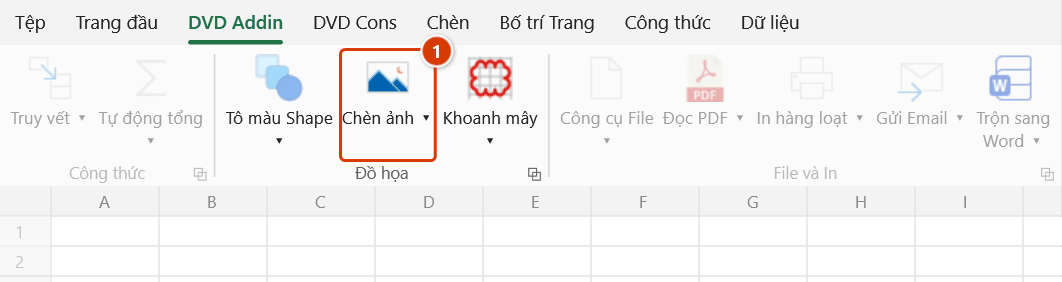
Vị trí trên ribbon: Tab DVD Addin → Nhóm Đồ họa
ID lệnh: btnInsertPictures
Chức năng
Lệnh chèn hàng loạt ảnh vào bảng tính, mỗi ô một ảnh, tự canh ảnh vừa khít vào ô (kể cả ô gộp) với khoảng chừa mép do bạn nhập. Bạn chọn nhiều file ảnh một lần thay vì Insert → Picture từng tấm rồi kéo chỉnh thủ công.
Đây là lệnh xương sống khi làm hồ sơ ảnh hiện trường: nhật ký thi công, biên bản nghiệm thu công việc, báo cáo tiến độ tuần — những bảng mà mỗi dòng là một hạng mục kèm ảnh minh chứng.
Cách dùng
- Chuẩn bị bảng có sẵn các ô (hoặc ô gộp) đủ rộng để chứa ảnh.
- Vào tab DVD Addin → nhóm Đồ họa → Chèn ảnh.
- Hộp thoại Chọn các file ảnh mở ra — chọn nhiều file cùng lúc bằng Ctrl hoặc Shift (hỗ trợ PNG, JPG, JPEG, BMP, GIF, WEBP) rồi bấm Open.
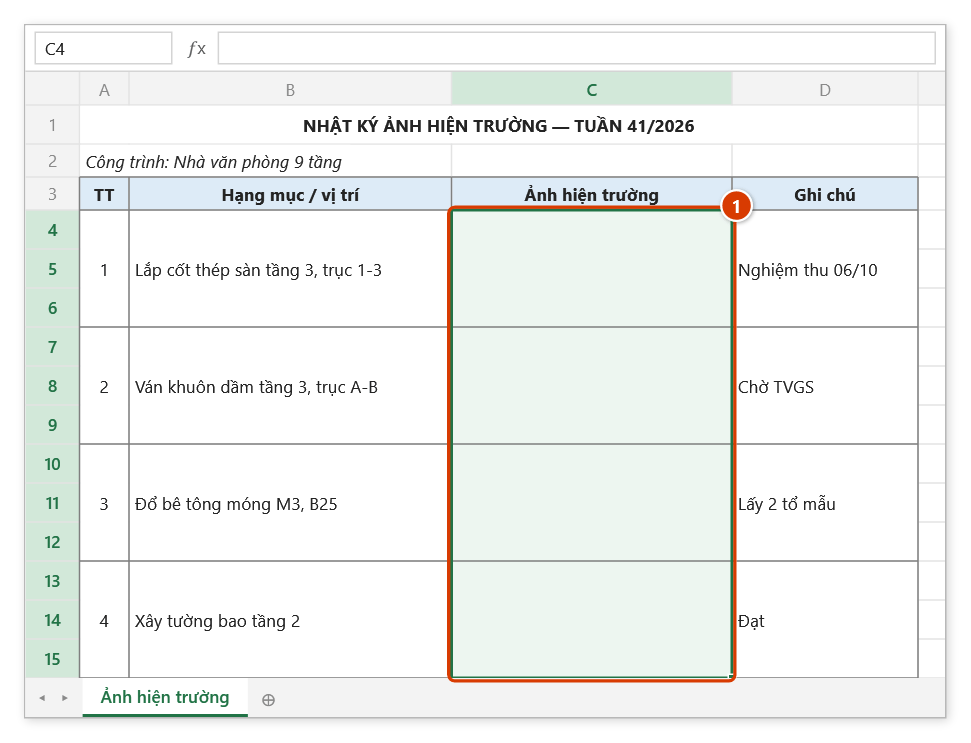
- Hộp thoại chọn vùng "Chọn vùng để chèn ảnh" hiện lên — quét vùng ô đích rồi bấm OK.
- Hộp nhập "Nhập độ rộng khoảng trống giữa hình và viền ô (2-5 khuyến nghị)" xuất hiện, mặc định là
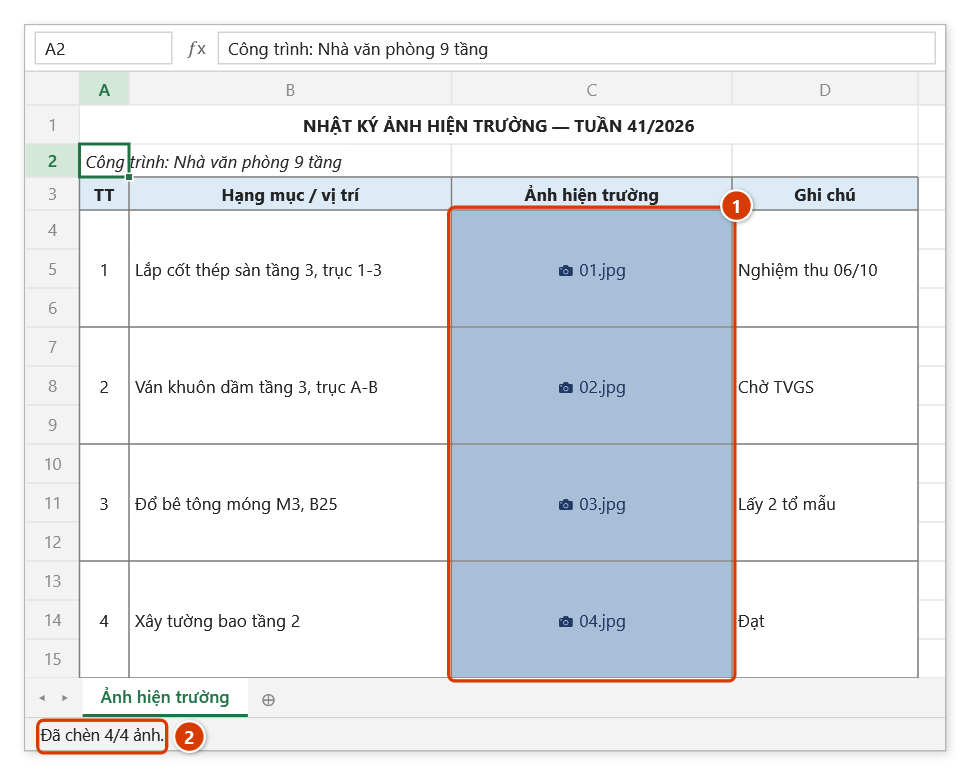
2. Nhập số rồi bấm OK. - Ảnh được chèn lần lượt theo thứ tự đọc của vùng chọn (trái → phải, trên → dưới), mỗi vùng gộp tính là một ô — làm được lưới phụ lục 2 ảnh mỗi hàng. Chọn một ô thì ảnh đi xuống dần, mỗi bước nhảy qua trọn vùng gộp. Thanh trạng thái cho biết đã chèn được bao nhiêu trên tổng số ảnh.
Video hướng dẫn
Chèn ảnh, Chèn theo tên, Chỉnh ảnh · 4 phút 28 giây · 12 trường hợp · Tải video · File thực hành theo video
Lệnh trong video: Chèn ảnh · Chèn theo tên · Chỉnh ảnh
Các chương (20)
- Giới thiệu
- Mở lệnh
- Ba hộp hỏi
- 1 · Nhật ký ảnh – ô gộp
- 2 · Lưới ảnh có dòng chú thích
- 3 · Chọn một ô hay cả cột
- 4 · Bốn chế độ vừa ảnh
- 5 · Bẫy: bảng lọc, dòng ẩn
- Lệnh Chèn theo tên
- Bốn hộp hỏi
- 6 · Chèn theo tên – cấu kiện
- 7 · Cách khớp tên tệp
- 8 · Cập nhật – thay ảnh cũ
- Lệnh Chỉnh ảnh
- 9 · Chỉnh ảnh trôi khỏi ô
- 10 · Ảnh dọc, vùng nhiều ô
- 11 · Khi chọn sai
- 12 · Hoàn tác
- Mẹo
- Kết thúc
Hướng dẫn bằng hình
Thực hành
Tải file mẫu của lệnh này — dữ liệu y như hình dưới (sheet Ảnh hiện trường), mở ra là làm theo được ngay từng bước.
Bước 1. Trên ribbon, mở tab DVD Addin → nhóm Đồ họa → bấm Chèn ảnh.
Bước 2. Hộp Chọn các file ảnh mở ra: chọn cùng lúc các ảnh hiện trường 01.jpg … 04.jpg (giữ Ctrl hoặc Shift; nhận PNG, JPG, JPEG, BMP, GIF, WEBP) rồi bấm Open. Ảnh được xếp theo tên tệp kiểu tự nhiên (2 đứng trước 10), không theo thứ tự bấm chọn.
Bước 3. Hộp Chọn vùng để chèn ảnh hiện ra: quét các ô ảnh C4:C15 (1) — mỗi vùng gộp tính là một chỗ chèn — rồi bấm OK. Ở hộp kế tiếp Nhập độ rộng khoảng trống giữa hình và viền ô (2-5 khuyến nghị) giữ 2 (point) và bấm OK.
Bước 4. Bốn ảnh nằm gọn trong bốn ô gộp theo thứ tự tên tệp (1). Mặc định ảnh giữ tỉ lệ và canh giữa ô — đổi kiểu ở Chế độ vừa ảnh khi Insert Pictures trong Tùy chọn ▸ Đồ họa. Thanh trạng thái báo số ảnh đã chèn (2).
Ví dụ
Biên bản nghiệm thu cốt thép sàn tầng 3 có 6 ô ảnh gộp ở cột D (D5:D28), mỗi ô cao 4 dòng.
Bạn chọn 6 file ảnh hiện trường theo đúng thứ tự tên 01.jpg … 06.jpg, chọn vùng D5:D28, nhập khoảng chừa 3. Kết quả: 6 tấm ảnh nằm gọn trong 6 ô gộp, chừa 3 point mỗi bên, không tấm nào tràn ra ngoài khung biên bản.
Lưu ý
- Ảnh được sắp theo tên tệp kiểu tự nhiên (
2đứng trước10), không phụ thuộc thứ tự bấm chọn trong hộp thoại. - Vùng chọn có ít ô hơn số ảnh thì add-in hỏi trước: chỉ chèn số ảnh vừa đủ ô.
- Ô gộp được nhận diện tự động và ảnh canh theo toàn bộ vùng gộp, không chỉ ô góc trên trái.
- Cách ảnh lấp đầy ô theo tùy chọn Chế độ vừa ảnh khi Insert Pictures trong Tùy chọn ▸ Đồ họa. Mặc định là Vừa trong ô — giữ tỷ lệ, canh giữa — ảnh hiện trường không bị bóp méo; muốn kéo giãn đầy ô như bản cũ thì chọn "Vừa kích thước ô".
- Không hoàn tác được bằng Ctrl+Z — muốn bỏ thì chọn và xóa các ảnh vừa chèn. Giữ ESC để dừng giữa chừng, phần đã chèn vẫn giữ.
- File ảnh chỉ được nhúng vào workbook, nên file Excel sẽ nặng lên nhanh nếu ảnh gốc có độ phân giải cao.
- Hộp chọn vùng không khoá Excel: trong lúc hộp mở vẫn cuộn, đổi sheet, đổi sổ để chọn vùng ở đó. Chọn xong bấm OK hoặc Enter trên sheet; Hủy hoặc Esc để thôi.
Liên quan
- Chèn theo tên — chèn ảnh khớp theo tên file ghi trong ô, thay vì theo thứ tự chọn.
- Chỉnh ảnh — canh lại một ảnh lệch sau khi chèn.
- Comment ảnh — gắn ảnh vào Comment để xem khi rê chuột thay vì chèn thẳng vào ô.
- Nén ảnh — giảm dung lượng ảnh để file hồ sơ nhẹ hơn.