
Chèn theo tên
Vị trí trên ribbon: Tab DVD Addin → Nhóm Đồ họa → mũi tên cạnh nút Chèn ảnh
ID lệnh: btnInsertPictureByName
Chức năng
Lệnh chèn ảnh dựa trên tên file ghi sẵn trong ô: bạn có một cột chứa tên ảnh, lệnh tìm file tương ứng trong thư mục bạn chỉ định và chèn vào ô đích tương ứng theo thứ tự.
Khác với lệnh Chèn ảnh (chèn theo thứ tự chọn file), lệnh này khớp đúng từng tên nên không bao giờ lệch dòng — rất hợp khi bảng ảnh đã có mã hạng mục, số phiếu hay số cấu kiện làm tên file.
Cách dùng
- Chuẩn bị trên sheet một cột chứa tên ảnh và một vùng ô trống làm chỗ chèn (thường là cột kế bên).
- Vào tab DVD Addin → nhóm Đồ họa → mũi tên cạnh Chèn ảnh → Chèn theo tên.
- Hộp thoại Chọn folder chứa ảnh mở ra (mặc định trỏ vào thư mục của workbook) — chọn thư mục rồi bấm OK.
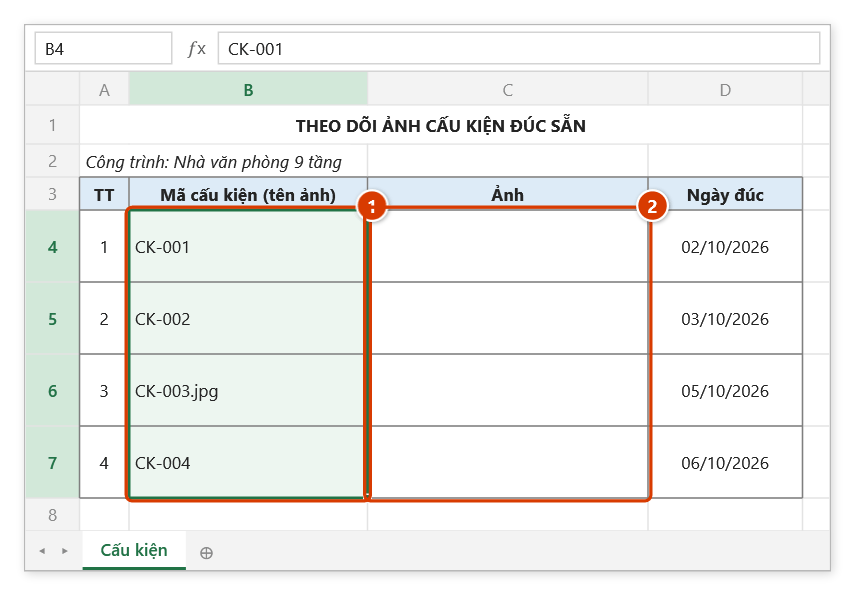
- Hộp thoại "Chọn các ô chứa tên ảnh" — quét vùng cột tên rồi bấm OK.
- Hộp thoại "Chọn các ô để xuất ảnh" — quét vùng ô đích rồi bấm OK. Mỗi vùng gộp tính là một chỗ chèn. Chỉ chọn một ô đầu thì lệnh tự đi xuống, mỗi lần một vùng gộp, cho đủ số tên.
- Hộp nhập "Padding 2-5" (mặc định
2) — nhập khoảng chừa giữa ảnh và viền ô rồi bấm OK. - Nếu số tên nhiều hơn số chỗ chèn, lệnh hỏi trước có chèn chỉ các tên đầu tiên (vừa đủ số chỗ) hay không.
- Nếu ô đích đã có ảnh, lệnh hỏi Yes / No / Cancel:
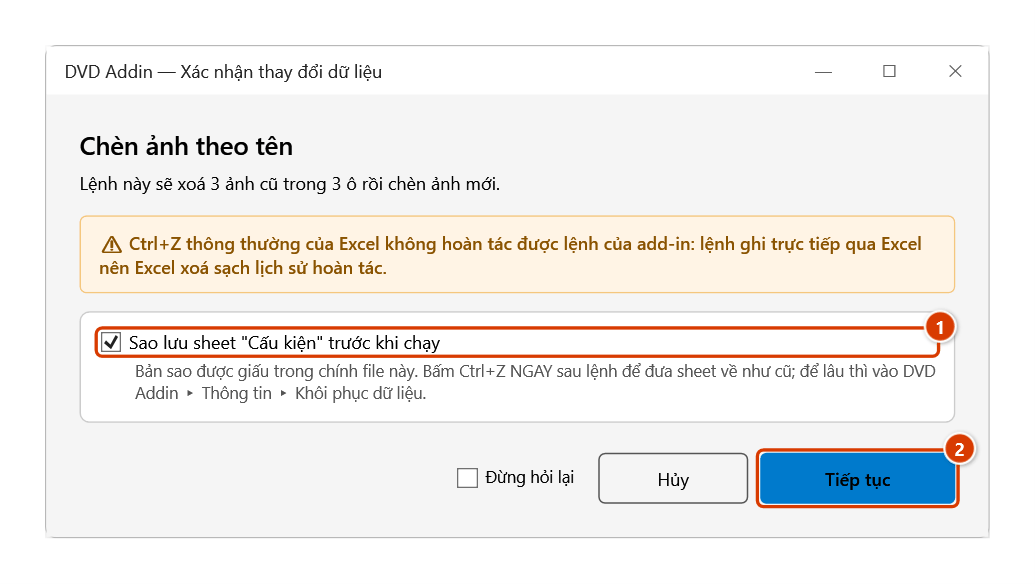
- Yes — hộp Xác nhận thay đổi dữ liệu hiện ra (giữ Sao lưu sheet trước khi chạy, bấm Tiếp tục), rồi lệnh xóa ảnh cũ trong các ô ấy và chèn ảnh mới. Chỉ xóa ở những ô tìm được ảnh mới; ảnh do hàm
dvdPictạo không bao giờ bị đụng tới. - No — giữ ảnh cũ, chèn ảnh mới đè lên trên.
- Cancel — thôi, không chèn gì.
- Yes — hộp Xác nhận thay đổi dữ liệu hiện ra (giữ Sao lưu sheet trước khi chạy, bấm Tiếp tục), rồi lệnh xóa ảnh cũ trong các ô ấy và chèn ảnh mới. Chỉ xóa ở những ô tìm được ảnh mới; ảnh do hàm
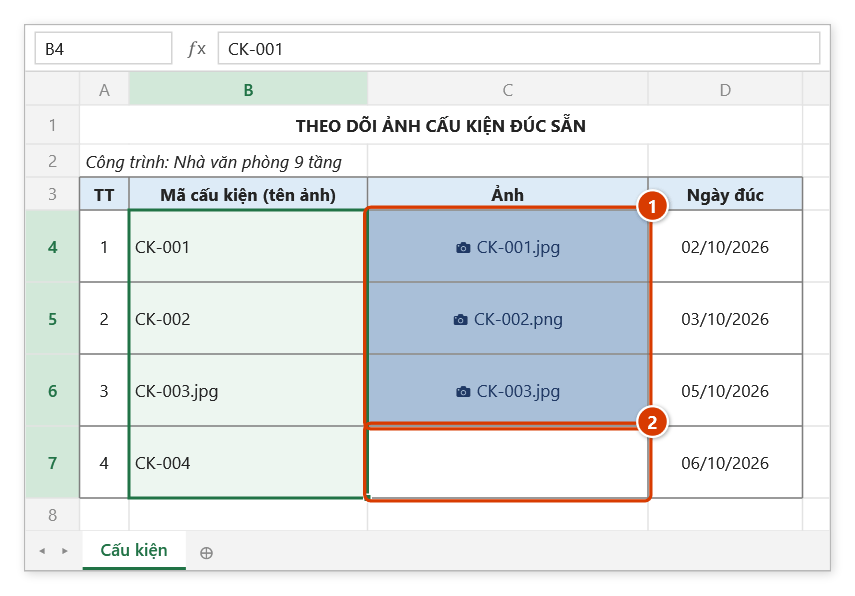
- Ảnh được chèn vào từng chỗ; tiến độ hiện trên thanh trạng thái, nhấn ESC để dừng giữa chừng. Thông báo cuối cho biết số ảnh đã chèn và liệt kê các tên không tìm thấy ảnh.
Video hướng dẫn
Chèn ảnh, Chèn theo tên, Chỉnh ảnh · 4 phút 28 giây · 12 trường hợp · Tải video · File thực hành theo video
Lệnh trong video: Chèn ảnh · Chèn theo tên · Chỉnh ảnh
Các chương (20)
- Giới thiệu
- Mở lệnh
- Ba hộp hỏi
- 1 · Nhật ký ảnh – ô gộp
- 2 · Lưới ảnh có dòng chú thích
- 3 · Chọn một ô hay cả cột
- 4 · Bốn chế độ vừa ảnh
- 5 · Bẫy: bảng lọc, dòng ẩn
- Lệnh Chèn theo tên
- Bốn hộp hỏi
- 6 · Chèn theo tên – cấu kiện
- 7 · Cách khớp tên tệp
- 8 · Cập nhật – thay ảnh cũ
- Lệnh Chỉnh ảnh
- 9 · Chỉnh ảnh trôi khỏi ô
- 10 · Ảnh dọc, vùng nhiều ô
- 11 · Khi chọn sai
- 12 · Hoàn tác
- Mẹo
- Kết thúc
Hướng dẫn bằng hình
Thực hành
Tải file mẫu của lệnh này — dữ liệu y như hình dưới (sheet Cấu kiện), mở ra là làm theo được ngay từng bước.
Bước 1. Trên ribbon, mở tab DVD Addin → nhóm Đồ họa → mở Chèn ảnh → chọn Chèn theo tên.
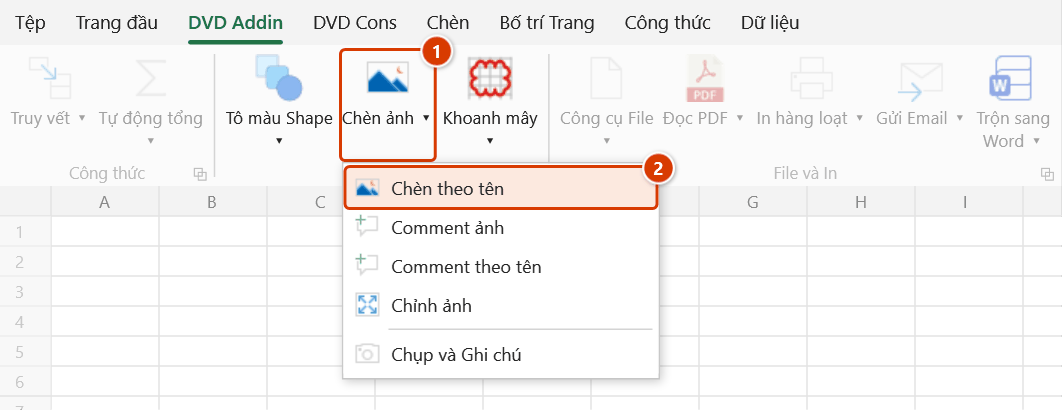
Bước 2. Hộp Chọn folder chứa ảnh mở ra (mặc định ở thư mục của workbook): chọn thư mục ảnh, ví dụ D:\DuAn\VanPhong9T\Anh\CauKien (chứa CK-001.jpg, CK-002.png, CK-003.jpg), rồi bấm OK. Chỉ tìm ngay trong thư mục này, không tìm thư mục con.
Bước 3. Hộp Chọn các ô chứa tên ảnh: quét cột mã B4:B7 (1), bấm OK. Hộp Chọn các ô để xuất ảnh: quét C4:C7 (2) — hoặc chỉ ô đầu C4, lệnh tự đi xuống mỗi lần một vùng gộp — bấm OK. Hộp Padding 2-5 giữ 2, bấm OK.
Bước 4. Mỗi ảnh vào đúng hàng của tên mình (1): ô ghi CK-001 khớp mọi đuôi ảnh, ô ghi CK-003.jpg chỉ khớp đúng tệp đó. Hộp thông báo cuối báo Đã chèn 3/4 ảnh. và liệt kê Không tìm thấy ảnh: CK-004 (1) — ô C7 để trống (2).
Bước 5. Chạy lại để cập nhật ảnh (ví dụ đã chụp lại CK-001 … CK-003): ô đích đã có ảnh nên lệnh hỏi Có (xoá ảnh cũ rồi chèn ảnh mới) / Không (chèn chồng lên) / Huỷ. Chọn Có thì hộp xác nhận hiện ra: giữ Sao lưu sheet trước khi chạy (1) rồi bấm Tiếp tục (2). Ảnh tạo bằng hàm dvdPic không bao giờ bị xoá.
Ví dụ
Bảng theo dõi ảnh cấu kiện đúc sẵn, cột B là mã cấu kiện, cột C để trống chờ ảnh. Thư mục D:\Anh\CauKien chứa các file CK-001.jpg, CK-002.png, CK-003.jpg…
| Cột B (tên ảnh) | Cột C — Trước | Cột C — Sau |
|---|---|---|
| CK-001 | (trống) | ảnh CK-001.jpg |
| CK-002 | (trống) | ảnh CK-002.png |
| CK-003.jpg | (trống) | ảnh CK-003.jpg |
| CK-004 | (trống) | (trống — không có file) |
Thông báo cuối cho biết đã chèn 3 ảnh và liệt kê tên không tìm thấy ảnh: CK-004.
Lưu ý
- Ô tên có thể ghi kèm hoặc không kèm phần mở rộng:
CK-001khớp với mọi đuôi, cònCK-001.jpgchỉ khớp đúng file đó. Tên có dấu chấm vẫn khớp đúng: ô ghiP1.5tìm được fileP1.5.jpg. - Tên và chỗ chèn được ghép theo thứ tự: tên thứ nhất vào chỗ thứ nhất, tên thứ hai vào chỗ thứ hai… Mỗi vùng gộp là một chỗ chèn, ảnh được canh vào toàn bộ vùng gộp; cách lấp đầy theo tùy chọn Chế độ vừa ảnh khi Insert Pictures trong Tùy chọn ▸ Đồ họa.
- Thư mục ảnh chỉ được đọc một lần cho cả lượt chèn, nên thư mục nhiều ảnh vẫn chạy nhanh. Chỉ tìm file ngay trong thư mục đã chọn, không tìm trong thư mục con.
- Tên không phân biệt hoa thường; ô trống bị bỏ qua và không tính vào danh sách "không tìm thấy".
- Ảnh tạo bằng hàm
dvdPickhông bao giờ bị xóa, kể cả khi bạn chọn Yes ở câu hỏi ô đã có ảnh. - Lượt chèn thường không hoàn tác được bằng Ctrl+Z — muốn bỏ thì chọn và xóa các ảnh vừa chèn. Khi chọn Yes để thay ảnh cũ, giữ Sao lưu sheet trước khi chạy thì Ctrl+Z ngay sau lệnh đưa sheet (kể cả ảnh cũ) về như trước; bỏ tích thì ảnh cũ đã xóa không lấy lại được.
- Hộp chọn vùng không khoá Excel: trong lúc hộp mở vẫn cuộn, đổi sheet, đổi sổ để chọn vùng ở đó. Chọn xong bấm OK hoặc Enter trên sheet; Hủy hoặc Esc để thôi.
Liên quan
- Chèn ảnh — chèn theo thứ tự chọn file khi ảnh chưa có tên khớp với bảng.
- Comment theo tên — cùng cơ chế khớp tên nhưng gắn ảnh vào Comment.
- Danh sách tên file — xuất danh sách tên file trong thư mục để tạo sẵn cột tên.
- Chỉnh ảnh — canh lại ảnh vào ô sau khi chèn.