
Mẫu Cắt thép
Vị trí trên ribbon: Tab DVD Cons → Nhóm Cắt thép → Menu Mẫu
ID lệnh: btnCuttingTpl
Chức năng
Mở file mẫu RebarCutOptimizer.xlsx đi kèm bộ cài DVDAddin. File đã dựng sẵn các cột nhập liệu mà thuật toán cắt thép cần, nên bạn chỉ việc điền số liệu thay vì tự tạo bảng.
Dùng ở đầu công việc bóc cắt thép: mở mẫu, nhập danh sách đoạn cần cắt vào sheet 2_CatThep, rồi chạy lệnh Cắt tối ưu (chiều dài cây thép, mạch cắt đặt ở Tùy chọn → Cắt thép).
Cách dùng
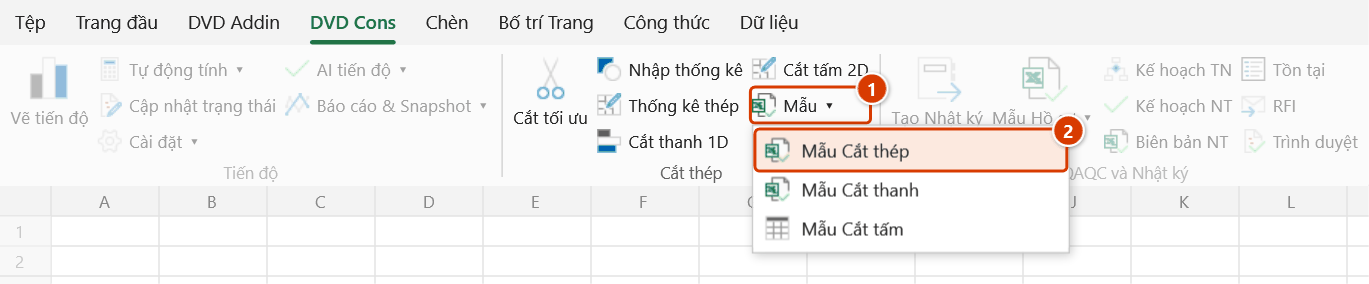
- Bấm Mẫu ▸ Mẫu Cắt thép trên nhóm Cắt thép.
- Add-in tìm file
Template\RebarCutOptimizer.xlsxtrong thư mục cài đặt add-in (C:\DVDAddin\Template\), sau đó tìm thư mụcTemplate\nằm cạnh workbook đang mở. - Chính file mẫu gốc mở ra (không phải bản sao) — bấm Save As lưu thành tệp riêng của công trình trước khi sửa, vì Ctrl+S sẽ ghi đè lên mẫu.
- Sang sheet
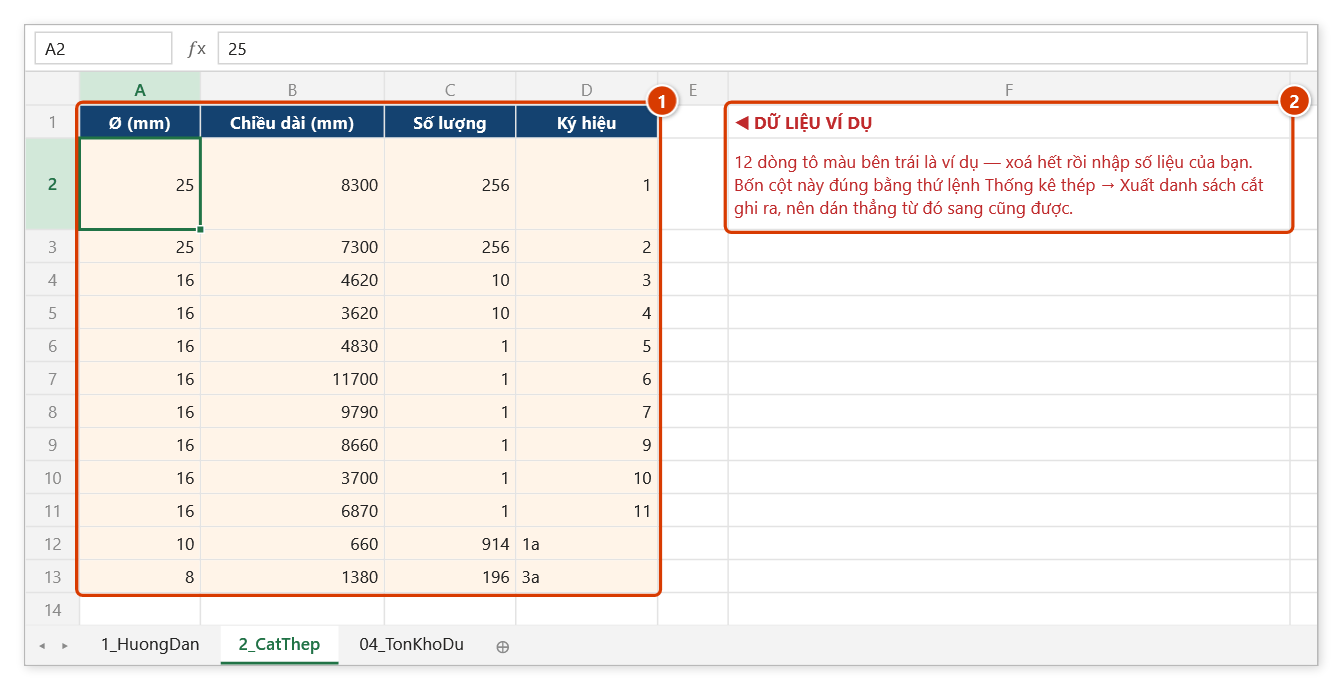
2_CatThep, xoá các dòng ví dụ rồi nhập bốn cột Ø (mm) · Chiều dài (mm) · Số lượng · Ký hiệu (hoặc dán từ Thống kê thép → Xuất danh sách cắt). Chiều dài cây, mạch cắt, ngưỡng thép cuộn đặt ở Tùy chọn → Cắt thép. - Chạy lệnh Cắt tối ưu để tính phương án cắt.
Video hướng dẫn
Cắt tối ưu thép · 6 phút 26 giây · 13 trường hợp · Tải video · File thực hành theo video
Lệnh trong video: Cắt tối ưu · Mẫu Cắt thép
Các chương (17)
- Giới thiệu
- Mở lệnh
- 1 · Từ Thống kê thép
- 2 · Từ tệp Mẫu Cắt thép
- 3 · Thông số ở Tùy chọn
- 4 · Các sheet kết quả
- 5 · Thép cuộn Ø nhỏ
- 6 · Mẩu thừa và sổ tồn kho
- 7 · Thanh dài hơn cây thép
- 8 · Ghép hai đoạn: bật / tắt
- 9 · Mạch cắt (lưỡi cắt)
- 10 · Cây 11,7 m hay 8,6 m
- 11 · Dữ liệu lỗi
- 12 · Chạy lại và hoàn tác
- 13 · In phiếu cho tổ thép
- Mẹo
- Kết thúc
Hướng dẫn bằng hình
Thực hành
Tải file mẫu của lệnh này — dữ liệu y như hình dưới (sheet 2_CatThep), mở ra là làm theo được ngay từng bước.
Bước 1. Trên ribbon, mở tab DVD Cons → nhóm Cắt thép → mở Mẫu → chọn Mẫu Cắt thép.
Bước 2. Add-in mở tệp RebarCutOptimizer.xlsx trong thư mục cài đặt (C:\DVDAddin\Template\; không có thì tìm thư mục Template\ cạnh workbook đang mở), ở sheet hướng dẫn 1_HuongDan. Bấm Save As lưu thành tệp riêng của công trình trước khi sửa, để giữ nguyên bản mẫu dùng chung.
Bước 3. Sang sheet 2_CatThep: bốn cột Ø (mm) · Chiều dài (mm) · Số lượng · Ký hiệu (1). Các dòng tô màu là dữ liệu ví dụ, như ghi chú bên phải (2) — xoá hết rồi nhập danh sách đoạn cần cắt, hoặc dán từ Thống kê thép → Xuất danh sách cắt.
Bước 4. Tệp mẫu không còn sheet cấu hình nào: chiều dài cây thép (thường 11 700 mm), mạch cắt, ngưỡng thép cuộn và mẩu giữ lại theo từng đường kính nằm ở Tùy chọn → Cắt thép. Nhập xong danh sách, chạy Cắt tối ưu — kết quả ghi vào 03_KetQuaCat, 05_PhieuIn… ngay trong tệp này, sổ mẩu dư là 04_TonKhoDu.
Ví dụ
Chuẩn bị cắt thép cho đài móng M1: bấm Mẫu Cắt thép, file mẫu mở ra; điền danh sách thanh cần cắt theo bảng thống kê thép (Ø16 dài 3.850 mm × 48 thanh, Ø16 dài 2.200 mm × 32 thanh), để chiều dài cây 11 700 mm ở Tùy chọn → Cắt thép, rồi chạy Cắt tối ưu để ra phương án cắt và tỷ lệ hao hụt.
Lưu ý
- Nếu không tìm thấy file mẫu ở cả hai vị trí, add-in hiện cảnh báo kèm danh sách đường dẫn đã tìm — thường do cài add-in thiếu thư mục
Template\. - Với workbook lưu trên OneDrive/SharePoint, add-in vẫn thử tìm thư mục
Template\bên cạnh bản đồng bộ dưới máy. - File mẫu mở ra là bản gốc trong thư mục cài đặt — hãy Save As sang chỗ khác trước khi sửa, tránh làm hỏng mẫu dùng chung.
- Đây là mẫu cho lệnh Cắt tối ưu (thép thanh có nối chồng); Cắt thanh 1D và Cắt tấm 2D dùng hai lệnh tạo mẫu riêng.
Liên quan
- Cắt tối ưu — lệnh chạy thuật toán trên dữ liệu của file mẫu này.
- Mẫu Cắt thanh — mẫu nhập liệu cho bài toán cắt thanh 1D.
- Mẫu Cắt tấm — mẫu nhập liệu cho bài toán cắt tấm 2D.