
Mẫu Cắt tấm
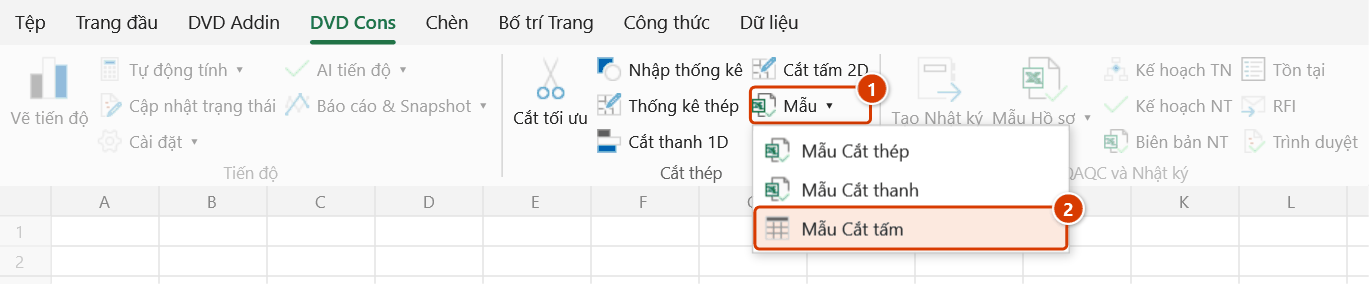
Vị trí trên ribbon: Tab DVD Cons → Nhóm Cắt thép → Menu Mẫu
ID lệnh: btnPanelTpl
Chức năng
Tạo ngay trong workbook đang mở hai sheet nhập liệu mà lệnh Cắt tấm 2D cần: CatTam_Phoi (danh sách phôi chữ nhật cần cắt) và CatTam_Tam (tấm gốc sẵn có). Cả hai sheet đã có đủ tiêu đề cột đúng thứ tự và dữ liệu ví dụ để chạy thử ngay.
Dùng khi bắt đầu một bài toán cắt ván/kính/tôn mới, thay vì tự tạo bảng và dễ đặt sai tên sheet hoặc sai thứ tự cột.
Cách dùng
- Mở workbook muốn đặt dữ liệu cắt (nếu chưa mở workbook nào, add-in sẽ tạo một workbook mới).
- Bấm Mẫu ▸ Mẫu Cắt tấm.
- Add-in tạo hai sheet và hiện thông báo xác nhận:
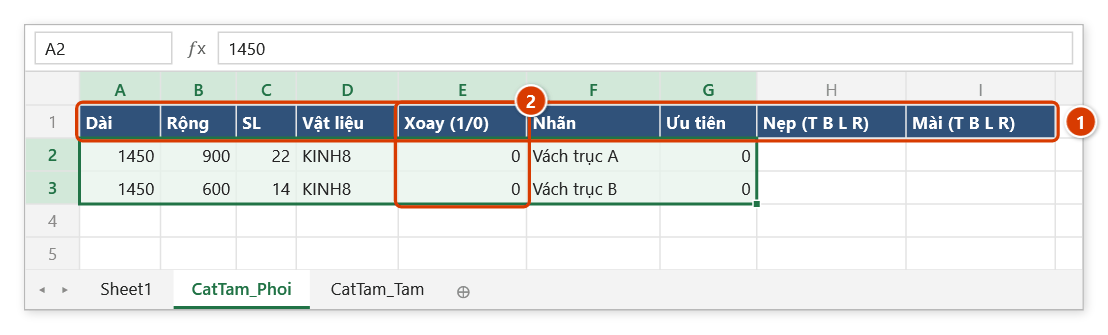
- CatTam_Phoi — 9 cột
Dài | Rộng | SL | Vật liệu | Xoay (1/0) | Nhãn | Ưu tiên | Nẹp (T B L R) | Mài (T B L R) - CatTam_Tam — 10 cột
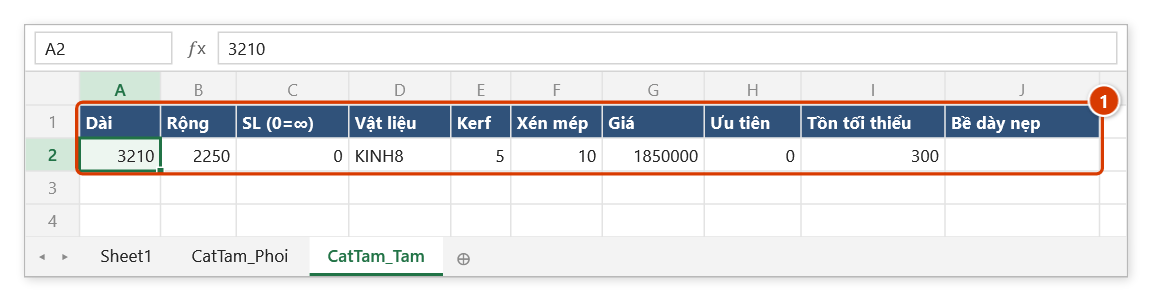
Dài | Rộng | SL (0=∞) | Vật liệu | Kerf | Xén mép | Giá | Ưu tiên | Tồn tối thiểu | Bề dày nẹp
- CatTam_Phoi — 9 cột
- Thay dữ liệu ví dụ bằng số liệu thật, chú ý cột Xoay (cho phép quay phôi 90° hay không).
- Bấm Cắt tấm 2D để chạy tối ưu và xem sơ đồ cắt từng tấm.
Video hướng dẫn
Cắt tấm 2D · 6 phút 15 giây · 12 trường hợp · Tải video · File thực hành theo video
Lệnh trong video: Cắt tấm 2D · Mẫu Cắt tấm
Các chương (16)
- Giới thiệu
- Mở lệnh
- 1 · Mẫu Cắt tấm
- 2 · Ván phủ phim cốp pha
- 3 · Đọc kết quả, nẹp cạnh
- 4 · Cấm xoay – ván vân gỗ
- 5 · Mạch cưa và xén mép
- 6 · Cắt tự do hay 2 tầng
- 7 · Nhiều vật liệu, độ dày
- 8 · Phôi quá khổ, sai vật liệu
- 9 · Nhiều khổ tấm, thiếu tấm
- 10 · Lưu tồn-dư vào kho
- 11 · Chạy lại, Ctrl+Z, bẫy tồn nhỏ
- 12 · Khi thiếu sheet nhập
- Mẹo
- Kết thúc
Hướng dẫn bằng hình
Thực hành
Tải file mẫu của lệnh này — dữ liệu y như hình dưới (sheet CatTam_Phoi), mở ra là làm theo được ngay từng bước.
Bước 1. Trên ribbon, mở tab DVD Cons → nhóm Cắt thép → mở Mẫu → chọn Mẫu Cắt tấm.
Bước 2. Add-in thêm hai sheet CatTam_Phoi và CatTam_Tam vào workbook đang mở (chưa mở workbook nào thì tạo mới), có sẵn tiêu đề cột và vài dòng ví dụ, rồi báo ✓ Đã tạo mẫu Cắt tấm. Sheet nào đã có dữ liệu ở ô A1 thì được giữ nguyên, không ghi đè.
Bước 3. Xoá các dòng ví dụ rồi nhập phôi cần cắt vào CatTam_Phoi đúng thứ tự cột (1) — ví dụ kính 8 mm cho vách mặt dựng. Cột Xoay (1/0) (2) để 0 với kính định hướng, ván có vân hay tôn có sóng; hai cột Nẹp / Mài ghi các cạnh cần dán nẹp / mài (T B L R), để trống nếu không có.
Bước 4. Trong CatTam_Tam khai tấm gốc (1): SL (0=∞) để 0 là không giới hạn số tấm, Kerf là mạch cưa, Xén mép là phần bỏ quanh mép tấm, Tồn tối thiểu là phần thừa đủ lớn để giữ làm tồn-dư. Vật liệu phải viết giống hệt bên CatTam_Phoi. Nhập xong chạy Cắt tấm 2D và nhớ Save workbook.
Ví dụ
Chuẩn bị cắt kính cho vách mặt dựng: bấm Mẫu Cắt tấm, trên CatTam_Phoi nhập 1450 | 900 | 22 | KINH8 | 0 | Vách trục A và 1450 | 600 | 14 | KINH8 | 0 | Vách trục B; trên CatTam_Tam nhập 3210 | 2250 | 0 | KINH8 | 5 | 10 | 1850000. Vì kính đã định hướng nên để cột Xoay bằng 0. Chạy Cắt tấm 2D để biết cần bao nhiêu tấm phôi và % phế liệu.
Lưu ý
- Sheet tạo ra nằm trong workbook đang mở và chưa được lưu — nhớ Save trước khi đóng Excel.
- Sheet nào đã tồn tại và có nội dung ở ô A1 thì được giữ nguyên, không ghi đè; chỉ sheet mới hoặc sheet trống mới được ghi tiêu đề và dữ liệu ví dụ.
- Giữ nguyên tên sheet và thứ tự cột — lệnh Cắt tấm 2D đọc dữ liệu theo đúng vị trí này.
- Cột Xoay rất quan trọng với vật liệu có vân, sóng hoặc phủ film một mặt: để không cho xoay thì kết quả mới đúng thực tế gia công.
- Dữ liệu ví dụ chỉ để chạy thử; xóa hết trước khi nhập số liệu công trình.
Liên quan
- Cắt tấm 2D — lệnh chạy tối ưu trên hai sheet do mẫu này tạo ra.
- Mẫu Cắt thanh — mẫu tương ứng cho bài toán cắt thanh 1D.
- Cắt thanh 1D — tối ưu cắt phôi dài từ cây gốc.